
Umfragen und Tests
Umfrage und Test sind die zwei Wege, im Webinar eine Antwort aus dem Publikum zu bekommen. Eine Umfrage sammelt Meinungen und hält die Leute bei der Sache. Ein Test prüft, ob der Stoff angekommen ist. Das zählt bei einem Schulungswebinar und überall dort, wo am Ende ein Zertifikat steht. Das Zertifikat selbst stellen Sie aus, denn die Plattform wertet den Test aus und übergibt Ihnen die Ergebnisse, erzeugt und verschickt aber keine eigenen Zertifikate.
Wo Sie sie finden
Alles, was Sie bauen, liegt im Bereich „Speicher“ ("Storage") des Kontrollpanels. Jede Art von Material hat dort eine eigene Registerkarte. In der Reihe stehen „Datei“ ("Files"), „Aufzeichnungen“ ("Recordings"), „Umfrage“ ("Polls"), „CTA“, „Test“ ("Tests") und „Papierkorb“ ("Trash"). Umfragen und Tests haben also jeweils eine eigene Registerkarte.
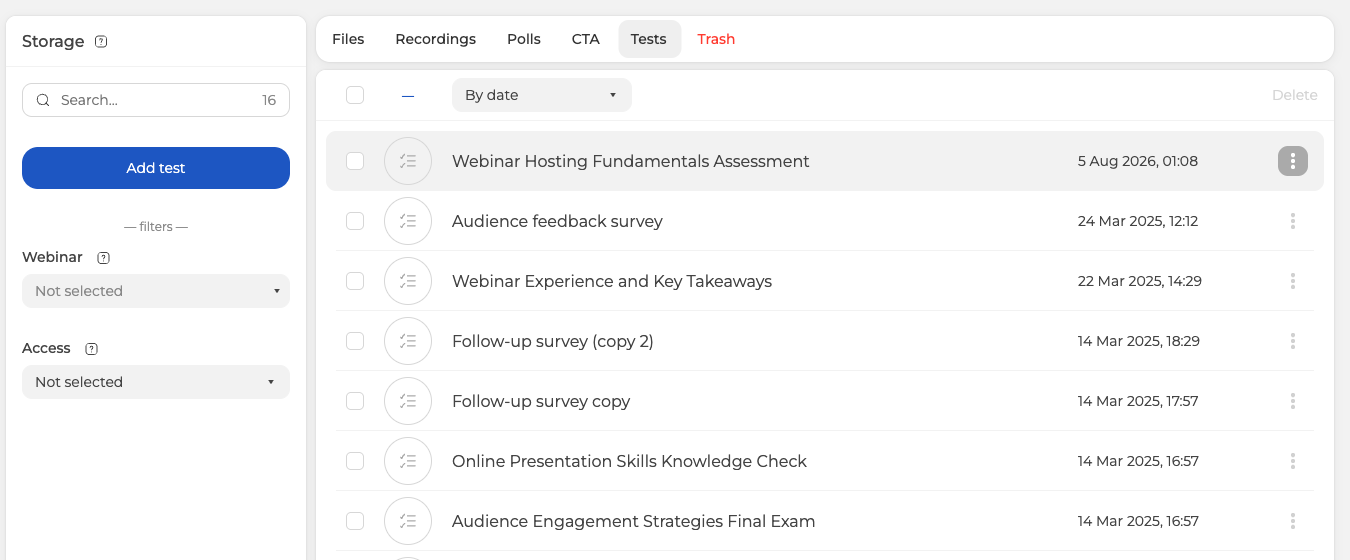
Eine neue Umfrage startet „Umfrage hinzufügen“ ("Add poll"), einen neuen Test startet „Test hinzufügen“ ("Add test"). Die Filter links engen eine lange Liste nach Webinar und nach Zugriff ein. Den Rest übernehmen die drei Punkte am Ende der Zeile.
Bauen können Sie beides auch im Webinar-Raum selbst, während das Event läuft. Ein geplantes Webinar hat dafür eigene Registerkarten „Umfrage“ ("Polls") und „Test“ ("Tests") in seinen Einstellungen. Vorbereiten lohnt sich trotzdem, denn dann formulieren Sie keine Fragen, während das Publikum wartet. Eine fertige Umfrage binden Sie genauso an ein Event wie eine Präsentation.
Wie Sie beides im Webinar starten
Von allein startet nichts. Eine Umfrage oder einen Test schalten Sie während des Events von Hand ein, den Moment wählen Sie also selbst. Direkt nach einem abgeschlossenen Thema wirkt meist besser, als sich mitten im Gedanken zu unterbrechen. Die Teilnehmer antworten im Webinar-Raum, ohne ihn zu verlassen.
Wie Sie die Ergebnisse sehen
Haben die Teilnehmer geantwortet, können Sie sich die Ergebnisse ansehen. Nach einer Umfrage sehen Sie meist sofort, ob Sie langsamer werden oder weitergehen. Bei einem Test sehen Sie, wie gut das Publikum den Stoff verstanden hat. Genau das brauchen Sie bei einer Schulung oder vor einem Zertifikat.
Jedes Webinar hat seine eigenen Umfragen und Tests, für jedes Event bereiten Sie also einen anderen Satz vor. Was Sie gebaut haben, bleibt danach im „Speicher“ ("Storage") und wartet auf das nächste Event. Wie derselbe Bereich von der Seite der Aufzeichnungen aussieht, zeigt wo die Aufzeichnung eines Webinars liegt.
Verhält sich eine Umfrage oder ein Test anders, als hier beschrieben? Schreiben Sie in den Online-Chat. Nennen Sie uns das Event und welches von beiden Sie gebaut haben.
Häufig gestellte Fragen
Worin unterscheiden sich Umfrage und Test?
Eine Umfrage sammelt Meinungen und hält die Leute bei der Sache, ein Test prüft, ob der Stoff angekommen ist. Der Unterschied zählt bei einem Schulungswebinar und dort, wo am Ende ein Zertifikat steht. Ein Testergebnis sagt etwas über das Verständnis, nicht über die Stimmung im Saal. Getrennt liegen sie auch, denn „Umfrage“ ("Polls") und „Test“ ("Tests") haben im „Speicher“ ("Storage") je eine eigene Registerkarte.
Öffnet sich eine Umfrage im richtigen Moment von selbst?
Nein, von allein startet nichts. Eine Umfrage oder einen Test schalten Sie während des Events von Hand ein und wählen den Moment selbst. Direkt nach einem abgeschlossenen Thema wirkt meist besser, als sich mitten im Gedanken zu unterbrechen. Die Teilnehmer antworten im Webinar-Raum, ohne ihn zu verlassen.
Das Webinar läuft schon und ich habe nichts vorbereitet. Kann ich noch eine Umfrage hinzufügen?
Ja, Umfragen und Tests bauen Sie auch im Webinar-Raum selbst, während das Event läuft. Vorbereiten lohnt sich trotzdem, denn dann formulieren Sie keine Fragen, während das Publikum wartet. Ein geplantes Webinar hat dafür außerdem eigene Registerkarten „Umfrage“ ("Polls") und „Test“ ("Tests") in seinen Einstellungen.
Kann ich denselben Test im nächsten Webinar noch einmal nutzen?
Ja. Jedes Webinar hat zwar seine eigenen Umfragen und Tests, doch was Sie gebaut haben, bleibt danach im „Speicher“ ("Storage") und wartet auf das nächste Event. Eine fertige Umfrage binden Sie genauso wie eine Präsentation.
Ich habe viele Umfragen gebaut. Wie finde ich die richtige?
Jede Art sitzt auf ihrer eigenen Registerkarte, eine Umfrage suchen Sie also unter „Umfrage“ ("Polls") und einen Test unter „Test“ ("Tests"). Die Filter links engen eine lange Liste dann nach Webinar und nach Zugriff ein. Den Rest übernehmen die drei Punkte am Ende der Zeile.
