
Dove trovare la registrazione del webinar
Le registrazioni dei webinar conclusi sono disponibili nell'account e nella sala del webinar. Per arrivare a quella che ti serve ci sono due strade. Dall'evento a cui appartiene oppure dall'archivio che tiene tutto insieme.
Partiamo dall'evento
Dove guardare dipende da dove è andato in onda il webinar. L'evento programmato sta nel calendario, nel giorno in cui si è svolto. La sala permanente sta in «Stanze» ("Rooms").
Poi la strada è la stessa. Trova l'evento o la sala nell'elenco e clicca l'icona delle registrazioni, quella piccola che somiglia a un pulsante di riproduzione. Sta subito a sinistra dei tre puntini.

I tre puntini portano allo stesso posto, solo attraverso un menu, e lì la voce si chiama «Registrazioni» ("Recordings").
Tutte e due le strade aprono il pannello «Registrazioni e video» ("Recordings and videos"). A sinistra stanno tutte le registrazioni di quell'evento, ne scegli una e a destra parte la riproduzione.
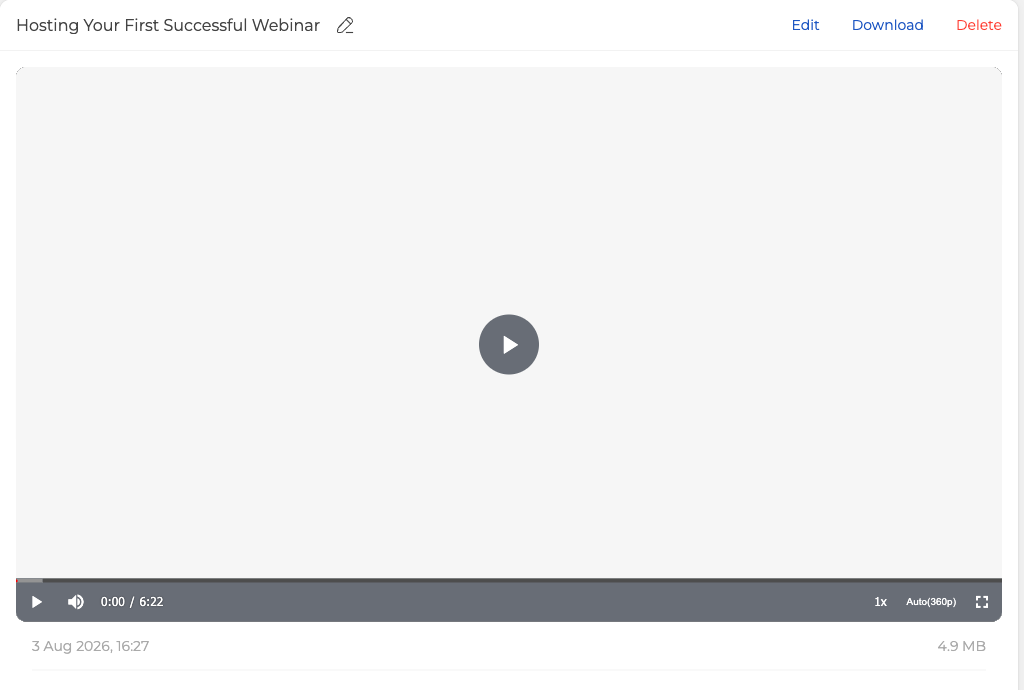
La matita accanto al nome rinomina il file. «Scarica» ("Download") lo salva in MP4, «Elimina» ("Delete") lo sposta nel «Cestino» ("Trash") e «Modifica» ("Edit") apre l'editor della registrazione. Dalla nostra parte, in un account attivo, non sparisce niente, quindi un file mancante lo ha cancellato qualcuno. Come recuperarlo lo spiega perché sono sparite le registrazioni dei webinar. Sotto il lettore leggi la data delle riprese e la dimensione del file. Le schede in alto separano le tue registrazioni dai video che hai caricato tu. Il «Cestino» tiene quello che hai eliminato di recente. Quei tre pulsanti servono una registrazione per volta. Spunta invece le caselle di due righe o più e al loro posto arriva «Unisci» ("Merge"), che riunisce i pezzi in un video solo e sta in tutto sulla registrazione del webinar.
Tutto l'archivio in un posto solo
Ogni registrazione finisce anche in «Archivio» ("Storage"), nella scheda «Registrazioni» ("Recordings"), accanto a file, sondaggi, CTA e test. Qui l'elenco è completo, non ritagliato su un solo evento. Vale la pena guardarci quando non ricordi a quale webinar appartiene la registrazione. Quando invece lo ricordi, il filtro «Webinar» ("Webinar") a sinistra restringe di nuovo l'elenco.
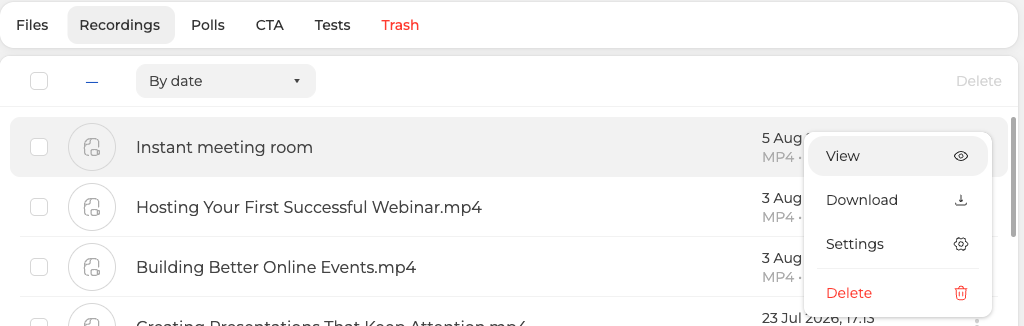
In ogni riga vedi nome, formato, durata e dimensione. I tre puntini in fondo aprono quattro azioni.
- «Visualizza» ("View") apre lo stesso lettore di prima.
- «Scarica» ("Download") salva l'MP4.
- «Impostazioni» ("Settings") apre «Modifica file» ("Edit file"), dove la registrazione si lega a un webinar e a un moderatore.
- «Elimina» ("Delete") la sposta nel «Cestino» ("Trash").
Come condividere una registrazione con un link
Puoi far guardare una registrazione direttamente nel browser, senza scaricare niente. Basta creare un link con una scadenza che decidi tu. Serve però un piano da un mese o più. Sullo Starter gratuito e sul piano giornaliero non è disponibile. I passaggi li spiega come condividere una registrazione con un link.
Se la registrazione manca o è più corta del previsto
Controlla prima il piano. Lo Starter gratuito registra fino a 20 minuti, quindi un incontro più lungo non si salva per intero. Starter dà inoltre 500 MB di spazio in tutto e registra fino a 1080p. I piani da 500 partecipanti arrivano invece a 2160p. Su qualsiasi piano una singola registrazione si ferma da sola a dieci ore.
L'hai eliminata tu? Guarda nel «Cestino» ("Trash") prima di darla per persa, perché lì il materiale cancellato aspetta sette giorni.
La registrazione non è dove te l'aspetti? Scrivici nella chat online sul nostro sito e la cerchiamo insieme.
Domande frequenti
Posso recuperare una registrazione dopo averla eliminata?
Sì, per sette giorni. «Elimina» ("Delete") sposta il file nel «Cestino» ("Trash") invece di cancellarlo, e lì il materiale aspetta sette giorni prima di sparire. La scheda «Cestino» sta in alto nel pannello «Registrazioni e video» ("Recordings and videos"). Guarda lì prima di dare la registrazione per persa.
La registrazione si ferma da sola se il webinar va per le lunghe?
Sì. Su qualsiasi piano una singola registrazione si ferma da sola a dieci ore. Un incontro più lungo quindi non si salva per intero. Sullo Starter gratuito il taglio arriva molto prima, perché registra al massimo 20 minuti.
In quale risoluzione si salvano le registrazioni?
Fino a 1080p, mentre i piani da 500 partecipanti arrivano a 2160p. Lo Starter gratuito dà inoltre 500 MB di spazio in tutto. Sotto il lettore vedi la data delle riprese e la dimensione del file. Nella scheda «Registrazioni» ("Recordings") di «Archivio» ("Storage") ogni riga mostra nome, formato, durata e dimensione.
Perché non ho la possibilità di condividere la registrazione con un link?
Il link richiede un piano da un mese o più. Sullo Starter gratuito e sul piano giornaliero quindi non c'è. Il download invece funziona sempre, «Scarica» ("Download") salva il file in MP4 su qualsiasi piano. Appena il piano lo permette, i passaggi li spiega come condividere una registrazione con un link.
Come dico all'account a quale webinar appartiene una registrazione?
Apri la scheda «Registrazioni» ("Recordings") di «Archivio» ("Storage"), clicca i tre puntini in fondo alla riga e scegli «Impostazioni» ("Settings"). Si apre «Modifica file» ("Edit file"), dove la registrazione si lega a un webinar e a un moderatore. Dopo il collegamento il filtro «Webinar» ("Webinar") a sinistra, nella stessa scheda, restringe l'elenco completo a quel solo evento.
