
Statistiche e report del webinar
Ogni webinar conserva chi si è iscritto, chi si è presentato e quanto è rimasto. Quel registro esiste già prima dell'evento, non solo dopo. Così segui le iscrizioni mentre arrivano e leggi le presenze quando tutto è finito.
Dove stanno i numeri
Apri i tre puntini su un webinar e scegli «Statistiche» ("Statistics"). La schermata che si apre si chiama «Approfondimenti sul webinar» ("Webinar insights"). Vale sia per gli eventi ancora da fare sia per quelli già svolti.
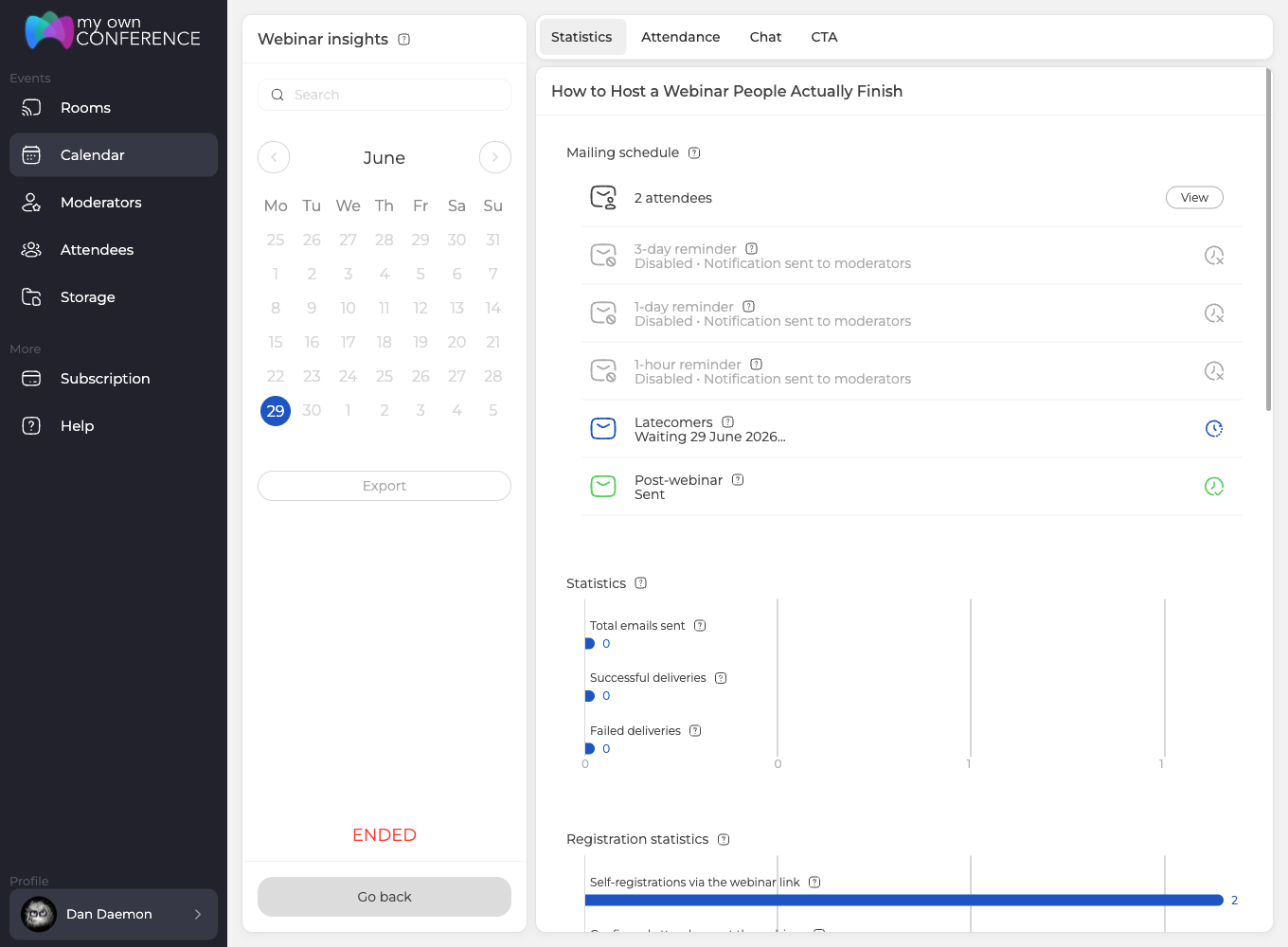
Quattro schede corrono in alto, e sono tutto il report.
- «Statistiche» ("Statistics") sono i numeri, e si apre per prima.
- «Partecipazione» ("Attendance") elenca chi è entrato e quanta parte della sessione ha seguito.
- «Chat» conserva il testo dei messaggi.
- «CTA» conta cosa hanno fatto i tuoi elementi call to action. Un evento che non ne aveva riporta "Nothing here yet".
La colonna di sinistra ospita un campo di ricerca e un calendario mensile, con il giorno dell'evento segnato. Sotto trovi il pulsante «Esporta» ("Export"), lo stato dell'evento e «Indietro» ("Go back").
Leggere la scheda delle statistiche
Sei blocchi si impilano in questa scheda. Ognuno risponde a una domanda diversa.
"Mailing schedule" viene per primo. Mostra quanti partecipanti ha l'evento, con il pulsante «Visualizza» ("View") accanto al numero. Poi elenca ogni email automatica con il suo stato. Può essere "Sent", "Disabled" o una nota che aspetta ancora il suo momento.
«Statistiche» conta la posta in sé. Vedi il totale delle email spedite, le consegne riuscite e quelle fallite.
"Registration statistics" separa le iscrizioni autonome, arrivate dal tuo link, dalle presenze confermate e da quelle rifiutate. Sono le risposte che le persone danno all'invito.
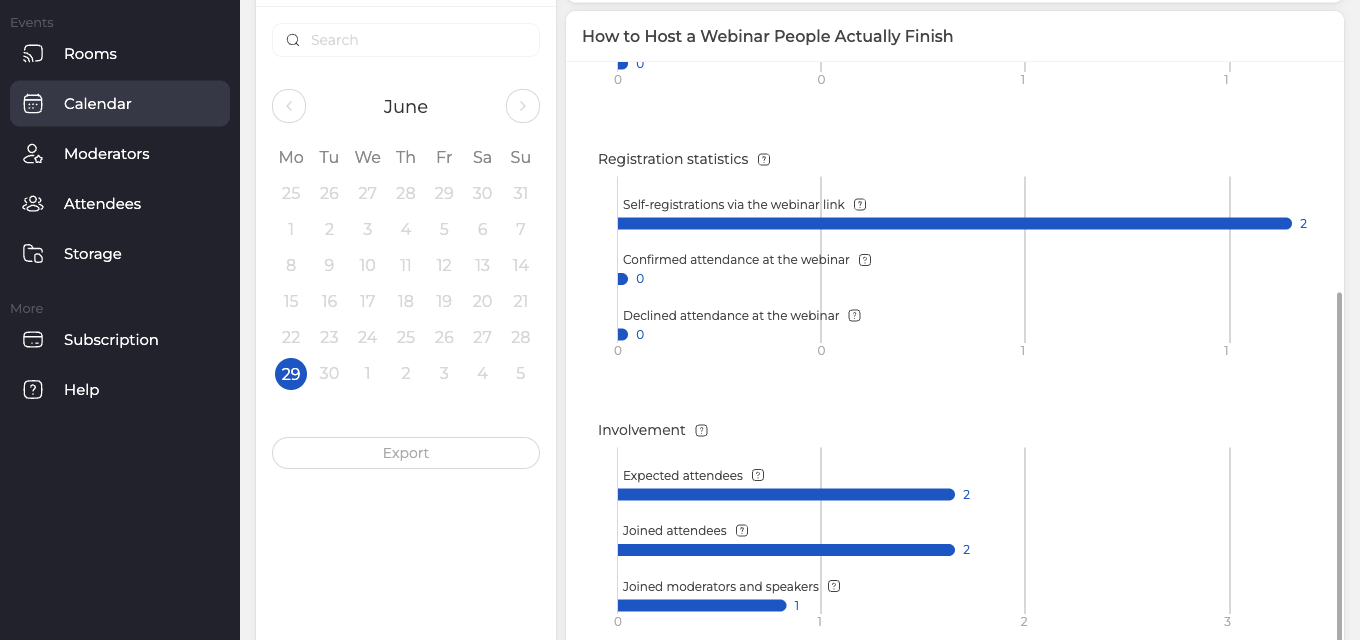
"Involvement" mette tre numeri uno accanto all'altro. I partecipanti attesi, quelli che sono entrati e i moderatori e relatori entrati.
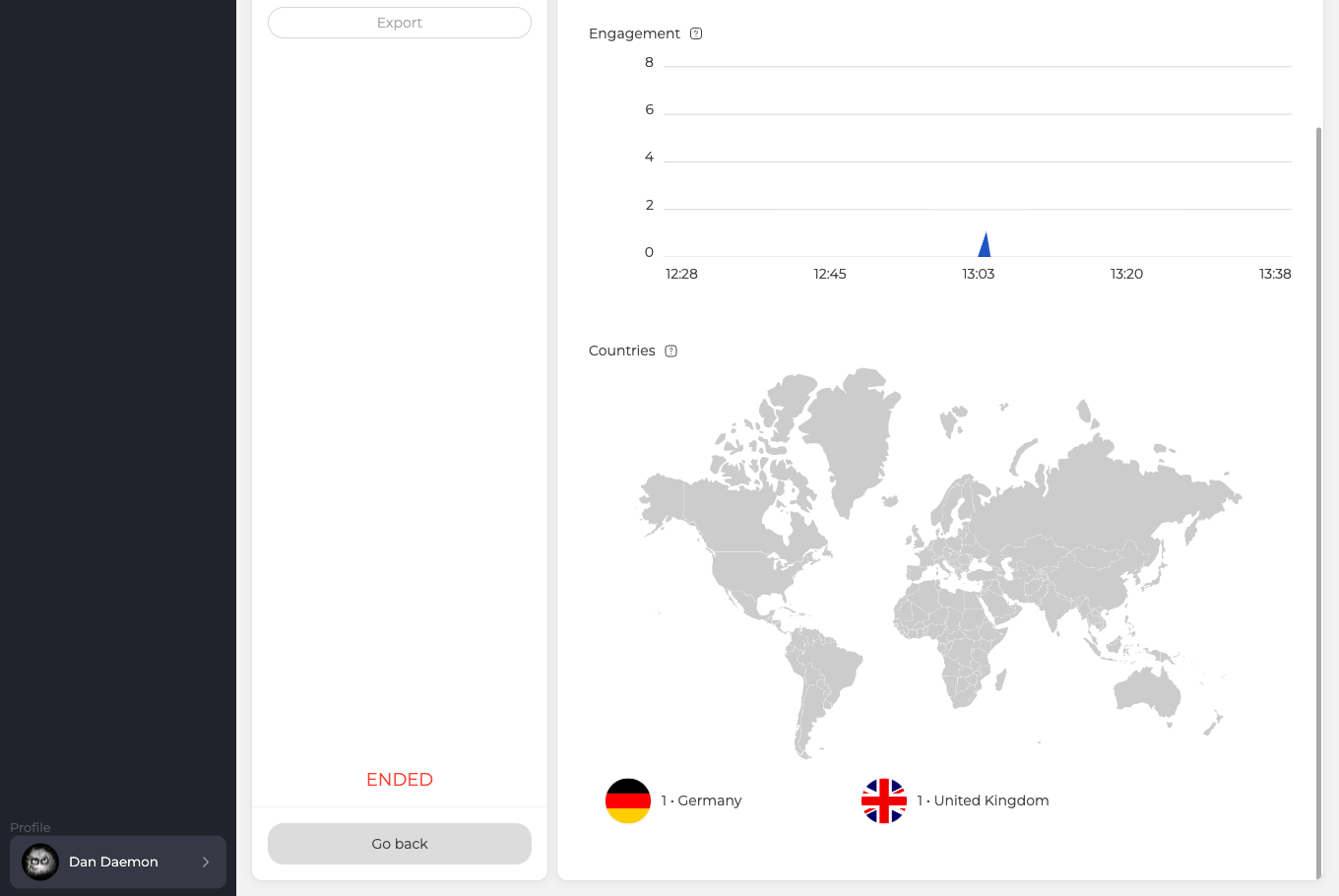
"Engagement" disegna quante persone erano in sala durante la sessione. Vedi il momento in cui sono arrivate e quello in cui se ne sono andate.
"Countries" mappa da dove si sono collegate. Elenca poi ogni paese con il suo conteggio.
La lista dietro il numero
«Visualizza», accanto al conteggio dei partecipanti, apre l'elenco delle persone legate a questo webinar. Ogni riga dice se la persona si è iscritta dal tuo link o è stata importata. È la distinzione che conta quando vuoi capire chi ha riempito la sala. La tua promozione o la tua rubrica?

A evento concluso quell'elenco è in sola lettura, e la schermata lo dice in rosso. Aggiungi e togli persone finché l'evento è ancora davanti a te.
Chi ha partecipato, e per quanta parte
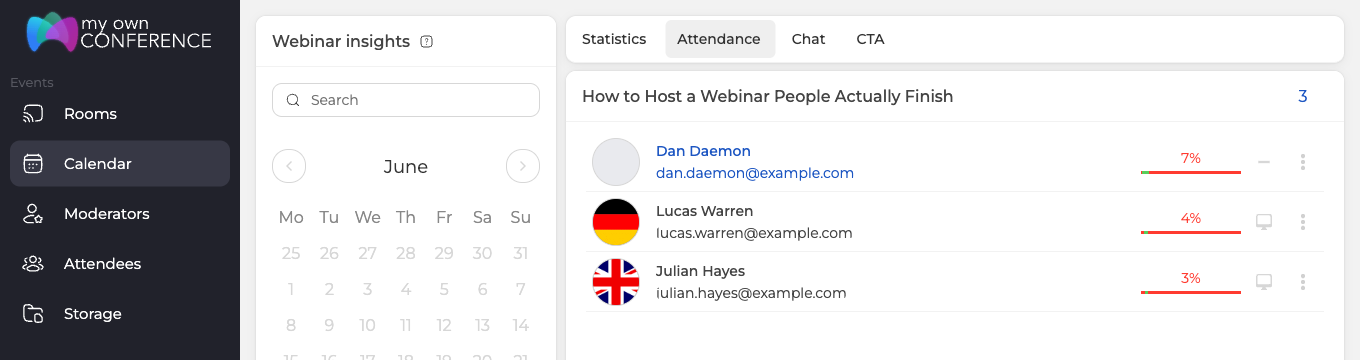
La scheda «Partecipazione» dà una riga per persona, con una percentuale al posto della durata. È la quota di sessione che la persona ha seguito. Una barra la disegna. Così una sala che resta e una che se ne va si distinguono a colpo d'occhio. L'icona a destra mostra da che tipo di dispositivo è entrata.
I webinar su link permanente conservano lo storico come i singoli eventi. Lo stesso vale per quelli nati dal duplicato di un webinar precedente. Così un'intera serie resta confrontabile in un posto solo.
Il testo della chat
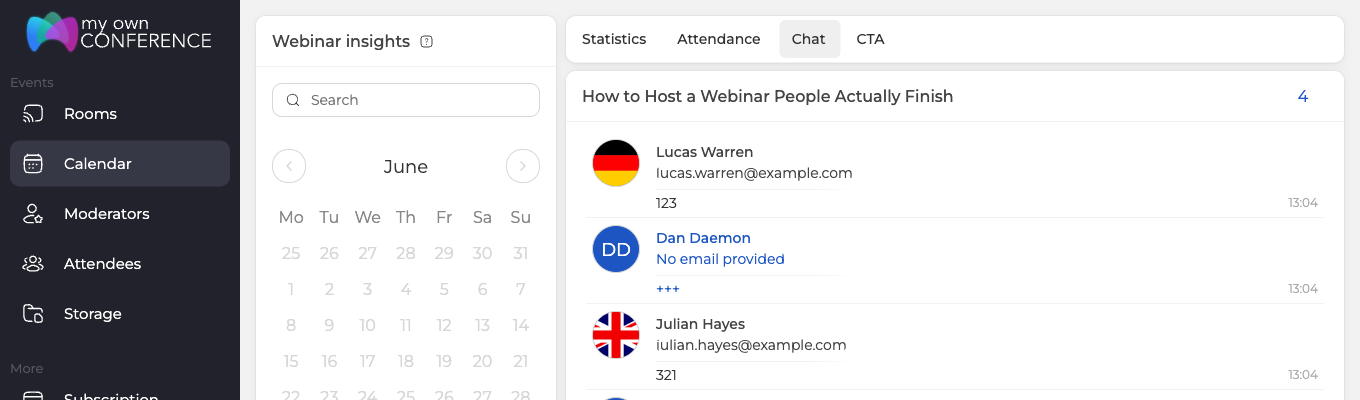
«Chat» conserva ogni messaggio con il mittente, il suo indirizzo e l'ora di pubblicazione. Ci sono anche le righe che la sala scrive da sola. Compaiono quando qualcuno avvia o chiude la trasmissione.
Esportare il pubblico
«Esporta» trasforma l'elenco in un file. Si apre un pannello intitolato "Export attendees", dove scegli le colonne che vuoi. Sono venti. Si va dal nome e dall'email al paese, alla mansione, all'azienda, al link di accesso automatico e allo stato del pagamento.
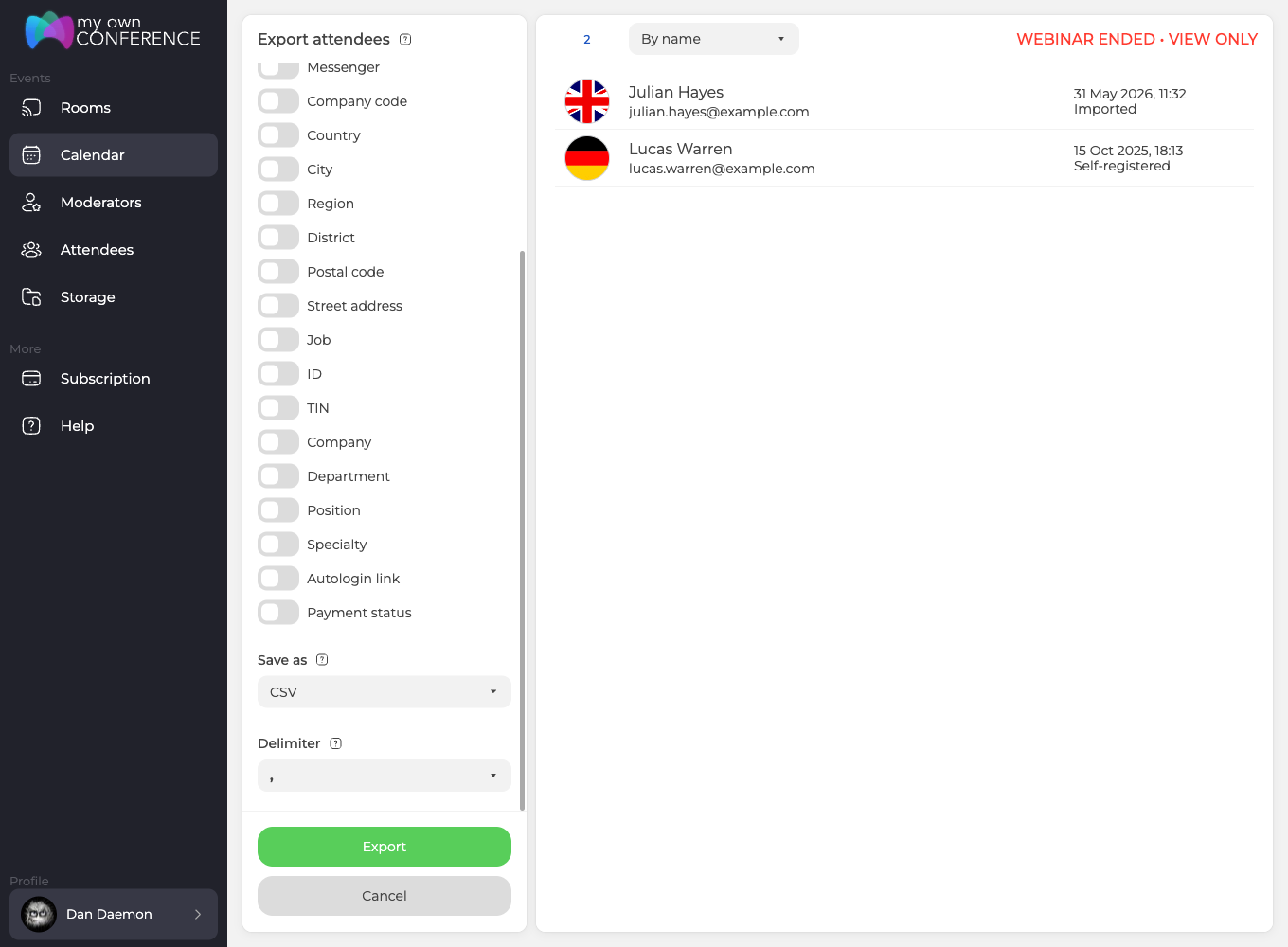
"Save as" sceglie tra CSV ed EXCEL, "Delimiter" tra la virgola e il punto e virgola. La scelta conta. Un foglio di calcolo in una lingua legge il file separato da virgole diversamente da uno in un'altra. «Esporta» poi lo scarica.
Filtrare il pubblico
La sezione «Partecipanti» ("Attendees") della barra laterale contiene tutta la tua rubrica. Otto filtri scorrono nella sua colonna di sinistra.
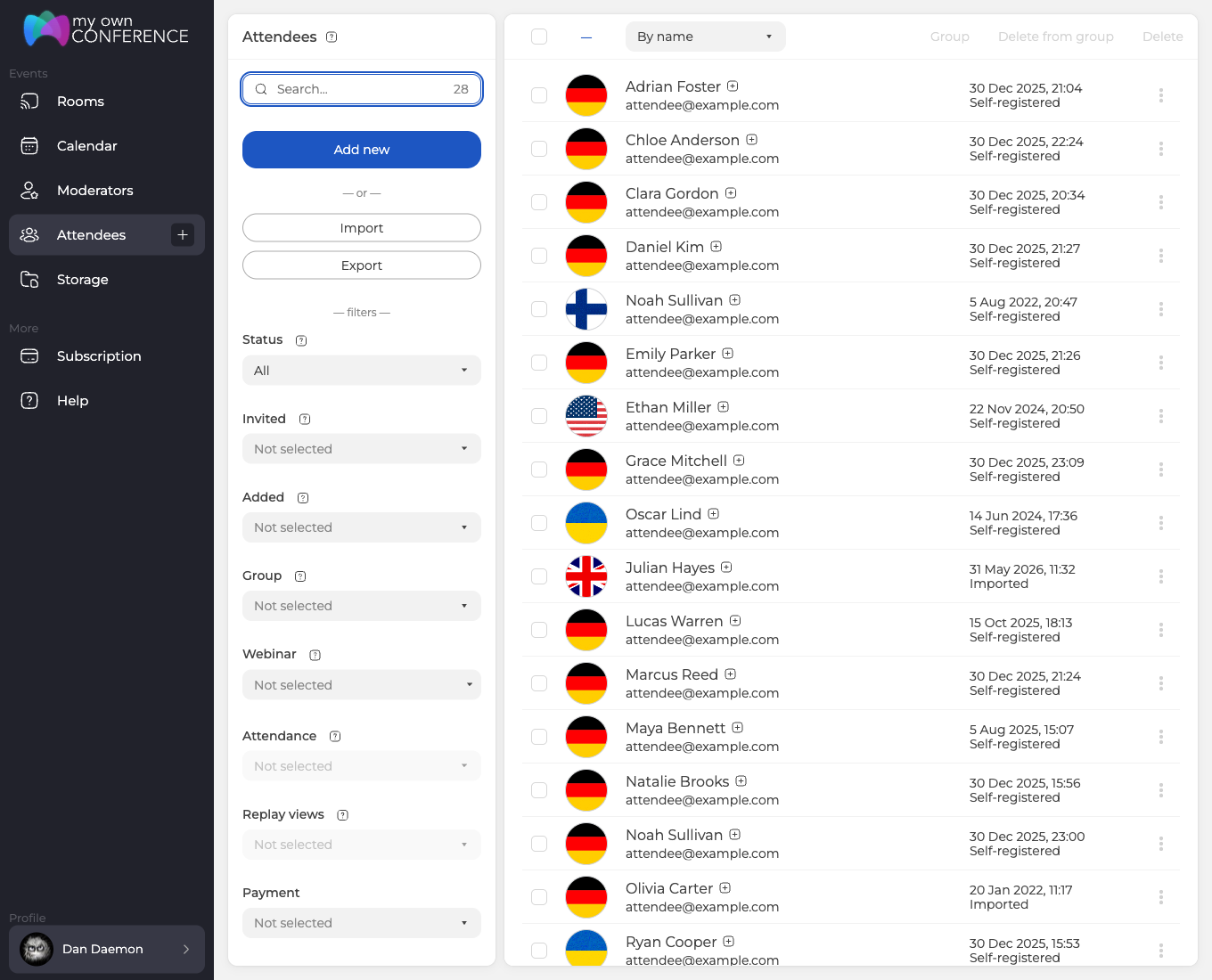
Stato, inviti, modo di aggiunta, gruppo, webinar e pagamento funzionano tutti. Due restano in grigio, «Partecipazione» e «Visualizzazioni della replica» ("Replay views"). Scegliere un webinar non li risveglia. Per ora considerali non disponibili e usa la scheda «Partecipazione» della schermata di analisi. L'articolo invito dei partecipanti e gestione della lista spiega ogni filtro e i suoi stati.
Marcare le righe attiva le tre azioni in alto. Aggiungi persone a un gruppo, le togli da uno oppure le elimini. L'esportazione non è tra queste, perché «Esporta» lavora sull'elenco filtrato e non sulle righe spuntate.
Iscrizioni senza indirizzo email
Un partecipante può raggiungere un webinar senza un indirizzo registrato. Queste persone non compaiono nella sezione «Partecipanti» del pannello. Le conta solo la statistica del webinar a cui sono entrate. Chiedi un'email ogni volta che pensi di ricontattare qualcuno dopo.
Da dove è arrivato il tuo pubblico
I tag UTM aggiunti al link ospite generale restano con il partecipante per tutta la sessione. Lo seguono anche fino alla pagina di ringraziamento. Un link che porta già tag suoi tiene però i propri. I tag UTM spiegano quale set vince e dove i tag non arrivano.
Le impostazioni del webinar offrono anche altro. La scheda «Ingresso» ("Entry") offre un campo «ID GTM» ("GTM ID") e un campo «ID di Facebook Pixel» ("Facebook Pixel ID"). Così un contenitore Google Tag Manager o un pixel Meta sorveglia per te la pagina di iscrizione.
Per quanto tempo teniamo i dati
Lo storico dei webinar resta un anno, cioè 365 giorni. Vale sui piani gratuiti come su quelli a pagamento. Quello che è più vecchio sparisce dall'account da solo. Esporta prima ciò che ti serve per i report di lungo periodo. Un account gratuito ha poi un secondo limite. Un account in cui nessuno accede sparisce con tutto il suo storico molto prima dell'anno.
Estrarre i dati via codice
L'API pubblica restituisce gli stessi record. webinarsHistory prende l'alias del webinar e un type. Con visits ottieni lo storico delle presenze, con chats ogni messaggio di testo. Ogni riga porta l'orario, il nome del partecipante e il testo del messaggio. Ci sono poi un marcatore g o m per ospite o moderatore e l'email.
Ti serve il pubblico nel suo insieme e non un singolo evento? Allora il comando che rispecchia questa schermata è attendeesList. Prende gli stessi filtri e la stessa lista di campi del pannello di esportazione. La nostra guida all'API pubblica ha il formato della richiesta e la risposta completa.
Se qualcosa non torna
Un numero di questa schermata non corrisponde a quello che hai visto durante l'evento? Scrivici in chat online. Indica il nome del webinar, la data in cui si è svolto e quale numero ti sembra sbagliato.
Domande frequenti
Posso ancora aggiungere persone all'elenco dopo la fine del webinar?
No. A evento concluso l'elenco dietro «Visualizza» ("View") è in sola lettura, e la schermata lo dice in rosso. Aggiungi e togli persone finché l'evento è ancora davanti a te.
Posso esportare solo le righe che ho spuntato?
No. «Esporta» ("Export") lavora sull'elenco filtrato, non sulle righe spuntate. Restringi prima il pubblico con i filtri, poi esporta. Marcare le righe attiva invece altre tre azioni, cioè aggiungere persone a un gruppo, toglierle da uno ed eliminarle.
Perché la partecipazione mostra una percentuale e non i minuti?
Perché il dato è la quota di sessione che la persona ha seguito, non una durata. Una barra la disegna. Così una sala che resta e una che se ne va si distinguono a colpo d'occhio. La scheda dà una riga per persona, e l'icona a destra mostra il tipo di dispositivo.
Una persona ha partecipato ma non la trovo tra i partecipanti. Dov'è?
Un partecipante può raggiungere un webinar senza un indirizzo registrato. Queste persone non compaiono nella sezione «Partecipanti» ("Attendees") del pannello. Le conta solo la statistica del webinar a cui sono entrate. Chiedi un'email ogni volta che pensi di ricontattare qualcuno dopo.
Gli account gratuiti conservano lo storico meno di quelli a pagamento?
No. Lo storico resta un anno, cioè 365 giorni, sui piani gratuiti come su quelli a pagamento. Quello che è più vecchio sparisce da solo. Un account gratuito ha però un secondo limite. Un account in cui nessuno accede sparisce con tutto il suo storico molto prima dell'anno.
