
Encuestas y pruebas
La encuesta y la prueba son las dos maneras de que el público responda durante un webinar. La encuesta recoge opiniones y mete a la gente en lo que pasa. La prueba mide si el material se ha entendido. Eso importa en un webinar formativo y allí donde se entrega un certificado. El certificado lo expide usted, porque la plataforma corrige la prueba y le devuelve los resultados, pero no genera ni envía certificados propios.
Dónde están guardadas
Todo lo que prepare se guarda en «Archivos» ("Storage") del panel de control. Cada tipo de material tiene allí su propia pestaña. En la fila están «Archivos» ("Files"), «Grabaciones» ("Recordings"), «Encuestas» ("Polls"), «CTA», «Pruebas» ("Tests") y «Papelera» ("Trash"), así que encuestas y pruebas tienen cada una la suya.
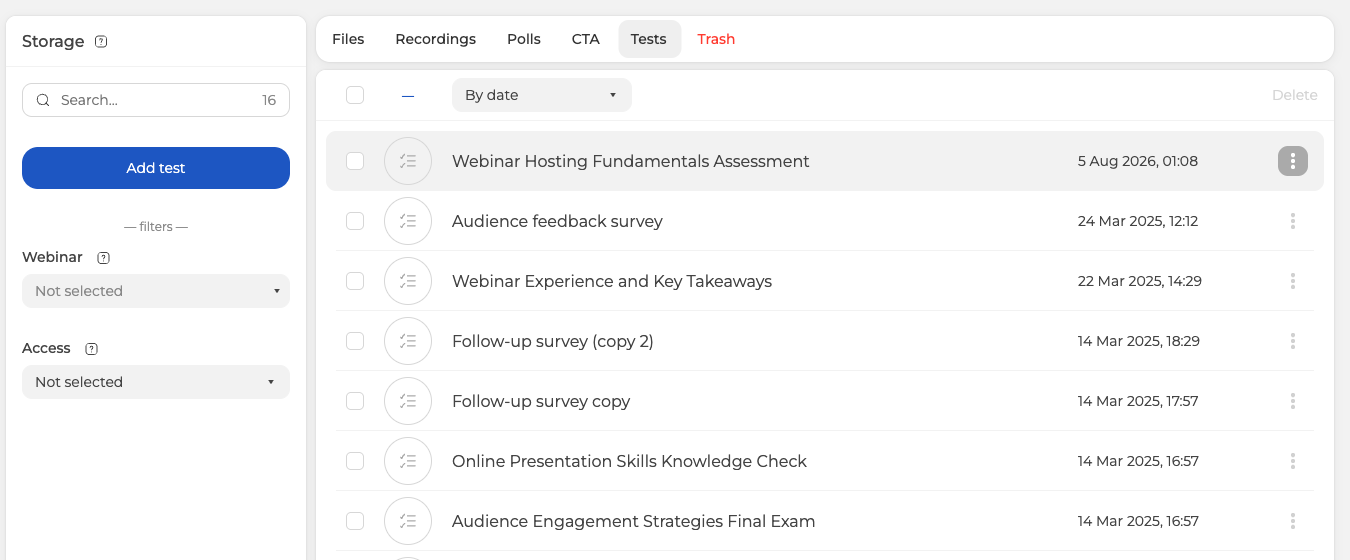
Una encuesta nueva la empieza el botón «Agregar encuesta» ("Add poll"), y una prueba nueva el botón «Agregar prueba» ("Add test"). Los filtros de la izquierda acotan una lista larga por webinar y por acceso. Los tres puntos del final de la fila se ocupan de todo lo demás.
También puede montarlas dentro de la sala mientras el webinar está en marcha. Un evento programado tiene para eso sus pestañas «Encuestas» ("Polls") y «Pruebas» ("Tests") en los ajustes. Aun así conviene prepararlas antes, porque entonces no redacta preguntas con el público esperando. Una encuesta ya hecha se ata al evento igual que una presentación.
Cómo lanzarlas durante el webinar
Nada se lanza solo. La encuesta o la prueba la lanza usted a mano durante el evento. El momento lo elige usted. Lo mejor es justo al terminar un tema, y no en mitad de una idea. Los asistentes responden dentro de la propia sala, sin salir de ella.
Cómo ver las respuestas
Cuando los asistentes ya han respondido, puede mirar los resultados. Con una encuesta suele bastar para saber si frenar o seguir adelante. La prueba enseña hasta qué punto se ha entendido el material. En un webinar formativo, y allí donde se entrega un certificado, ese dato hace falta.
Cada webinar tiene sus propias encuestas y pruebas, así que para cada evento se prepara un juego distinto. Lo que monte se queda después en «Archivos» ("Storage"), esperando al siguiente evento. Ese mismo apartado, visto desde el lado de las grabaciones, lo recorre dónde encontrar la grabación del webinar.
¿La encuesta o la prueba se comporta de otra manera? Escríbanos al chat en línea e indique de qué evento se trata y qué montó, una encuesta o una prueba.
Preguntas frecuentes
¿En qué se diferencia una encuesta de una prueba?
La encuesta recoge opiniones y mete a la gente en lo que pasa. La prueba, en cambio, mide si el material se ha entendido. La diferencia importa en un webinar formativo y allí donde se entrega un certificado. El resultado de una prueba habla de comprensión, no del ánimo de la sala. Se guardan aparte también, porque en «Archivos» ("Storage") tanto «Encuestas» ("Polls") como «Pruebas» ("Tests") tienen su pestaña.
¿Se abrirá la encuesta sola en el momento adecuado?
No, nada se lanza solo. La encuesta o la prueba la lanza usted a mano durante el evento. El momento lo elige usted. Lo mejor es justo al terminar un tema, y no en mitad de una idea. Los asistentes responden dentro de la propia sala, sin salir de ella.
El webinar ya ha empezado y no preparé nada. ¿Puedo añadir una encuesta?
Sí, las encuestas y las pruebas se montan dentro de la sala mientras el webinar está en marcha. Aun así conviene prepararlas antes, porque entonces no redacta preguntas con el público esperando. Un evento programado tiene además sus pestañas «Encuestas» ("Polls") y «Pruebas» ("Tests") en los ajustes.
¿Puedo usar la misma prueba en el siguiente webinar?
Sí. Cada webinar tiene sus propias encuestas y pruebas, pero lo que monte se queda en «Archivos» ("Storage") esperando al siguiente evento. Una encuesta o una prueba ya hecha se ata igual que una presentación.
Tengo muchas encuestas acumuladas. ¿Cómo encuentro la que busco?
Cada tipo tiene su pestaña, así que la encuesta búsquela en «Encuestas» ("Polls") y la prueba en «Pruebas» ("Tests"). Una lista larga la acotan los filtros de la izquierda, por webinar y por acceso. De lo demás se ocupan los tres puntos del final de la fila.
