
Caricare una presentazione su un webinar
Presentazioni, immagini, video di YouTube o Vimeo, sondaggi, test e pulsanti di invito all'azione arrivano sul webinar per due strade. Caricali dal pannello di controllo mentre programmi l'evento, oppure dalla sala del webinar mentre ti prepari o sei già in onda.
Cosa cambia a seconda di dove carichi
Il posto da cui carichi decide dove il file resterà e a chi apparterrà. Quello caricato dal pannello di controllo finisce nell'archivio comune, e poi lo leghi tu a mano a un webinar e a un relatore. Quello caricato dalla sala è subito disponibile in quel webinar ed è legato al relatore con cui sei entrato.
Limiti di dimensione e tempi di elaborazione
Per una presentazione o un'immagine il tetto è 1 GB, per un file video o audio 4 GB. La conversione tiene le prime 300 slide e scarta il resto, quindi una presentazione più lunga dividila in due file. Le slide le accettiamo in .pdf, .ppt, .pptx, .pptsx, .ppsx e .odp. Le immagini in .png, .jpg e .jpeg, video e audio in .mp4, .mov, .webm, .mkv e .mp3. L'elenco completo lo trovi nei formati dei file. Ogni file deve anche entrare nello spazio che resta nel tuo piano.
Ogni file passa per l'elaborazione prima che tu possa mostrarlo. La piattaforma converte la presentazione in un suo formato interno, così le slide appaiono uguali su qualsiasi dispositivo. Quel formato non porta con sé né animazioni né video incorporati. La tua presentazione si regge sulla comparsa progressiva degli oggetti o su un filmato dentro una slide? Né l'una né l'altro sopravvivono alla conversione. Il video caricalo come file a parte.
Quanto dura la conversione lo decidono il numero di slide e quello che contengono. Un file grosso può prendersi fino a 10 minuti. Aggiungi materiali poco prima dell'inizio? Allora metti in conto sia il caricamento sia la conversione.
Caricare batte condividere lo schermo, finché non smette
Un mazzo di slide raggiunge il pubblico per due strade, e si comportano abbastanza diversamente da meritare una scelta consapevole.
Una presentazione caricata viene divisa in slide, e ogni slide viaggia verso ogni spettatore come immagine a sé anziché come pezzo del video che esce dalla sala. Il testo atterra perciò sul suo schermo nitido quanto sul tuo, invece di ammorbidirsi come fa uno schermo condiviso dopo la compressione video. Ha inoltre lo stesso aspetto su ogni dispositivo, e chi guarda dal telefono riceve la stessa slide di chi sta davanti a un monitor grande. Per vederla nessuno deve installare niente.
Quello a cui rinunci è il movimento. Ogni slide diventa una pagina statica, quindi animazioni, transizioni e audio incorporato nel mazzo non sopravvivono alla conversione. Se il materiale si regge su uno di questi, condividi invece lo schermo e fai girare il mazzo dalla tua macchina, dove va esattamente come in locale. Questa strada richiede il nostro programma di trasmissione dalla tua parte, come spiega perché la condivisione dello schermo richiede il nostro programma, mentre il pubblico non installa nulla in nessuno dei due casi.
Qualunque cosa scegli, le slide leggibili battono quelle astute. Arial, Tahoma, Verdana e Times New Roman da 14 pixel in su reggono meglio, e la conversione per intero la trattano i formati dei file.
Caricare dal pannello di controllo
Apri «Archivio» ("Storage") nel pannello di controllo e resta sulla scheda «File» ("Files"). «Carica un file» ("Upload a file") prende una presentazione o un'immagine, mentre «Aggiungi da YouTube o Vimeo» ("Add YouTube or Vimeo") prende un link al posto del file.
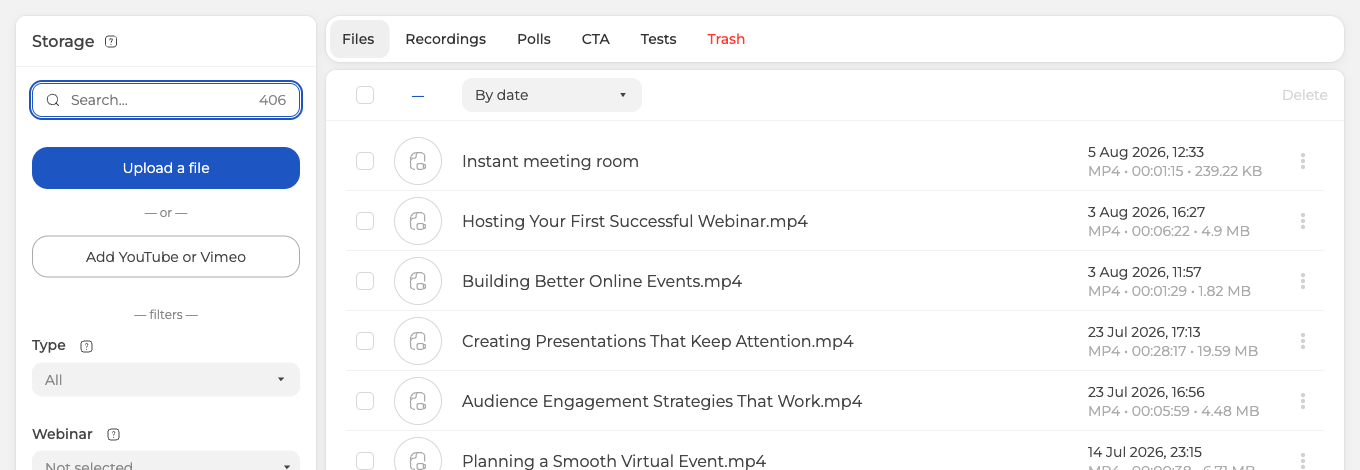
Scegli il file e il caricamento parte da solo. La riga si mette in cima all'elenco con l'etichetta «Elaborazione...» ("Processing…") per tutto il tempo della conversione.
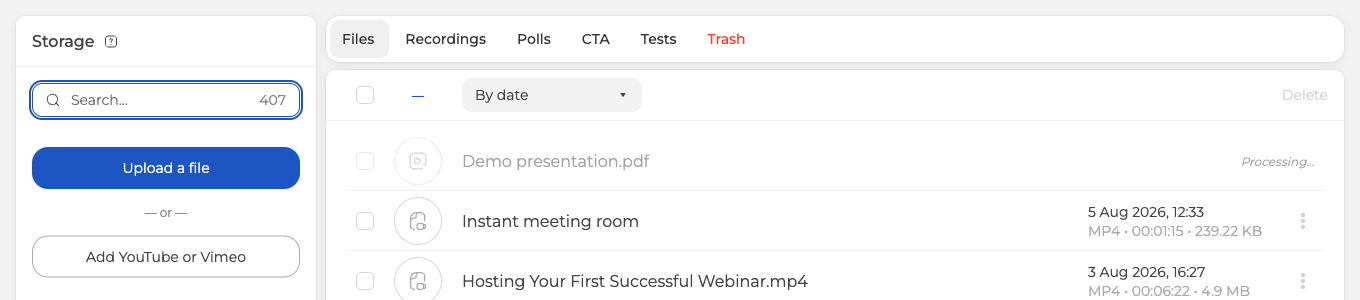
Finita la conversione, la riga mostra quello che hai davvero, cioè il formato, il numero di pagine e la dimensione.
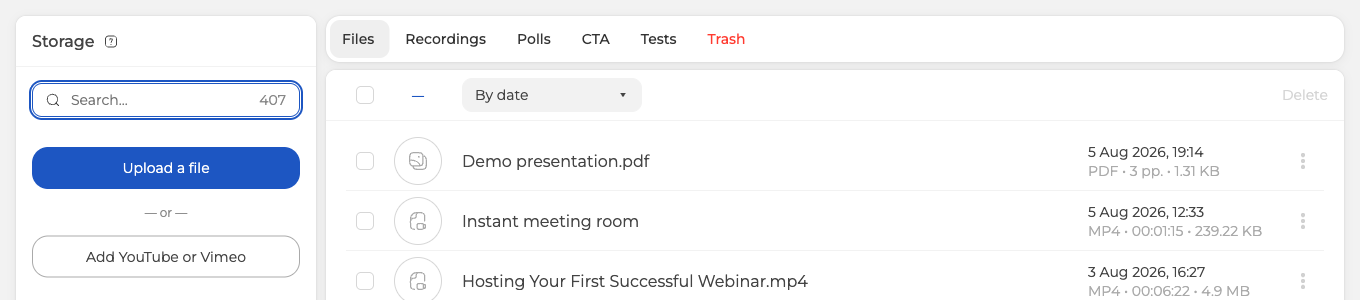
I tre puntini in fondo alla riga raccolgono «Visualizza» ("View"), «Scarica» ("Download"), «Impostazioni» ("Settings") e «Elimina» ("Delete"). «Impostazioni» apre «Modifica file» ("Edit file"), dove rinomini il file, lo leghi a un webinar e lo consegni a un moderatore preciso. Alla fine salva.
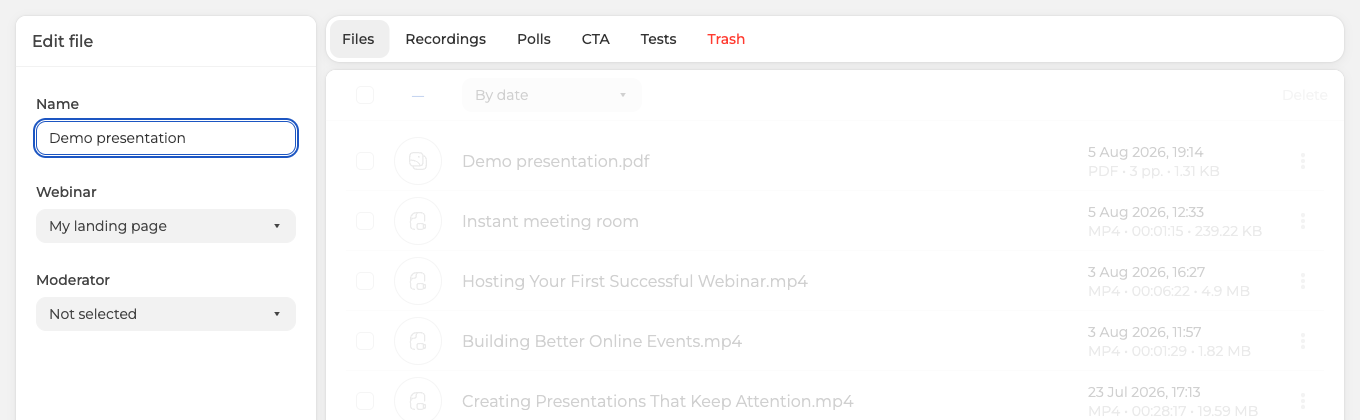
Un file senza webinar non entra nell'elenco di nessun evento. In sala compare solo quando in fondo al pannello dei materiali è attivo l'interruttore «Mostra tutto dagli eventi passati» ("Show all from past events"), quindi è proprio questo passaggio a portarlo dritto nell'elenco dell'evento.
Caricare dalla sala del webinar
Entra nella sala e clicca «Mostra» ("Show") nella barra a sinistra. Il pannello dei materiali ha sette schede, cioè «Presentazioni» ("Presentations"), «Video e audio» ("Media"), «Condivisione dello schermo» ("Screen"), «Registrazioni» ("Recordings"), «Sondaggi» ("Polls"), «Test» ("Surveys") e «CTA» ("CTAs"). Le slide stanno sulla prima.
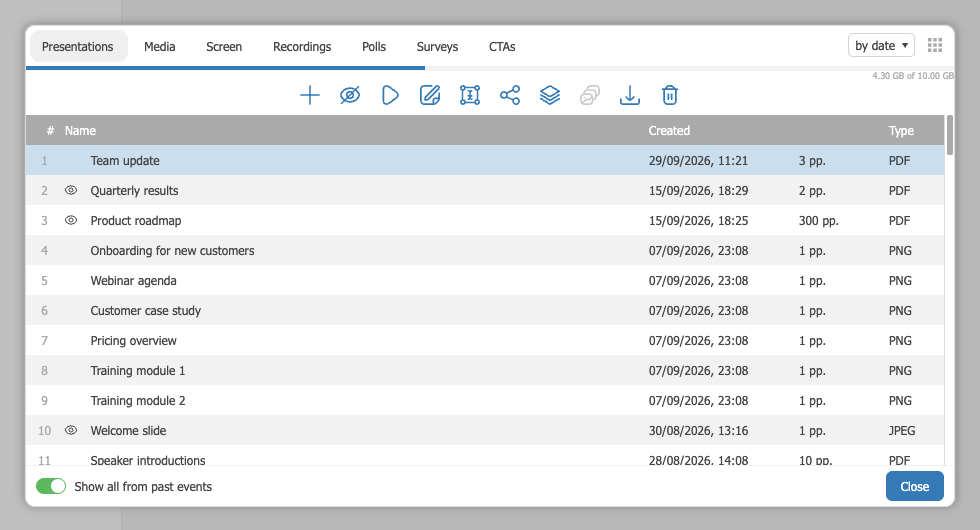
Clicca il pulsante con il più, oppure trascina il file direttamente sull'elenco, come il pannello stesso ti propone. Caricamento e conversione vanno esattamente come nel pannello di controllo, e appena finiscono il file è pronto da mostrare. La scheda «Video e audio» ("Media") funziona allo stesso modo con .mp4, .mov e .mp3. Accanto a «Seleziona un file» ("Select file") c'è in più il campo per un link di YouTube o Vimeo. Di quel lato parla la trasmissione di una diretta YouTube. Un file .webm o .mkv invece caricalo da «Archivio» ("Storage") nel pannello di controllo.
Chi vede un file caricato
Ogni file porta due collegamenti, a un webinar e a un moderatore, e insieme decidono quali moderatori lo trovano in sala e in quale elenco.
Un file caricato dal pannello di controllo puoi sempre consegnarlo al moderatore che deve vederlo. Apri «Impostazioni» ("Settings") sulla riga del file e scegli quel moderatore in «Modifica file» ("Edit file"), e il file resta nascosto agli altri moderatori. Lascia il campo su «Non selezionato» ("Not selected") e qualunque moderatore può usarlo. Finché non ha anche un webinar, però, resta fuori dall'elenco di ogni evento, e quell'elenco è tutto ciò che il pannello dei materiali in sala mostra quando «Mostra tutto dagli eventi passati» ("Show all from past events"), in fondo al pannello, è spento. Attivalo e il file compare. Nonostante il nome, l'interruttore riporta tutti i file che hai il permesso di vedere, da qualsiasi tuo webinar o da nessuno.
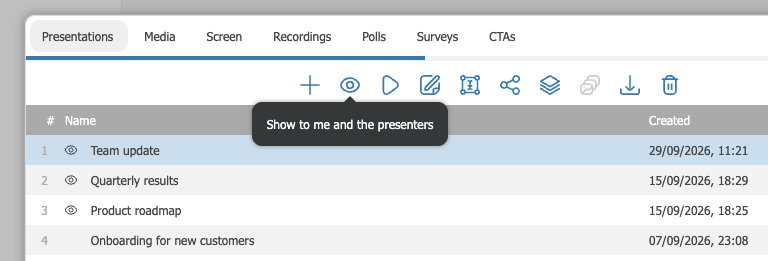
Un file caricato dalla sala appartiene al moderatore che l'ha caricato, e gli altri moderatori non lo vedono. Per condividerlo, selezionalo nell'elenco e clicca l'icona dell'occhio, subito dopo il pulsante con il più. L'icona mostra lo stato attuale del file. Un occhio barrato con il suggerimento «Disponibile solo per me» ("Show me only") vuol dire che il file è solo tuo. Un occhio aperto con «Disponibile per tutti i presentatori» ("Show to me and the presenters") vuol dire che lo vede ogni moderatore, e allora compare un occhio piccolo anche davanti al nome del file. Gli elenchi degli altri moderatori in sala si aggiornano subito, senza ricaricare. Un clic sull'occhio aperto rende il file di nuovo privato, questa volta per chi ha cliccato, quindi un collega che lo fa toglie il file anche dal tuo elenco.
Quale strada scegliere
Il pannello di controllo conviene nella preparazione anticipata, quando raccogli e sistemi i materiali molto prima dell'evento. La sala serve per un caricamento veloce, a evento già iniziato.
Sondaggi, test e pulsanti di invito all'azione si creano in un modulo invece di essere caricati. Un file è legato a un solo webinar e a un solo moderatore alla volta, e «Non selezionato» ("Not selected") nel campo del moderatore lo lascia aperto a tutti i moderatori. La stessa presentazione la carichi comunque una volta sola, perché «Mostra tutto dagli eventi passati» ("Show all from past events"), in fondo al pannello dei materiali della sala, riporta quello che hai caricato per gli altri eventi.
Il file non si carica, oppure arriva nella sala sbagliato? Scrivici nella chat online, indicaci il formato, la dimensione e quale delle due strade hai preso.
Domande frequenti
Le animazioni delle slide e il video dentro la presentazione non partono. Cosa è successo?
Li ha tolti la conversione. La piattaforma converte la presentazione in un suo formato interno, così le slide appaiono uguali su qualsiasi dispositivo. Quel formato però non porta con sé né animazioni né video incorporati. Il video caricalo come file a parte, la piattaforma lo accetta fino a 4 GB.
Ho caricato il file, ma nel webinar non compare. Cosa mi è sfuggito?
Quasi sicuramente il collegamento, perché un file senza webinar non entra nell'elenco dell'evento e in sala compare solo con «Mostra tutto dagli eventi passati» ("Show all from past events") attivo. Apri i tre puntini in fondo alla riga e scegli «Impostazioni» ("Settings"). Si apre «Modifica file» ("Edit file"), dove rinomini il file, lo leghi a un webinar e lo consegni a un moderatore preciso. Un file consegnato a un moderatore resta nascosto agli altri moderatori, quindi lascia «Non selezionato» ("Not selected") se deve vederlo tutto il team. Alla fine salva.
Un collega ha caricato una presentazione in sala, ma io non la vedo. Perché?
Un file caricato dalla sala appartiene a chi l'ha caricato, finché non lo condivide. Chiedi al collega di selezionare il file e cliccare l'occhio barrato, subito dopo il pulsante con il più, che si apre con il suggerimento «Disponibile per tutti i presentatori» ("Show to me and the presenters"). Da quel momento il file compare nell'elenco di quel webinar per ogni moderatore, e nei tuoi altri webinar con «Mostra tutto dagli eventi passati» ("Show all from past events") attivo.
Quanto prima dell'evento devo caricare le slide?
Metti in conto sia il caricamento sia la conversione. Senza elaborazione il file non si mostra, e uno grosso può prendersi fino a 10 minuti. Quanto ci mette lo decidono il numero di slide e quello che contengono. Finché la piattaforma non ha finito, la riga resta in cima all'elenco con l'etichetta «Elaborazione...» ("Processing…").
Posso far vedere un video durante il webinar?
Sì, come file a parte fino a 4 GB in .mp4, .mov, .webm, .mkv o .mp3, visto che un filmato dentro una slide non sopravvive alla conversione. La scheda «Video e audio» ("Media") della sala prende .mp4, .mov e .mp3, quindi un file .webm o .mkv va caricato da «Archivio» ("Storage") nel pannello di controllo. Puoi anche non caricarlo e rimandare a un link. «Aggiungi da YouTube o Vimeo» ("Add YouTube or Vimeo") in «Archivio» ("Storage") prende un indirizzo, e lo stesso campo sta nella sala, sulla scheda «Video e audio» ("Media") accanto a «Seleziona un file» ("Select file"). Di quel lato parla la trasmissione di una diretta YouTube.
Tengo lo stesso webinar ogni mese. Devo ricaricare la presentazione ogni volta?
No, un caricamento copre tutte le edizioni, anche se un file è legato a un solo webinar alla volta. Tutto quello che carichi resta nell'archivio, e «Mostra tutto dagli eventi passati» ("Show all from past events"), in fondo al pannello dei materiali della sala, riporta i file dei tuoi eventi precedenti. Se preferisci avere la presentazione nell'elenco del nuovo evento, cambia il suo webinar in «Impostazioni» ("Settings") del pannello di controllo. Quello caricato dalla sala, invece, è subito disponibile in quel webinar ed è legato al relatore con cui sei entrato.
