
Опитування і тести
Опитування і тест це два способи отримати відповідь від аудиторії просто під час вебінару. Опитування збирає думки і втягує людей у розмову. Тест перевіряє, чи засвоєно матеріал, а це важливо на навчальному вебінарі і там, де видають сертифікат. Сам сертифікат виписуєте ви, адже платформа рахує результати тесту й віддає їх вам, але власних сертифікатів не робить і не розсилає.
Де вони лежать
Усе зібране лежить у розділі «Матеріали» ("Storage") панелі керування, і кожен вид матеріалів має там свою вкладку. У ряду стоять «Файли» ("Files"), «Записи» ("Recordings"), «Опитування» ("Polls"), «CTA», «Тести» ("Tests") і «Кошик» ("Trash"), тож і в опитувань, і в тестів вкладка власна.
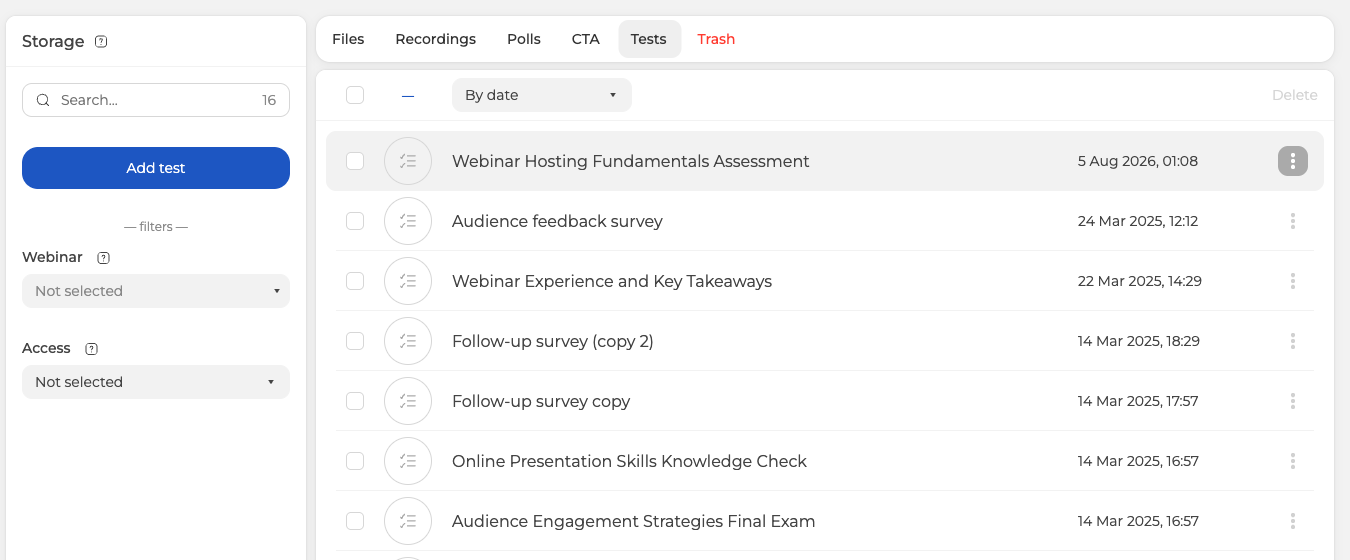
Нове опитування починає кнопка «Додати опитування» ("Add poll"), новий тест кнопка «Додати тест» ("Add test"). Фільтри ліворуч звузять довгий список за вебінаром і за доступом, а три крапки в кінці рядка беруть на себе все інше.
Зібрати опитування чи тест можна і просто в кімнаті, поки вебінар іде, а в запланованого заходу для цього є власні вкладки «Опитування» ("Polls") і «Тести» ("Tests") у налаштуваннях. Готувати заздалегідь усе одно вигідніше, адже тоді питання не доводиться вигадувати на очах в аудиторії. Готове опитування привʼязується до заходу так само, як презентація.
Як запускати їх на вебінарі
Само собою нічого не запускається. Опитування чи тест ви вмикаєте вручну під час заходу, і момент вибираєте самі. Найкраще одразу після того, як закінчили тему, а не посеред думки. Відповідають учасники в самій кімнаті, нікуди з неї не виходячи.
Як подивитися відповіді
Щойно учасники відповіли, результати можна подивитися. За опитуванням зазвичай одразу видно, пригальмувати чи йти далі. Тест показує, наскільки засвоєно матеріал, і без нього не обійтися на навчальному вебінарі та там, де видають сертифікат.
У кожного вебінару свої опитування і тести, тому для кожного заходу ви збираєте власний набір. Зібране потім лишається в розділі «Матеріали» ("Storage") і чекає наступного заходу. А з боку записів той самий розділ розбирає стаття про те, як знайти запис вебінару.
Опитування чи тест поводиться не так, як тут описано? Напишіть в онлайн-чат і скажіть, який це захід і що саме ви збирали, опитування чи тест.
Часті питання
Чим опитування відрізняється від тесту?
Опитування збирає думки і втягує людей у розмову, а тест перевіряє, чи засвоєно матеріал. Різниця важлива на навчальному вебінарі і там, де видають сертифікат, адже результат тесту говорить про розуміння, а не про настрій аудиторії. Зберігаються вони теж окремо. У розділі «Матеріали» ("Storage") і «Опитування» ("Polls"), і «Тести» ("Tests") сидять на власних вкладках.
Чи відкриється опитування само собою в потрібний момент?
Ні, само собою нічого не запускається. Опитування чи тест ви вмикаєте вручну під час заходу і момент вибираєте самі. Найкраще одразу після того, як закінчили тему, а не посеред думки. Відповідають учасники в самій кімнаті, нікуди з неї не виходячи.
Вебінар уже йде, а я нічого не підготував. Опитування ще можна додати?
Так, опитування і тести збираються просто в кімнаті, поки вебінар іде. Готувати заздалегідь усе одно вигідніше, адже тоді питання не доводиться вигадувати на очах в аудиторії. У запланованого заходу для цього є ще й власні вкладки «Опитування» ("Polls") і «Тести» ("Tests") у налаштуваннях.
Чи можна взяти той самий тест на наступний вебінар?
Так. У кожного вебінару свої опитування і тести, але зібране лишається в розділі «Матеріали» ("Storage") і чекає наступного заходу. Готове опитування чи тест привʼязується так само, як презентація.
Опитувань назбиралося багато. Як знайти потрібне?
У кожного виду своя вкладка, тому опитування шукайте на вкладці «Опитування» ("Polls"), а тест на вкладці «Тести» ("Tests"). Довгий список звузять фільтри ліворуч, за вебінаром і за доступом. Решту беруть на себе три крапки в кінці рядка.
