
Configurare un webinar da zero passo dopo passo
Questa pagina percorre l'intero tragitto, dall'account appena creato fino alla registrazione in mano. Tutto funziona nel browser, perciò non c'è nulla da scaricare né da installare. A ogni passo trovi che cosa decidere, che cosa fa già l'impostazione predefinita e che cosa puoi tranquillamente lasciare com'è la prima volta, e la lista di controllo verso la fine raccoglie i dettagli su cui si inciampa più spesso.
Che cosa serve prima di iniziare
Un browser aggiornato e una connessione che regge, nient'altro. I partecipanti entrano da qualunque browser importante, come Safari, Microsoft Edge, Firefox, Chrome e Opera, e su telefono o tablet significa Safari su iPhone e iPad e Chrome su Android. Per condurre conviene Google Chrome oppure un altro browser Chromium come Brave, e un computer anziché un telefono.
Una regola tradisce regolarmente i corelatori. Chi parla contemporaneamente deve usare lo stesso browser nella stessa versione, perché Chrome e Firefox cancellano l'eco in modo diverso, e una coppia mista finisce per sentire sé stessa. Mettetevi d'accordo prima. L'elenco completo e le porte che una rete aziendale deve lasciare passare sono trattati nei requisiti tecnici.
La registrazione apre subito il piano gratuito Starter, e un webinar vero puoi costruirlo e condurlo ancor prima di pagare qualcosa. Tiene 5 partecipanti in sala e 2 relatori in camera insieme, dà 500 MB di archivio, registra fino a 20 minuti in qualità fino a 1080p e consente un webinar automatizzato al giorno. La diretta in sé non ha limiti di durata su nessun piano, compreso questo. Starter è pensato per un uso non commerciale e appone il nostro marchio sulla diretta e sulla registrazione, e che cosa cambia salendo lo tratta scegliere e pagare un piano.
Passo 1: crea l'account e imposta il fuso orario
Registrati e come primissima cosa apri il tuo profilo in fondo alla barra laterale.
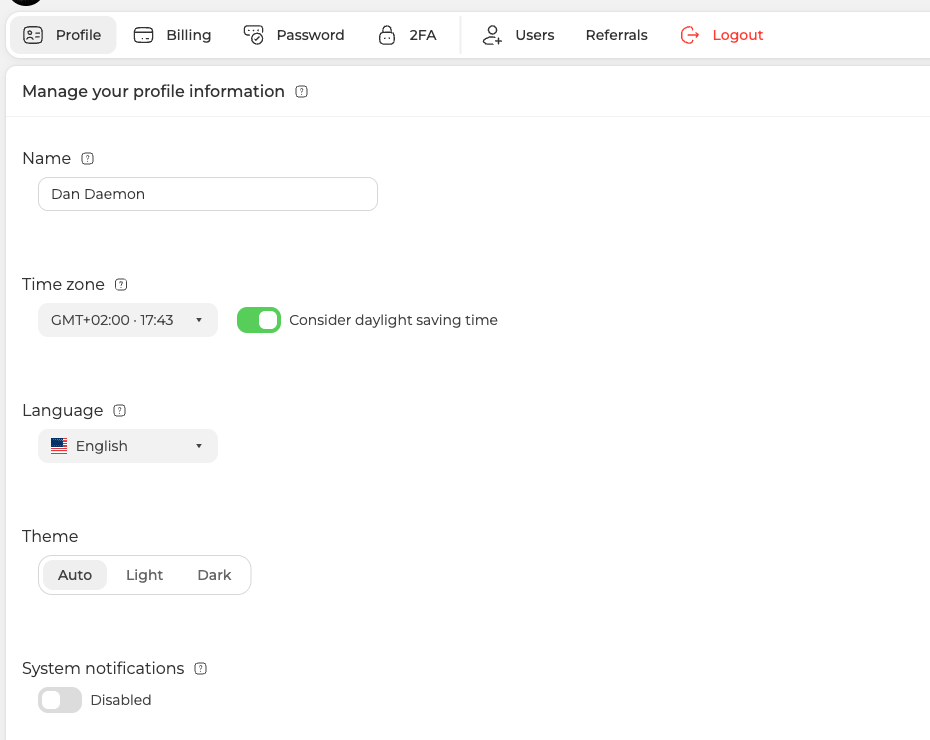
Controlla il campo «Fuso orario» ("Time zone"). È l'unica impostazione che conviene sistemare prima di ogni altra, perché sia l'orario di inizio dei tuoi webinar sia ogni promemoria che inviamo si calcolano a partire da lì. Se è sbagliato, gli inviti partono all'ora sbagliata, e più avanti nulla te lo segnalerà. La stessa schermata imposta la lingua della dashboard e il tema. Che cosa succede al cambio dell'ora lo trattano i fusi orari.
Passo 2: scegli come si svolgerà il webinar
Apri «Calendario» ("Calendar"). Alla sala dal vivo portano quattro strade, e sceglierla adesso costa meno che rifare dopo.
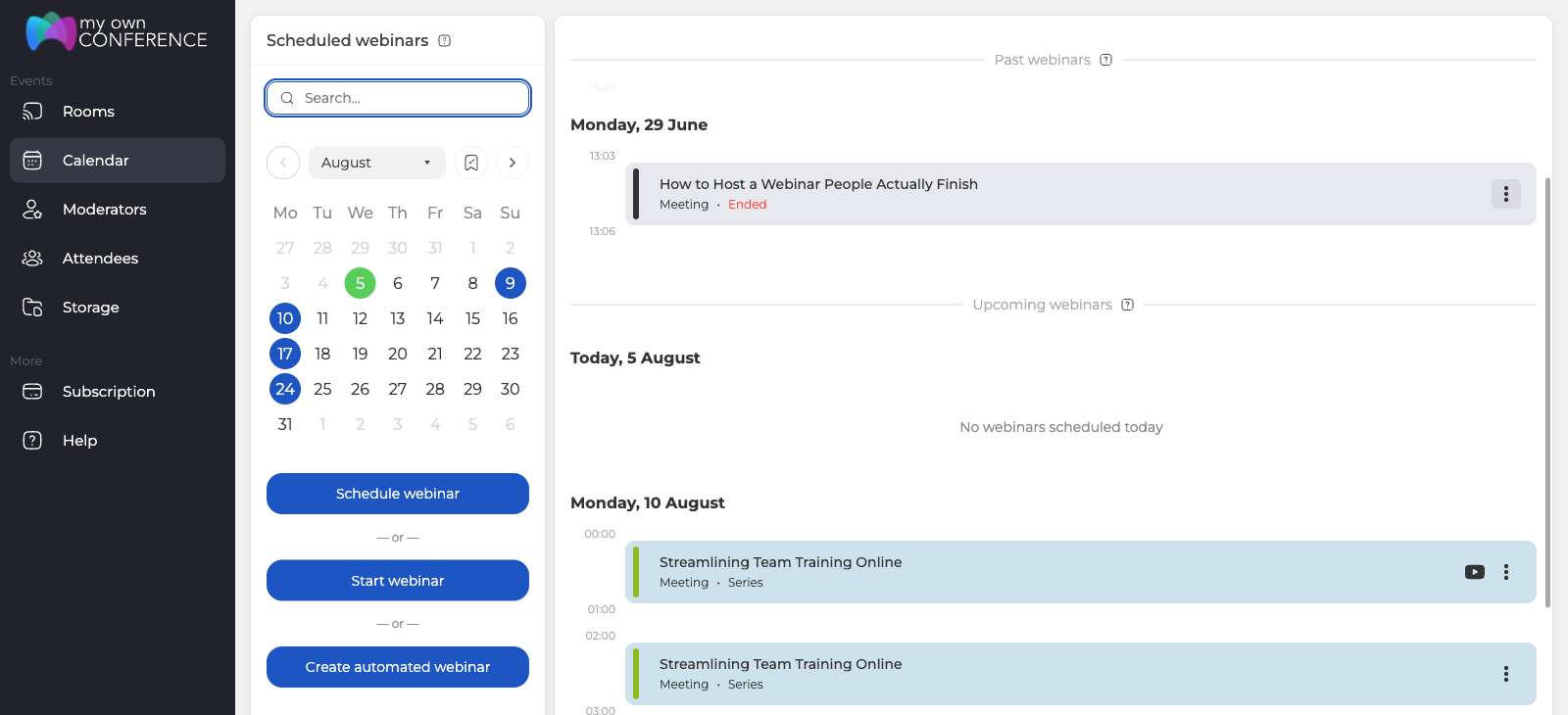
| Strada | Dove si trova | Quando sceglierla |
|---|---|---|
| «Pianifica webinar» ("Schedule webinar") | Calendario | Hai una data e vuoi iscrizione, inviti e promemoria attorno a essa |
| «Avvia il webinar» ("Start webinar") | Calendario | Ti serve una sala adesso, senza alcuna pianificazione |
| «Nuovo evento automatizzato» ("Create automated webinar") | Calendario | Una registrazione deve andare in onda secondo un orario |
| Una sala permanente | «Stanze» ("Rooms") | Le sessioni si susseguono e ti serve un indirizzo che non cambia mai |
Il resto di questa guida segue «Pianifica webinar», perché è questa strada a portare il set completo di impostazioni. Una sala permanente ha otto delle stesse schede, senza «Email» ("Emails") e «Partecipanti» ("Attendees"), dato che non c'è una data di cui scrivere né un elenco da invitare. Le mette a confronto la sala con link permanente.
Occhio al pulsante «Avvia il webinar». Apre sul momento una sala istantanea nuova di zecca invece di lanciare l'evento che hai già pianificato, ed è così che ci si ritrova soli in una sala vuota mentre il pubblico aspetta a un altro indirizzo.
Passo 3: titolo, data e ora
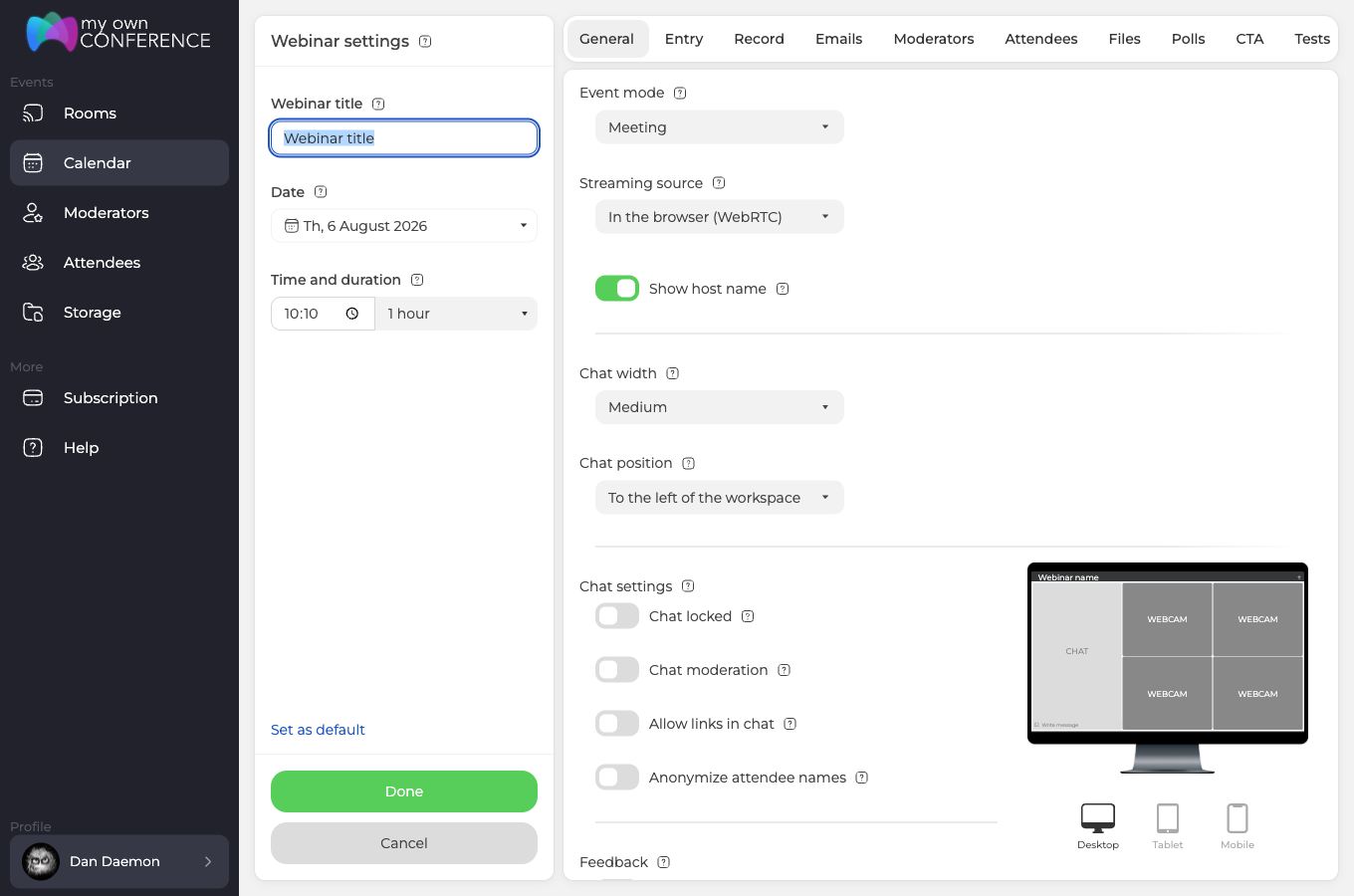
Nella colonna di sinistra stanno le tre cose senza cui un webinar non esiste, cioè titolo, data e ora. Il titolo viaggia più lontano di quanto sembri, dato che parte in ogni email, apre la pagina di iscrizione e resta appeso dentro la sala. Scrivilo per qualcuno che del tuo evento sente parlare per la prima volta.
Ora e durata condividono una riga. La durata è indicativa, quindi allo scadere non si ferma nulla. Il pulsante «Fine» ("Finish") in fondo alla barra sinistra della sala resta disponibile in qualsiasi momento, qualunque cosa dica il programma, e la sala si chiude da sola solo dopo 8 ore senza attività.
Gli orari seguono il fuso orario del passo 1, e ogni partecipante vede l'inizio già convertito nella propria ora locale.
Se ti servono più date, clicca il campo della data e attiva «Date multiple» ("Multiple dates"). Nello stesso istante si accende da sé «Serie di webinar» ("Webinar series"), ed è proprio questo a legare i giorni scelti in un'unica serie anziché in un mucchio di eventi slegati. Come si comporta poi una serie lo tratta la serie di webinar.
Passo 4: impostazioni generali e veste grafica
Un webinar pianificato ha dieci schede. Conviene partire da quattro, cioè «Generale» ("General"), «Ingresso» ("Entry"), «Registrazione» ("Record") ed «Email» ("Emails"), mentre le altre sei arrivano nei passi dall'8 al 10 e si riempiono secondo il bisogno.
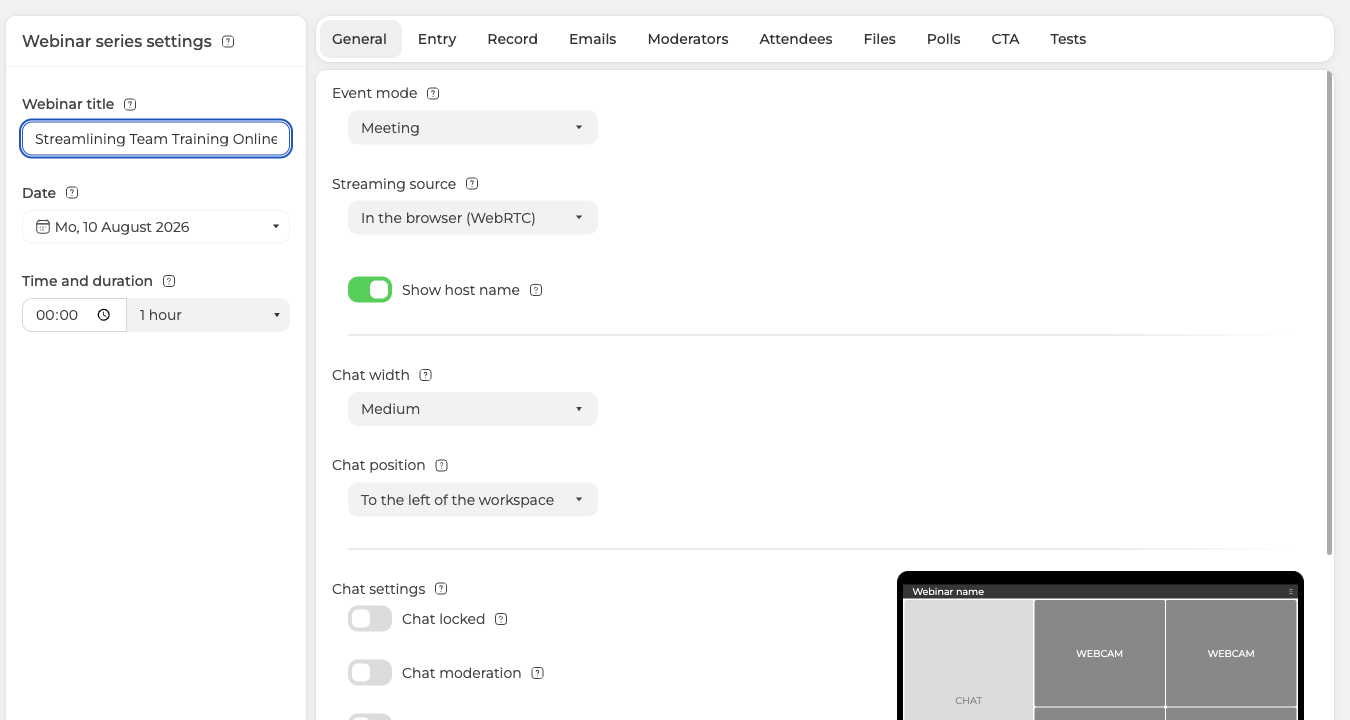
La modalità dell'evento è la prima scelta vera, e sono due. «Webinar» ("Webinar") mette il pubblico nel ruolo di spettatori, «Riunione» ("Meeting") dà la parola a tutti. Prendi «Webinar», a meno che tu non voglia davvero una tavola rotonda, perché è il ruolo di spettatore a tenere calma una sala numerosa.
Tutto il resto di questa scheda governa il comportamento della sala una volta che le persone sono dentro, vale a dire le regole della chat, la sezione domande e risposte, il diritto del partecipante a chiedere il microfono, la visibilità dell'elenco dei partecipanti e la lingua della sala e delle sue email. I valori predefiniti vanno bene per un primo evento. L'unico da impostare consapevolmente è la lingua, e quello su cui riflettere, se aspetti molta gente, è la moderazione della chat. Tutti i comandi di questa scheda li elenca pianificare un webinar.
Scorri più in basso e comincia la parte che rende la sala tua.
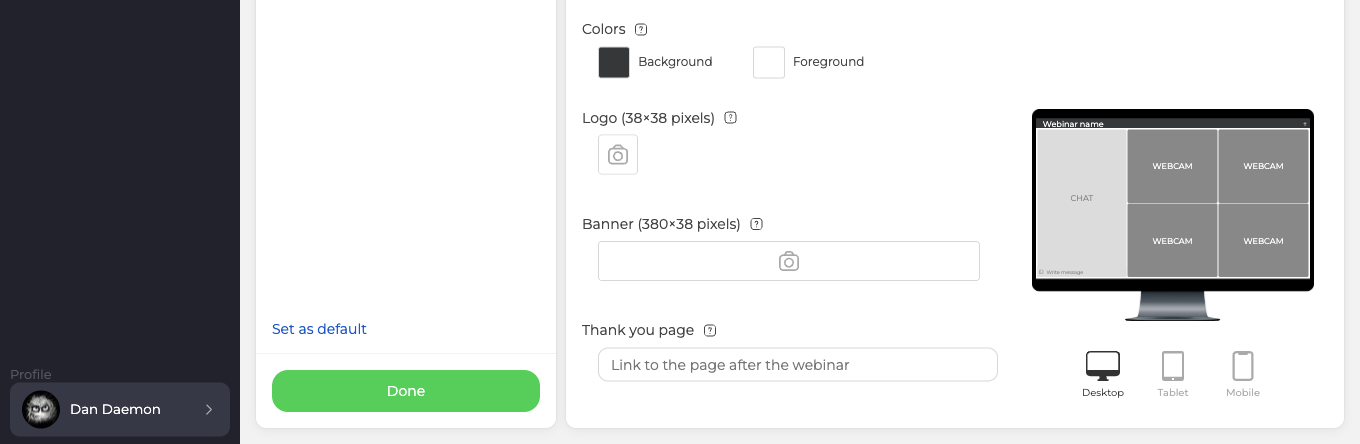
I colori da scegliere sono due, sfondo e primo piano, il logo chiede 38 per 38 pixel e il banner 380 per 38. Il campo «Pagina di ringraziamento» ("Thank you page") in fondo decide dove atterra la persona quando il webinar finisce, e lì atterra anche se se ne va a metà, cosa che rende il campo più utile di quanto il nome prometta. Il primo secondo il pubblico lo giudica proprio da questa schermata, e qualche minuto qui rende.
Passo 5: decidi come entrano le persone
La scheda «Ingresso» ("Entry") decide chi arriva in sala e per quale via.
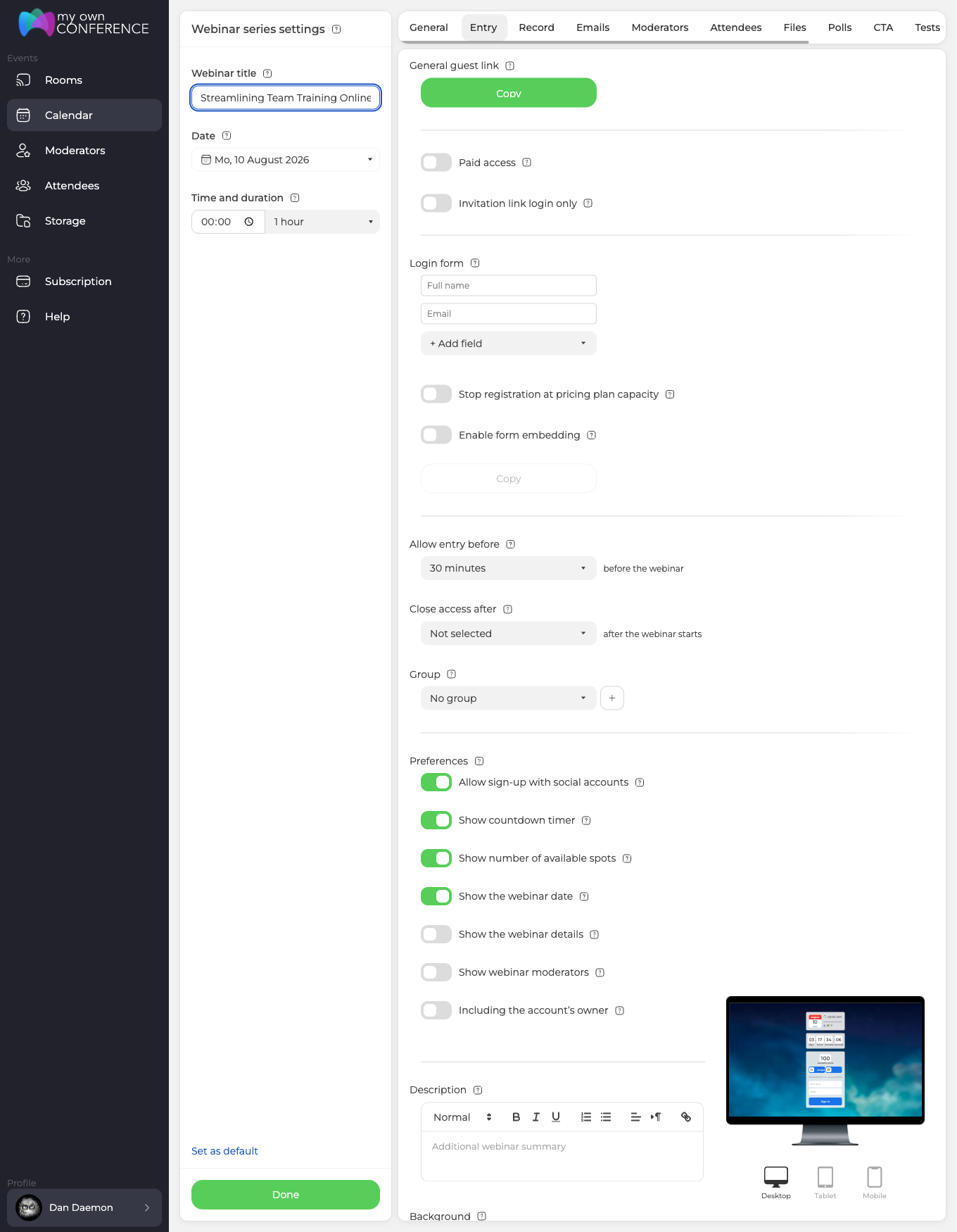
L'impostazione predefinita va bene per la maggior parte dei primi webinar, cioè un modulo che chiede nome ed email, aperto a chiunque abbia il link. «+ Aggiungi campo» ("+ Add field") chiede qualunque altra cosa ti serva. Il resto cambialo solo se hai un motivo, e lì si cambiano l'obbligo del link di invito, l'accesso a pagamento, il tetto alle iscrizioni pari alla capienza del piano, l'incorporamento del modulo sul tuo sito e quanto prima dell'inizio si aprono le porte.
Quest'ultimo si fa sentire il giorno stesso. «Consenti l'accesso prima di» ("Allow entry before") apre le porte 30 minuti prima dell'inizio finché non lo cambi, e fino a quel momento i partecipanti ricevono la pagina dell'evento con un conto alla rovescia al posto della sala. Un'anteprima della pagina di iscrizione segue le tue modifiche a destra nella scheda, il che evita di indovinare che cosa incontrerà davvero un visitatore.
Passo 6: la registrazione
Due impostazioni chiedono attenzione, qualità e modalità. La modalità decide quanta parte della sala finisce nel file.
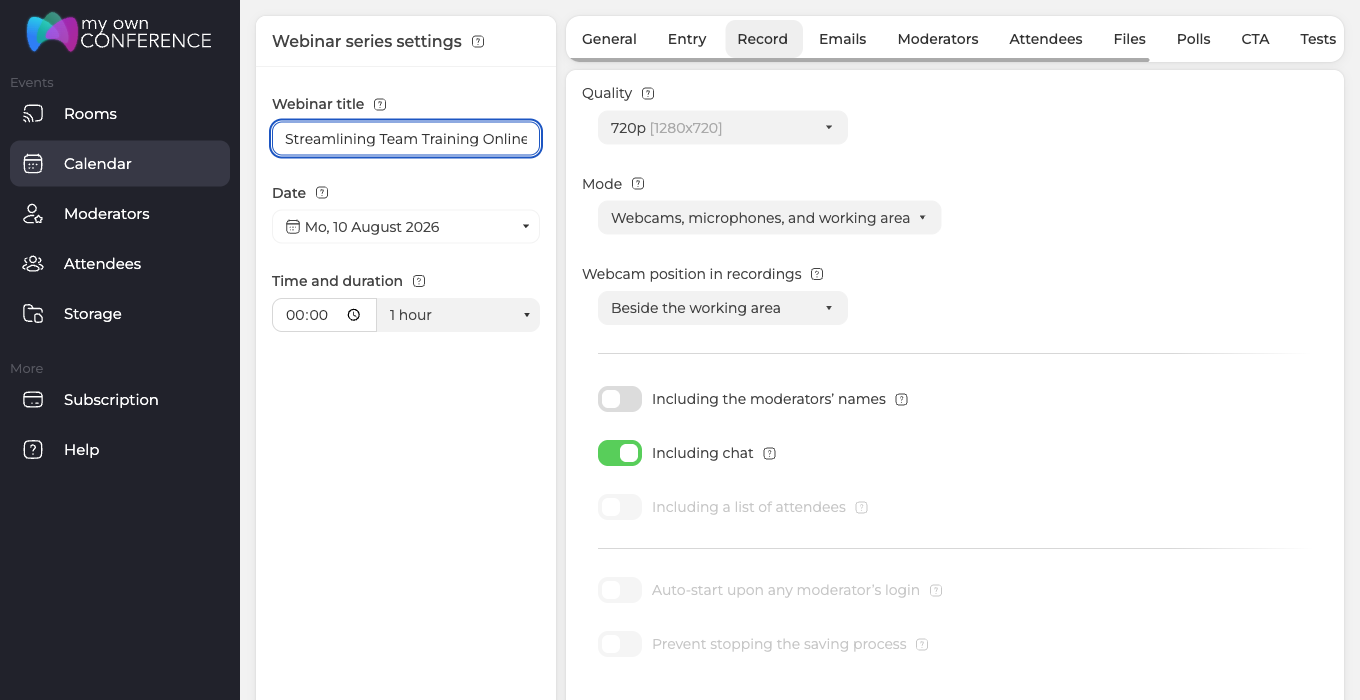
- «Webcam, microfoni, area di lavoro e interfaccia» ("Webcams, microphones, working area, and interface") ti restituisce la sala come l'ha vista il pubblico, pannello della chat compreso.
- «Webcam, microfoni e area di lavoro» ("Webcams, microphones, and working area") tiene ciò che hai presentato e lascia fuori tutta la cornice attorno, il che si adatta a una registrazione destinata alla pubblicazione più che all'archivio.
- «Solo webcam e microfoni» ("Webcams and microphones only") tiene i soli relatori, e questa scelta inchioda la qualità a 480p senza possibilità di alzarla.
Un'opzione «non registrare» in questa scheda non c'è, perché la registrazione di solito si avvia a mano dentro la sala, e queste impostazioni descrivono che cosa verrà catturato quando ciò accade. I piani da 300 partecipanti in su sanno accenderla in automatico, l'interruttore sta in fondo alla stessa scheda, e lo tratta la registrazione automatica del webinar.
Una combinazione manda in confusione con regolarità. «Inclusa una lista dei partecipanti» ("Including a list of attendees") dipende da due interruttori insieme. La modalità deve essere quella che conserva l'interfaccia, e l'elenco dei partecipanti deve essere visibile sotto «Generale» del passo 4. Soddisfane uno solo e l'opzione si spegne senza alcuna spiegazione.
Passo 7: le email di invito
Questa scheda dà forma ai messaggi stessi, ossia il banner in alto, la firma in basso, l'invito di calendario che viaggia con loro e gli indirizzi verso cui puntano i pulsanti. Il corpo del testo non si riscrive, e il divieto è voluto, perché formulazioni che controlliamo noi continuano ad arrivare nella posta in arrivo anziché nello spam.
Sotto sta il calendario degli invii, e tutti e otto i messaggi sono accesi fin dall'inizio.
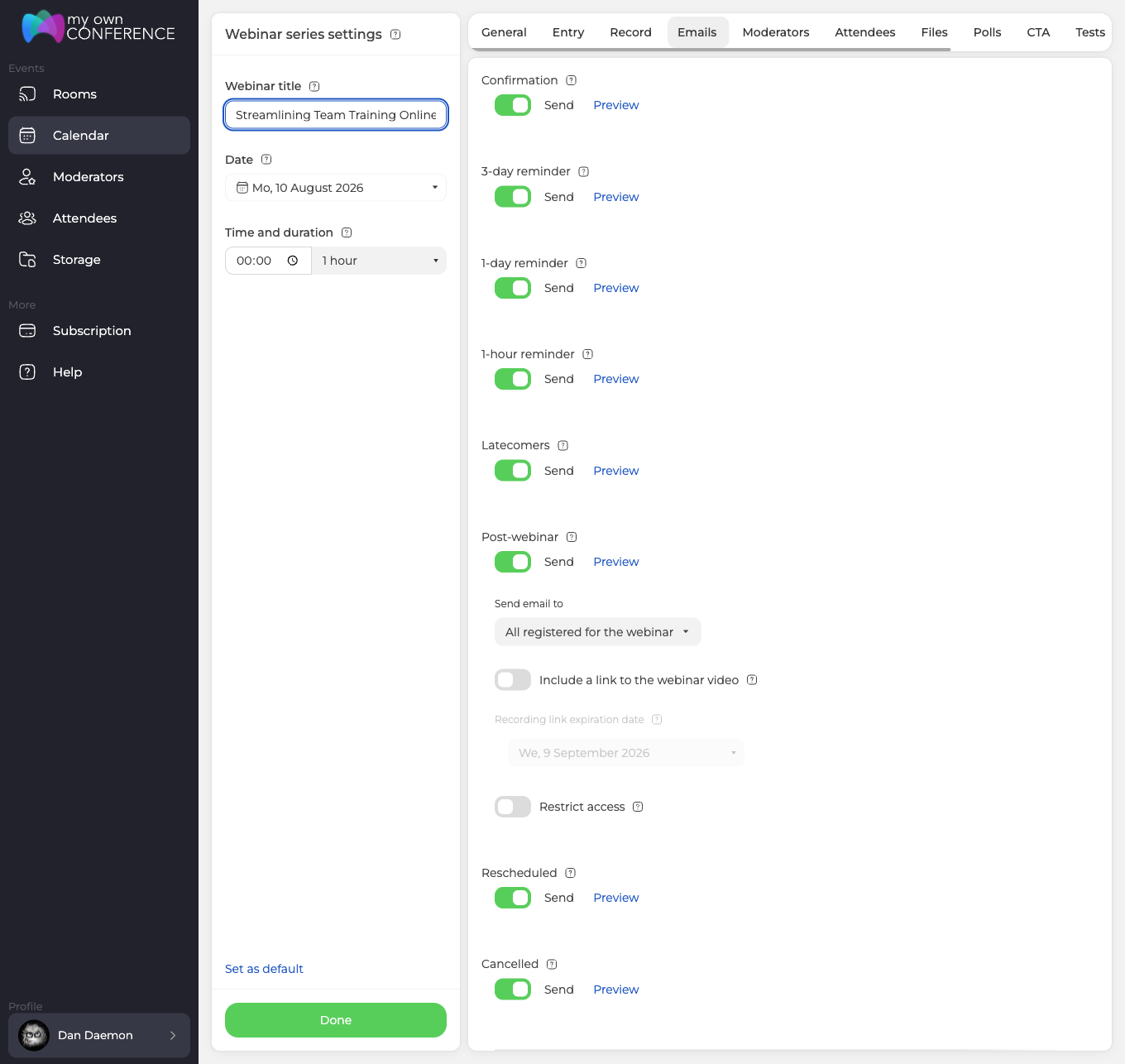
Tre si limitano al conto alla rovescia, a 3 giorni, 1 giorno e 1 ora. «Conferma» ("Confirmation") risponde a un'iscrizione appena arriva, e «Ritardatari» ("Latecomers") rincorre chi manca ancora una volta cominciato. «Post-webinar» ("Post-webinar") arriva dopo e può portare il link della registrazione, che smette di funzionare dopo 30 giorni se non sposti tu quella data. «Ripianificato» ("Rescheduled") e «Annullato» ("Cancelled") restano muti finché non sposti o annulli l'evento.
Al primo webinar lascia accesa tutta la catena. Ogni singolo messaggio si spegne con il suo interruttore «Invia» ("Send"), e «Anteprima» ("Preview") te lo fa leggere prima del pubblico.
Passo 8: invita i relatori
Tutti quelli presenti nel tuo account compaiono nella scheda «Moderatori» ("Moderators"), ed è la spunta accanto al nome a legare la persona a questo evento preciso. Nient'altro lo fa, ed è per questo che un corelatore che del webinar non ha mai saputo nulla di solito è un corelatore che nessuno ha spuntato.
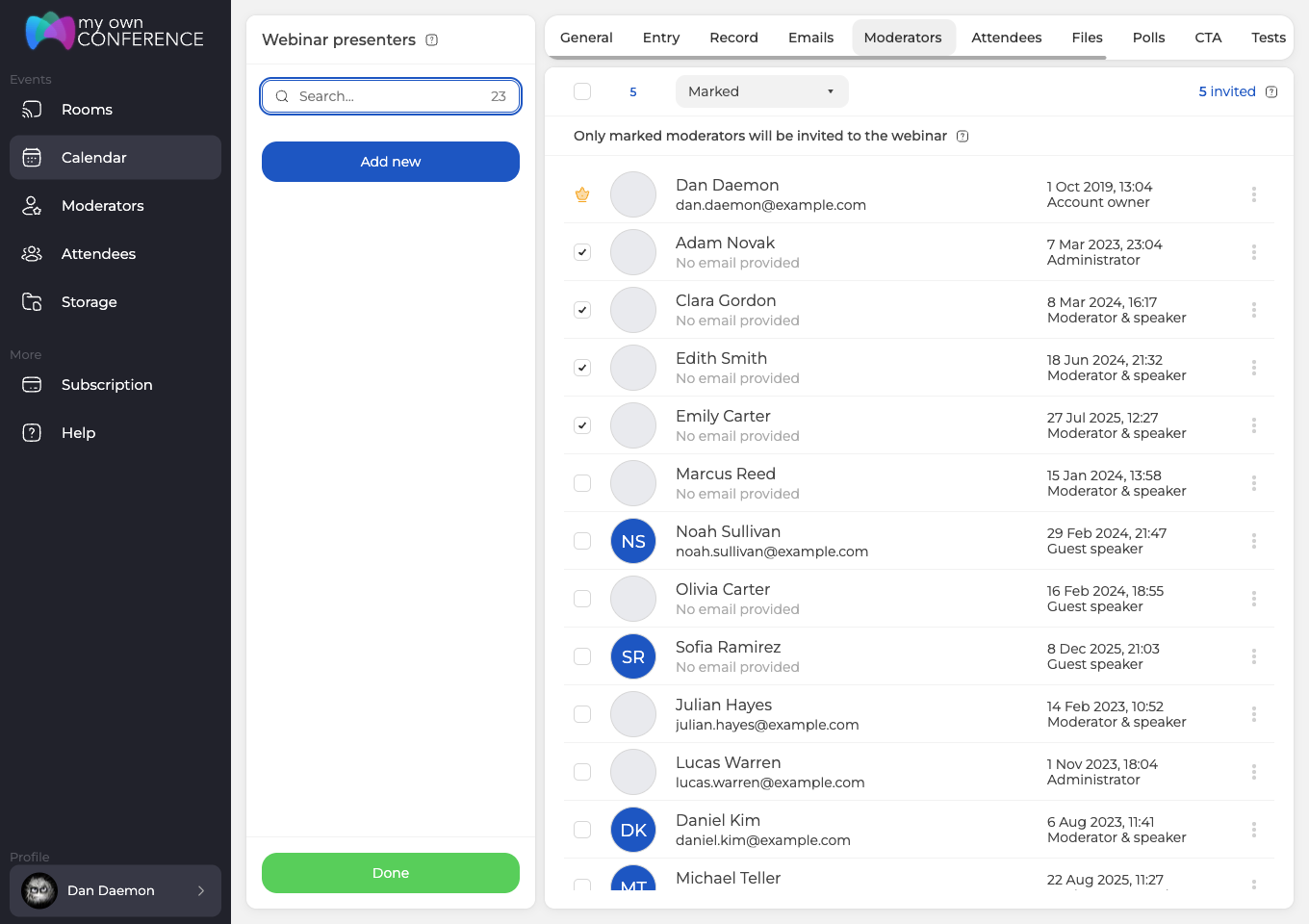
Il proprietario dell'account porta una corona al posto della casella, perché quell'accesso non si toglie. Non spuntare nessuno e presenterai da solo.
Dal modulo stesso si assegnano due ruoli. «Moderatore e relatore» ("Moderator & speaker") va in onda e guida la sala, mentre «Relatore ospite» ("Guest speaker") arriva per intervenire senza le altre leve. Tutti e quattro i ruoli e ciò che ciascuno raggiunge li tratta la gestione di moderatori e relatori.
Passo 9: invita il pubblico
Il tuo pubblico abita una rubrica che costruisci una volta e poi riutilizzi, quindi nessuno va inserito due volte. Spunta quelli a cui questo evento è rivolto.
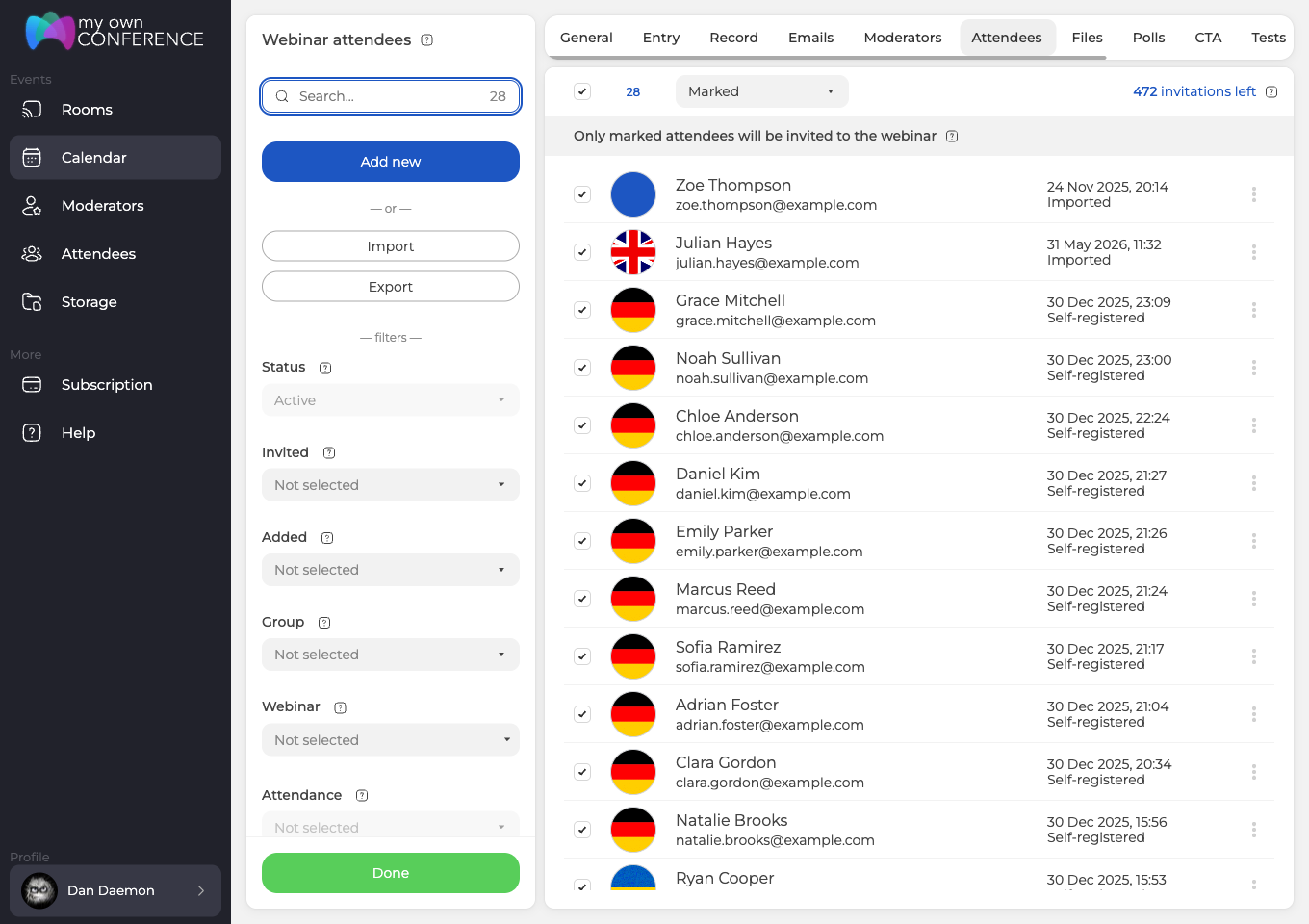
Il contatore in alto a destra mostra quanti inviti il piano ti lascia per questo evento. Una rubrica vuota si riempie in tre modi, ovvero inserisci le persone una alla volta con nome ed email, carichi un elenco già pronto in CSV o XLSX, oppure incolli gli indirizzi direttamente nel campo.
Ogni persona spuntata che abbia un indirizzo email riceve l'invito in automatico. A chi hai aggiunto senza indirizzo non parte proprio nulla, quindi il suo link personale è l'unica via d'ingresso, e a copiarlo sono i tre puntini in fondo alla riga. Gruppi, importazioni e gli otto filtri li tratta invitare e gestire i partecipanti.
Passo 10: carica i materiali
Materiali preparati in anticipo fanno risparmiare tempo durante l'evento. Le schede «File» ("Files"), «Sondaggi» ("Polls"), «CTA» ("CTA") e «Test» ("Tests") funzionano tutte allo stesso modo, perciò alleghi ciò che serve a questo webinar e lasci il resto in archivio.
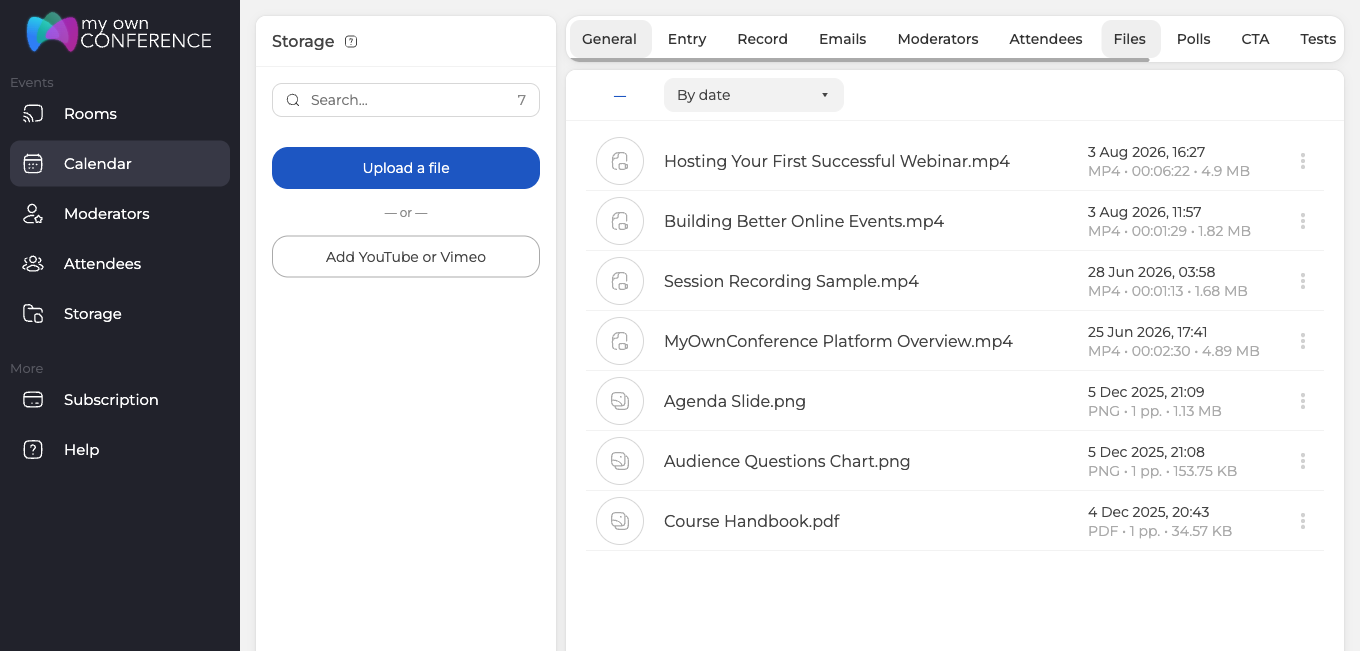
Presentazioni, immagini e video vanno in «File», mentre i limiti di dimensione e i tempi di elaborazione li tratta caricare una presentazione. Degli altri tre, un sondaggio sveglia un pubblico silenzioso, un pulsante di invito all'azione dà alle persone un posto concreto dove andare mentre l'attenzione è ancora su di te, e un test si adatta a una sessione che insegna qualcosa o si chiude con un certificato. Tutti e tre aspettano che sia tu ad avviarli a mano durante l'evento.
Clicca «Fatto» ("Done") e il webinar è pianificato. Compare subito sotto «Prossimi webinar» ("Upcoming webinars"), e ogni impostazione di questi passi resta al suo posto ogni volta che riapri l'evento.
Passo 11: prova l'attrezzatura prima del giorno
Fallo finché c'è tempo per riparare ciò che salterà fuori. Il nostro tester di connessione passa in rassegna la connessione, il browser, le porte e i dispositivi, e alla maggior parte dei passi ti pone una domanda semplice invece di decidere al posto tuo.
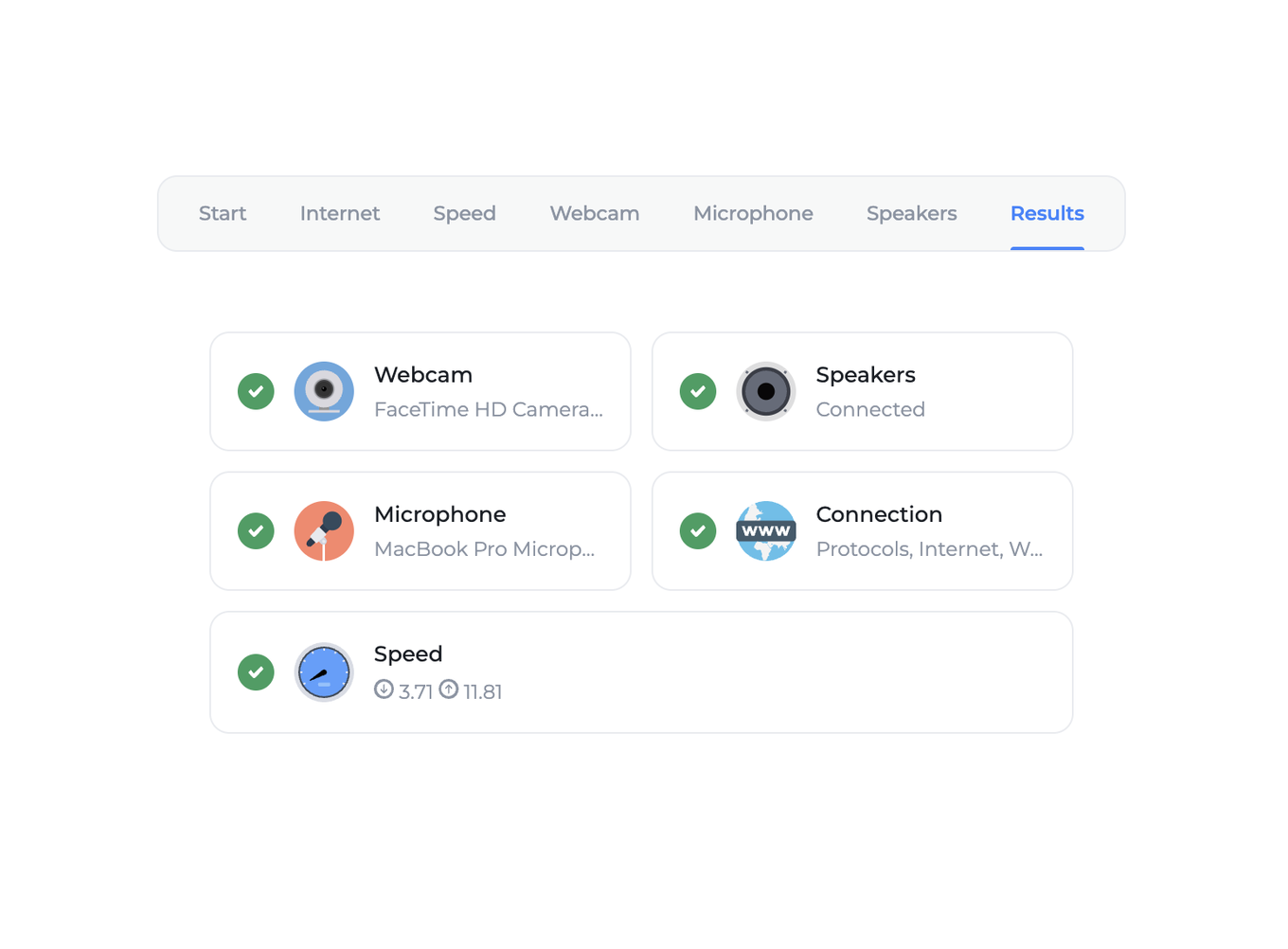
Un buon risultato è una spunta verde accanto a ogni voce dell'ultima schermata. Qualunque cosa di meno indica una rete instabile oppure un dispositivo che ti pianterà in asso il giorno stesso, di solito una webcam o un microfono, e vale la pena provare un'altra rete, un altro browser oppure un cavo al posto del Wi-Fi.
I relatori non sono legati al programma, quindi puoi entrare nella sala stessa anche giorni prima, caricare la presentazione e controllare la webcam prima che si presenti chiunque altro. Una cosa però va saputa prima. Se l'interruttore «Registrazione automatica all'accesso di qualsiasi moderatore» ("Auto-start upon any moderator's login") è acceso, la registrazione parte nell'istante in cui accedi, e la tua prova finisce nel file insieme al webinar.
Passo 12: vai in onda
Il giorno stesso apri «Calendario», clicca i tre puntini in fondo alla riga del webinar e scegli «Link» ("Links").
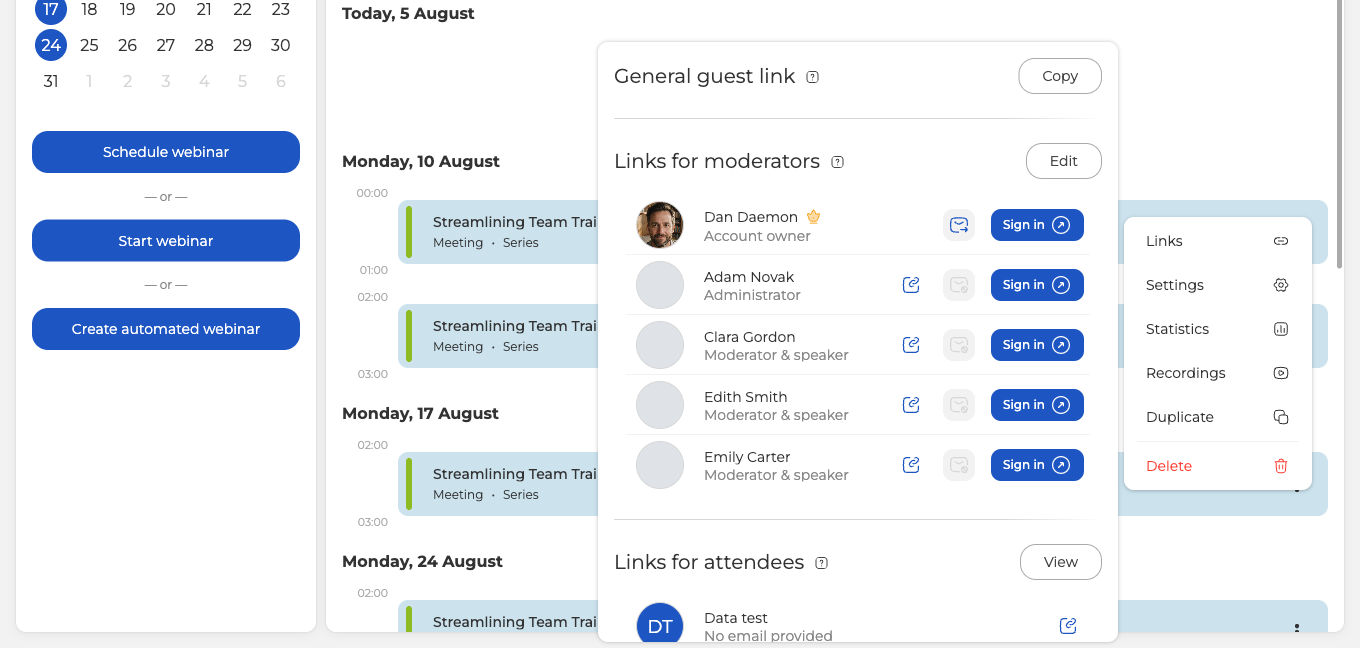
Trova la tua riga sotto «Link per moderatori» ("Links for moderators") e premi «Accedi» ("Sign in"), che apre la sala a tuo nome. Distinguere un link da relatore da uno da partecipante è questione di un'occhiata, perché solo l'indirizzo del relatore contiene «/moderator/». Cercalo prima di inviare qualcosa, così il link giusto arriva alla persona giusta.
Al pubblico serve il link ospite generale in cima allo stesso pannello. Ogni link d'ingresso porta esattamente un posto, e inoltrarlo non aggiunge alla tua sala nemmeno uno spettatore. In sala siede chi lo ha aperto per ultimo, e la sessione che ci girava sopra viene invece disconnessa. Lo tratta i link di accesso personalizzati, insieme al codice usa e getta che sorveglia un evento chiuso.
Accedere non significa ancora essere in onda. Webcam e microfono restano spenti finché non premi «Parlare» ("Speak"), e finché nessuno lo preme un partecipante già entrato vede una sala vuota e non sente nulla. Un webinar pianificato non parte mai da solo. Non appena un relatore è in sala, l'evento porta una targhetta verde «ONLINE» nel «Calendario», e la targhetta si spegne quando esce l'ultimo relatore.
Tutto ciò che fai una volta in diretta lo tratta la sala webinar per i relatori, mentre la richiesta di autorizzazione del browser in sette browser la tratta andare in onda.
Dopo il webinar
La registrazione aspetta in due posti, accanto all'evento a cui appartiene e nella sezione «Archivio» ("Storage"), che contiene tutto.
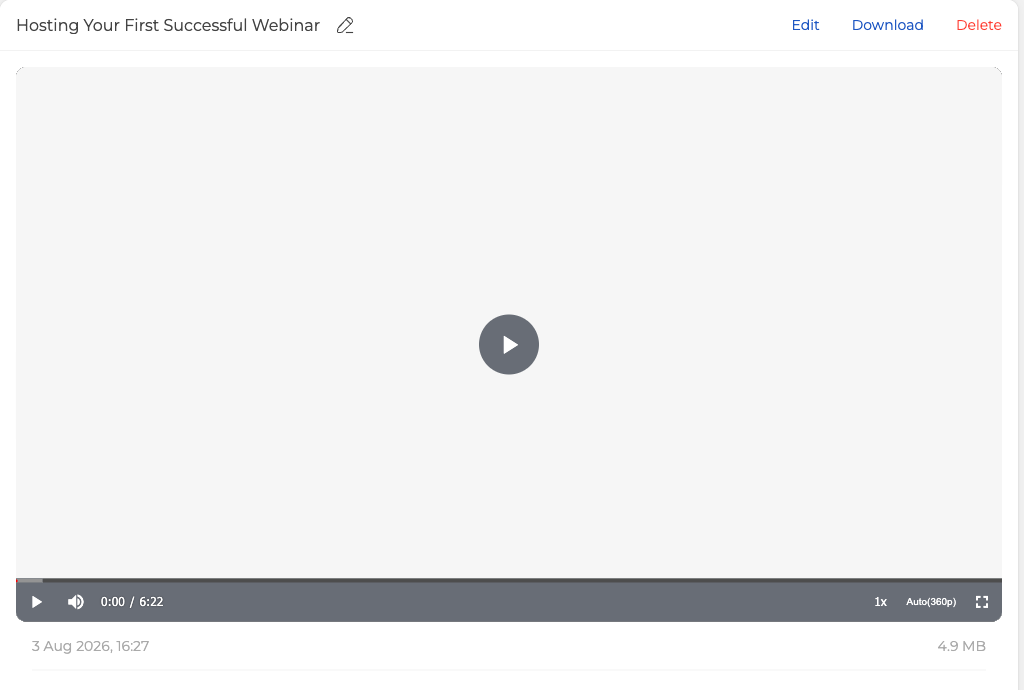
Trova l'evento nel «Calendario» nel giorno in cui si è svolto e clicca l'icona delle registrazioni, subito a sinistra dei tre puntini. «Scarica» ("Download") salva il file in MP4, la matita accanto al nome lo rinomina, e «Modifica» ("Edit") apre l'editor della registrazione. Le registrazioni consumano l'archivio incluso nel piano, quindi scarica ciò che vuoi conservare, e quello che elimini resta sette giorni nel «Cestino» ("Trash"). Entrambe le vie le mostra trovare una registrazione.
L'evento in sé passa in «Webinar passati» ("Past webinars"), dove restano disponibili le sue statistiche, cioè chi è venuto e per quanto, la trascrizione della chat e da dove è arrivato il pubblico. I numeri e le esportazioni li tratta statistiche e report del webinar.
La lista di controllo
Tutto quanto sopra in un unico passaggio, con il peso su ciò che si rompe più spesso.
| Da controllare | Perché conta |
|---|---|
| Il fuso orario nel profilo | Da lì si calcolano gli orari di inizio e ogni promemoria, e più avanti nulla avvisa che è sbagliato |
| «Pianifica webinar», non «Avvia il webinar» | Il secondo apre una sala istantanea nuova al posto del tuo evento |
| La durata che hai indicato | È indicativa, allo scadere non si ferma nulla |
| «Consenti l'accesso prima di» | Prima di quel momento i partecipanti non entrano, per quanto un relatore abbia atteso dentro |
| La modalità di registrazione | «Solo webcam e microfoni» abbassa la qualità a 480p e ce la blocca |
| «Inclusa una lista dei partecipanti» | Servono la modalità con interfaccia e l'elenco visibile sotto «Generale» |
| L'avvio automatico della registrazione | Se è acceso, un accesso anticipato scrive la tua prova nel file |
| I relatori spuntati | Sono invitati solo gli spuntati, e la corona indica il proprietario |
| Partecipanti senza email | A loro non parte nulla, il link personale glielo passi tu |
| Le otto email automatiche | All'inizio sono tutte accese, spegni quelle che non vuoi |
| Il link della registrazione nell'email finale | Scade dopo 30 giorni se non sposti la data |
| L'archivio del tuo piano | Le registrazioni lo consumano, scarica ciò che vuoi tenere |
| Qualcuno deve premere «Parlare» | Essere in sala non è essere in onda, e un webinar pianificato non parte mai da solo |
| Un link d'ingresso inoltrato | Ognuno porta un posto, l'ultimo che apre si prende la sala e il primo salta |
| Il browser dei tuoi relatori | Chi parla contemporaneamente ha bisogno dello stesso browser nella stessa versione, altrimenti sente l'eco |
| La griglia del mese | Conta le date in UTC, quindi un evento di mezzanotte può comparire il giorno accanto |
Se uno di questi passi non corrisponde a ciò che hai sullo schermo, apri la chat online e dicci quale passo è e che cosa hai davanti.
Domande frequenti
Bisogna pagare per condurre il primo webinar?
No. La registrazione apre subito il piano gratuito Starter, che tiene 5 partecipanti in sala e 2 relatori in camera insieme, dà 500 MB di archivio e registra fino a 20 minuti in qualità fino a 1080p. La diretta in sé non ha limiti di durata su nessun piano. Starter è pensato per un uso non commerciale e appone il nostro marchio sulla diretta e sulla registrazione, e che cosa cambia salendo lo tratta scegliere e pagare un piano.
Un webinar pianificato parte da solo all'ora impostata?
No, un relatore deve accedere e premere «Parlare» ("Speak"). Il solo accesso ti mette in sala, e finché nessuno preme, un partecipante già entrato vede una sala vuota e non sente nulla. Attenzione a non confonderlo con il pulsante «Avvia il webinar» ("Start webinar") nel «Calendario», perché quello apre una sala istantanea nuova invece di lanciare l'evento pianificato.
Bisogna riempire tutte e dieci le schede prima del primo webinar?
No, la maggior parte può aspettare. «Generale» porta modalità, regole della chat e veste grafica, «Ingresso» decide come entrano le persone, «Registrazione» stabilisce che cosa finisce nel file, ed «Email» tiene la catena di promemoria, che va avanti da sé una volta che l'evento esiste. Le schede «Moderatori», «Partecipanti», «File», «Sondaggi», «CTA» e «Test» si riempiono secondo il bisogno.
Come entra qualcuno che ho aggiunto senza indirizzo email?
Gli passi il suo link personale, perché a lui non viene inviato nulla e altra via non c'è. A copiarlo sono i tre puntini in fondo alla sua riga nella scheda «Partecipanti». Ogni persona spuntata che un indirizzo ce l'ha viene invitata in automatico, e la cosa riguarda solo chi è stato aggiunto senza.
Quanto possono durare un webinar e la sua registrazione?
La diretta non è limitata su nessun piano, compreso quello gratuito. Limitata è solo la registrazione, a 20 minuti sul piano gratuito Starter e a dieci ore di registrazione continua su qualunque piano a pagamento, e quelle dieci ore sono il tetto di un singolo file, non una quota complessiva. Un nuovo avvio crea un file separato, e da lì tutto dipende soltanto dall'archivio del tuo piano.
