
Personalizzazione della sala per webinar
Ogni webinar programmato e ogni sala permanente si veste dei tuoi colori, porta il tuo logo e alla fine manda i partecipanti su una pagina scelta da te. Tutto questo sta su una sola scheda e niente di tutto ciò richiede un grafico.
Dove stanno le impostazioni
Apri le impostazioni di un webinar o di una sala e resta sulla scheda «Generale» ("General"). Supera la chat e le opzioni sui partecipanti e arrivi al blocco della personalizzazione, in quest'ordine: «Colori» ("Colors"), poi «Logo (38×38 pixel)», poi «Banner (380×38 pixel)», poi «Pagina di ringraziamento» ("Thank you page").
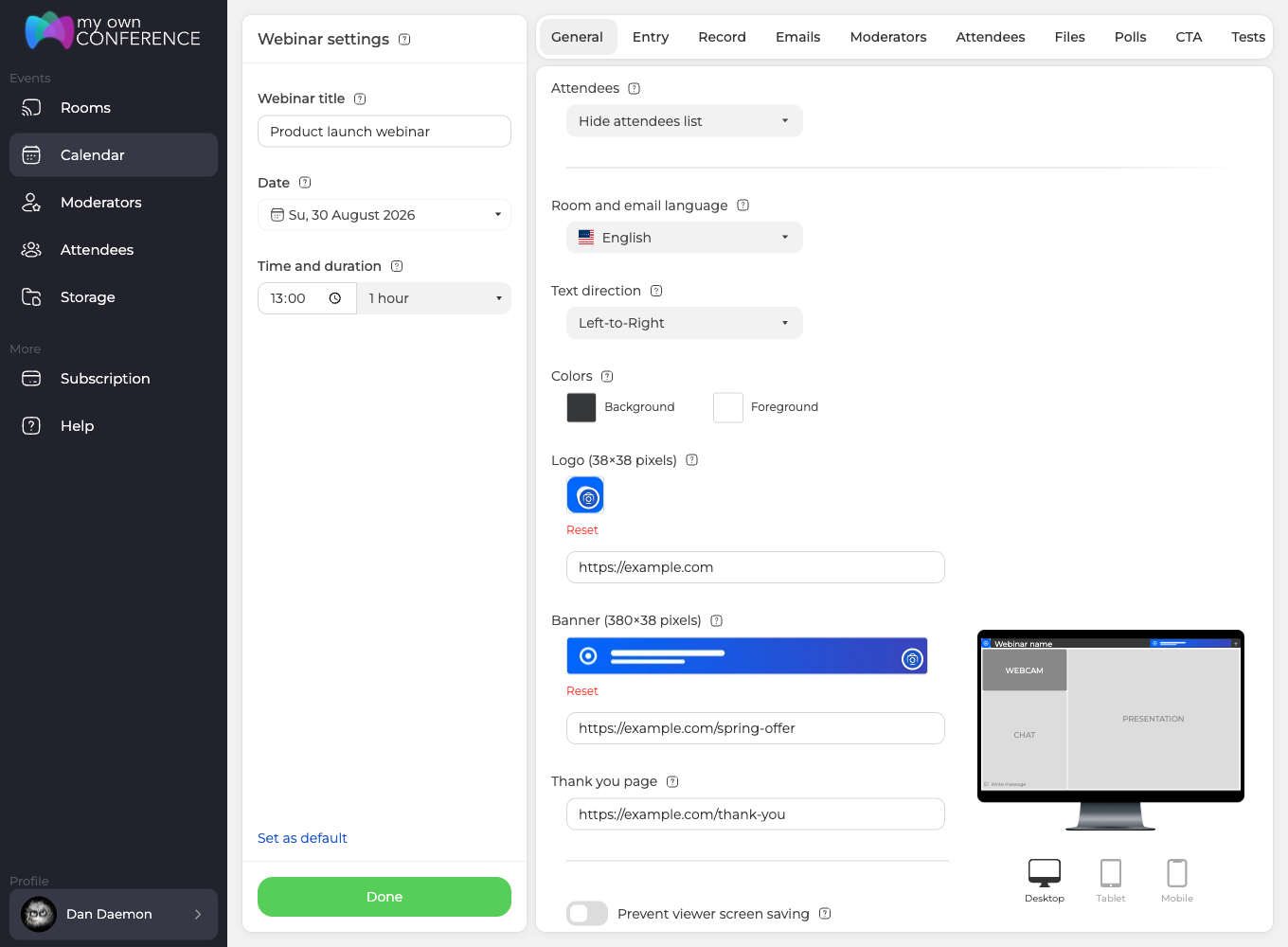
Lo stesso blocco compare nelle guide su come pianificare un webinar e su come impostarne uno da zero, dove finisce in uno screenshot insieme al resto della scheda. Il blocco c'è in ogni piano, anche in quello gratuito Starter, quindi non serve passare a nulla prima di vestire una sala dei tuoi colori.
Colori
«Colori» ti dà due selettori. «Sfondo» dipinge la sala dietro a tutto e «Primo piano» fissa il testo che ci sta sopra. Di serie sono un grigio scuro e il bianco. Cambiane uno e accanto compare «Reimposta», che riporta indietro entrambi, quindi non serve annotare i valori di partenza prima di provare.
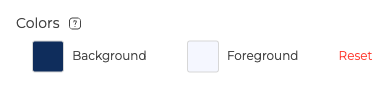
Scegli la coppia insieme invece che uno alla volta. Uno sfondo che da solo sta bene può rendere il testo illeggibile, e il colore in primo piano è l'unica cosa fra il tuo pubblico e una chat grigia su grigio.
Logo e banner
Due immagini con due compiti diversi.
«Logo (38×38 pixel)» è il piccolo segno quadrato. «Banner (380×38 pixel)» è la striscia larga. Entrambi accettano JPG, GIF e PNG, e appena un'immagine è caricata sotto compare un «Reimposta» che svuota il caricamento.
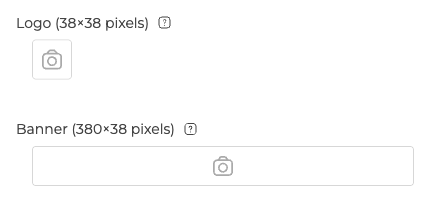
Carica un'immagine e sotto compare un campo di testo, ed è la parte che sfugge, perché prima del caricamento semplicemente non c'è. Sul logo si legge «Link quando si fa clic sul logo», sul banner «Link quando si fa clic su un banner». Compilane uno e l'immagine diventa cliccabile durante l'evento, così il banner si trasforma in una strada discreta verso il tuo sito, la tua offerta o la prossima pagina di iscrizione. Il campo accetta un normale indirizzo web e si ferma a 255 caratteri.
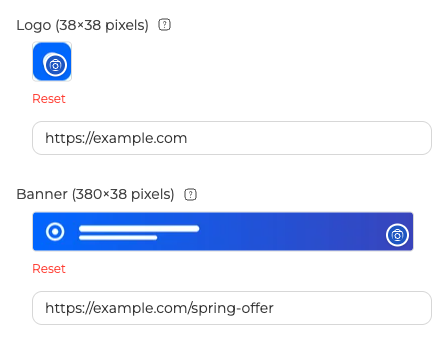
Le due misure sono esatte. Un'immagine di altre proporzioni viene schiacciata nello spazio invece che ritagliata con criterio, quindi prepara il file a 38 per 38 o a 380 per 38.
Perché non vedi il tuo logo
Il logo e il banner li vedono solo i partecipanti. Nella tua vista della sala non li trovi da nessuna parte, e non è rotto niente quando mancano.
L'unico posto in cui puoi controllarli senza uscire dal pannello è la piccola anteprima accanto al blocco del marchio, che disegna entrambi su un modellino della sala mentre i tuoi colori cambiano.
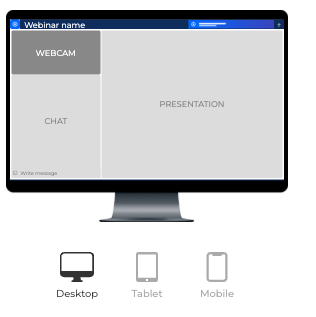
Per controllare, apri la sala dal link generale per ospiti in una finestra privata o in un altro browser e guardala come la guarda il tuo pubblico. Cosa contiene quella vista lo spiega la guida del partecipante.
Lo sfondo della tua pagina di iscrizione
La sala in sé prende colori e non un'immagine, ma la pagina che le persone incontrano prima sì. Sta sulla scheda «Ingresso» ("Entry"), in una riga chiamata «Sfondo», e il pannello chiede 1920 per 1080 pixel.
Carica un JPG, un GIF o un PNG e riempie la pagina di iscrizione dietro al modulo. Preferisci qualcosa di più sobrio? Il riquadro di caricamento e i due selettori, «Sfondo» e «Primo piano», stanno fianco a fianco tutto il tempo, e «Colore solido sul lato sinistro» decide quale dei due usa la pagina. Attivalo e il lato sinistro diventa il colore di sfondo pieno al posto dell'immagine. Disattivalo e quel selettore si spegne, mentre «Primo piano» resta disponibile in ogni caso.
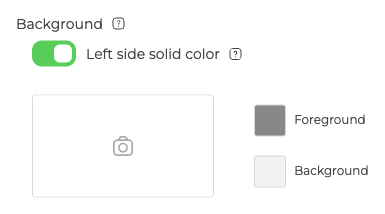
Tieni la parte importante dell'immagine fuori dal centro. Il modulo ci sta sopra, e un volto o un logo proprio dietro ai campi sparisce sotto di essi.
Dove va la gente quando il webinar finisce
«Pagina di ringraziamento» accetta un indirizzo web, e il campo lo dice da solo, «Link alla pagina dopo il webinar». Quando l'evento si chiude, chi è ancora in sala finisce lì.
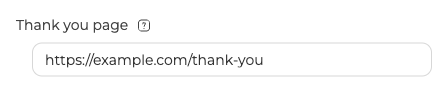
Raccoglie anche chi se ne va prima, ed è questo a renderla più utile di quanto suggerisca il nome. Un modulo di feedback, uno sconto, l'iscrizione alla registrazione, il prossimo evento della serie, tutto questo funziona meglio qui che in una mail spedita ore dopo.
Due cose contano. Il campo appartiene ai webinar programmati, quindi una sala permanente non ce l'ha. Ed è un campo diverso da «Pagina informativa» ("Info page"), che sta sulla scheda «Ingresso» ("Entry") e agisce prima dell'evento invece che dopo. La pagina dopo l'iscrizione le mette una accanto all'altra, e i tag UTM trattano la marcatura dell'indirizzo che scrivi qui.
Su quale indirizzo si aprono le tue sale
Di norma una sala si apre su www.mywebinar.com. «Dominio personalizzato» ("Custom domain") nel tuo «Profilo» sostituisce quell'indirizzo con un nome scelto da te.
Funziona per parola chiave e non collegando un dominio che possiedi già. Scrivi una parola che rappresenta la tua attività, fino a 32 caratteri, e accanto scegli uno degli indirizzi della piattaforma. .mywebinar.com apre un elenco di undici e i più corti stanno in fondo. Una sala si apre allora su qualcosa come acme.mywebinar.com al posto dell'indirizzo standard, e il resto del link mantiene la forma di sempre.
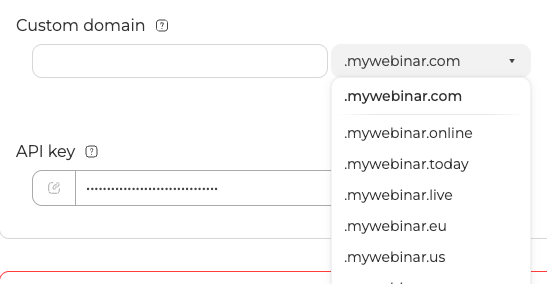
I nomi si assegnano in ordine di arrivo e su tutta la piattaforma. Scrivine uno che qualcuno ha già e il campo risponde «Il dominio è già stato preso», allora prendine un altro.
La funzione non c'è in ogni piano. Il piano gratuito Starter non la comprende e nemmeno il piano giornaliero. Cosa copre ciascun piano lo elenca la scelta del piano.
Domande frequenti
Dove trovo le impostazioni di personalizzazione?
Sulla scheda «Generale» ("General") di un webinar programmato o di una sala permanente, sotto le opzioni di chat e partecipanti. Il blocco va «Colori», «Logo (38×38 pixel)», «Banner (380×38 pixel)» e, nei webinar programmati, «Pagina di ringraziamento».
Che misure devono avere logo e banner?
Il logo è 38 per 38 pixel e il banner 380 per 38. Entrambi accettano JPG, GIF e PNG. Prepara il file nella misura esatta, perché un'immagine di altre proporzioni viene adattata allo spazio invece che ritagliata.
Ho caricato un logo ma nella sala non lo vedo. È rotto?
No. Il logo e il banner li vedono solo i partecipanti, nella vista di chi conduce non compaiono mai. Apri la sala dal link per ospiti in una finestra privata e vedrai quello che vede il tuo pubblico.
Il logo o il banner possono portare da qualche parte?
Sì, una volta caricata l'immagine. Sotto compare un campo, «Link quando si fa clic sul logo» e «Link quando si fa clic su un banner». Mettici un indirizzo web e l'immagine diventa cliccabile durante l'evento.
Posso mettere un'immagine di sfondo dietro la mia sala per webinar?
Dietro la sala vera e propria no. La sala prende un colore di sfondo e uno di primo piano, nient'altro. L'immagine è possibile un passo prima, sulla pagina di iscrizione, tramite «Sfondo» sulla scheda «Ingresso» a 1920 per 1080 pixel. E lo sfondo dietro di te in camera è un'altra cosa ancora, che spiegano gli sfondi virtuali su macOS.
Perché la mia sala permanente non ha la pagina di ringraziamento?
Perché il campo appartiene ai webinar programmati. Una sala permanente ha i colori, il logo e il banner, e nient'altro di quel blocco.
Posso usare un dominio che possiedo già?
Un dominio tuo no. «Dominio personalizzato» ("Custom domain") nel «Profilo» ti lascia scegliere una parola chiave e uno dei nostri indirizzi di piattaforma, da cui esce qualcosa come acme.mywebinar.com. Il piano gratuito Starter e il piano giornaliero non comprendono affatto la funzione.
