
Invito dei partecipanti e gestione della lista
Tutti quelli che inviti, e tutti quelli che si iscrivono da soli, finiscono in un posto solo. È la sezione «Partecipanti» ("Attendees") del tuo pannello di controllo. Ci sono quattro modi per far entrare qualcuno in quella lista. Dopo arrivano i filtri, che tengono la lista maneggevole quando non ci sta più in una schermata.
Prima di cominciare
Invitare qualcuno a un webinar programmato è possibile solo se i contatti sono già nel sistema. Hai già una base clienti? Caricala con l'importazione del terzo modo. Parti da zero? Gli altri tre modi costruiscono la lista da soli, man mano che la gente arriva.
Comunque tu proceda, la piattaforma conserva ogni persona registrata. Per questo i partecipanti nuovi e quelli che tornano stanno in una lista sola.
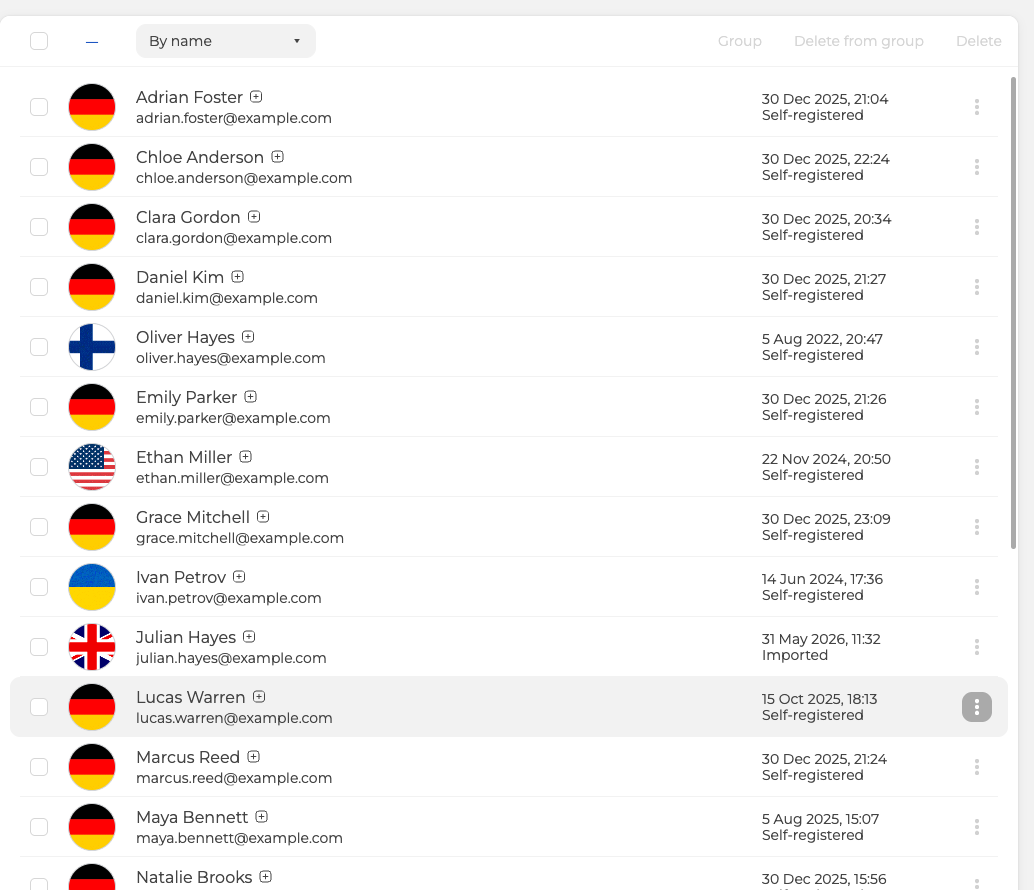
Ogni riga registra come quel contatto è arrivato da te. I valori sono due, «Auto-registrato» ("Self-registered") per chi si è iscritto da un tuo modulo e «Importato» ("Imported") per quelli che hai aggiunto tu.
1. Lascia che si iscrivano da soli
Apri le impostazioni del webinar e vai sulla scheda «Ingresso» ("Entry"). Dei campi della pagina di registrazione si occupa «Modulo di accesso» ("Login form"). Parte dal nome completo e dall'email. In «+ Aggiungi campo» ("+ Add field") ci sono diciotto tipi di campo, dal telefono all'indirizzo di casa.
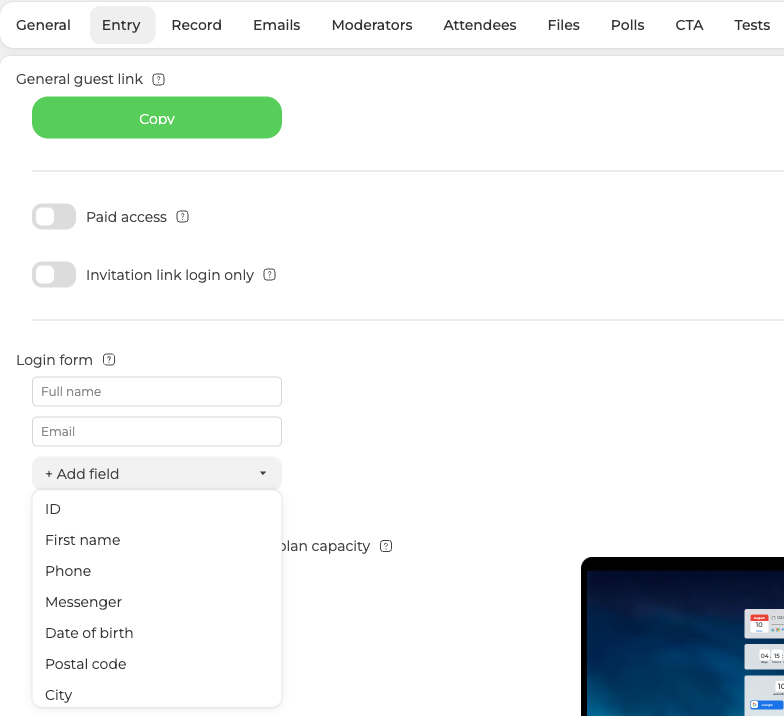
Sulla stessa scheda sta «Link ospite generale» ("General guest link"), l'indirizzo pubblico dell'evento, con «Copia» ("Copy") accanto. Puoi prenderlo anche dalla voce «Link» ("Links") del menu del webinar. Da lì lo prende invitare senza le nostre email.
Pubblica quel link dove il tuo pubblico già si trova. Chi lo apre arriva sulla pagina di registrazione.
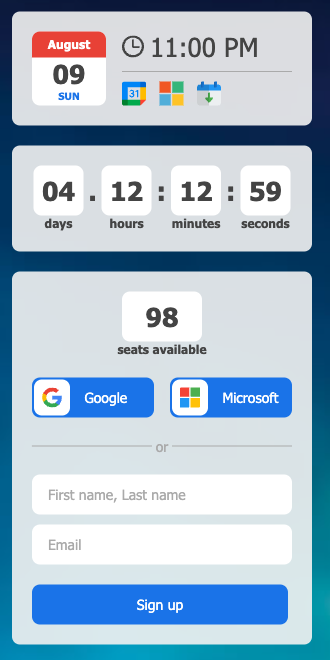
Tutto quello che sta sopra il modulo è facoltativo e arriva da «Preferenze» ("Preferences"), più in basso sulla stessa scheda. Nell'esempio sono rimasti attivi «Mostra la data del webinar» ("Show the webinar date"), «Mostra il conto alla rovescia» ("Show countdown timer") e «Mostra il numero di posti disponibili» ("Show number of available spots"). Il visitatore li incontra tutti e tre prima di iscriversi. La registrazione in sé chiede nome ed email. Vale anche un account Google o Microsoft, finché resta attivo «Consenti l'iscrizione con account social» ("Allow sign-up with social accounts"). Chi si iscrive compare subito nella tua lista dei partecipanti.
2. Aggiungi i partecipanti a mano
Apri «Partecipanti» ("Attendees") nel pannello di controllo e premi «Aggiungi» ("Add new"). Scrivi il nome e l'indirizzo email, scegli un gruppo se li usi, poi premi «Aggiungi» ("Add").
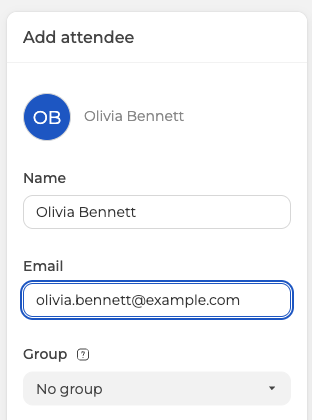
L'indirizzo email è facoltativo. Lascia il campo vuoto e il contatto si salva lo stesso. Salva così chi hai intenzione di avvisare tu, invece di lasciarlo al nostro invio automatico. Quello che ne consegue lo spiega invitare senza le nostre email.
Chi invitiamo davvero
Un contatto nella lista non è ancora invitato a niente. Gli inviti si decidono evento per evento, sulla scheda «Partecipanti» ("Attendees") delle impostazioni del webinar. Quella schermata si chiama «Partecipanti al webinar» ("Webinar attendees"). Mostra gli stessi contatti della sezione «Partecipanti», con lo stesso pulsante «Aggiungi» ("Add new").
Spunta le persone che vuoi. Come dice l'avviso sopra la lista, solo i partecipanti spuntati riceveranno l'invito.

In alto a destra sta il saldo degli inviti che il tuo piano lascia per quell'evento. Si muove mentre lavori. Spunta altre tre persone e cala di tre, togli la spunta e risale. Quando la selezione è a posto, premi «Fatto» ("Done").
Tutto questo vale solo per i webinar programmati. Una sala per webinar ha otto schede di impostazioni invece di dieci. Le mancano «Partecipanti» ("Attendees") e «Email» ("Emails"), quindi non c'è nessuno da spuntare e niente da mandare.
3. Importa una lista già pronta
Apri «Partecipanti» ("Attendees") e premi «Importa» ("Import"). Puoi caricare un file CSV o XLSX, oppure incollare le righe direttamente nel campo a destra.
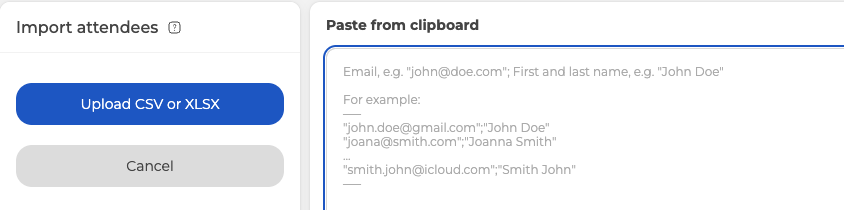
Il campo di incollaggio aspetta un contatto per riga, prima l'indirizzo email e poi il nome. Vanno entrambi tra virgolette e separati da un punto e virgola. Lì accanto trovi già un esempio scritto. Un'importazione accetta fino a 5000 righe, quindi una base più grande conviene dividerla in più file.
Quante di quelle persone stiano poi nella sala insieme è un'altra questione. Risponde il tuo piano, non la lunghezza della lista. La piattaforma sa anche chiudere la registrazione da sola, appena si arriva a quel numero. Lo racconta il limite di registrazione per capienza del piano.
4. Raccogli contatti con una pagina di registrazione
Qualsiasi tua sala per webinar può mostrare una pagina di registrazione al posto della sala. Raccoglie contatti anche quando non hai niente in programma. Tutti quelli che si iscrivono arrivano nella stessa lista «Partecipanti» ("Attendees") e aspettano l'invito a un evento futuro. L'interruttore, e tutto quello che ci sta dietro, lo spiega la modalità pagina di destinazione.
Filtri della lista
Lungo il bordo sinistro della sezione «Partecipanti» ("Attendees") corrono otto filtri.
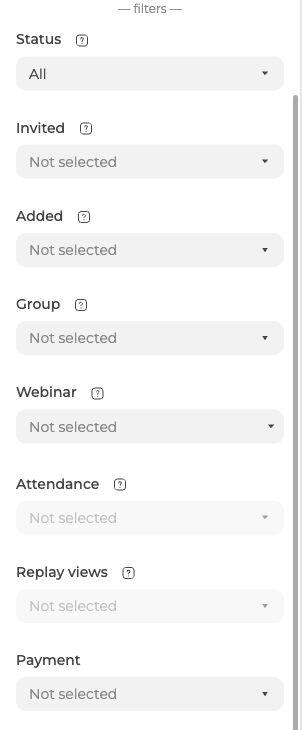
- «Stato» ("Status") separa i contatti che la nostra posta raggiunge ancora da quelli che non raggiunge più, e lì stanno anche le persone che hai bloccato.
- «Invitato» ("Invited") divide la lista per modo di invito, con un'email automatica oppure a mano con un link.
- «Aggiunto» ("Added") sono le due origini che portano le righe, importato o auto-registrato.
- «Gruppo» ("Group") restringe tutto a uno dei gruppi che hai creato.
- «Webinar» ("Webinar") sceglie un solo evento ed è la chiave dei due filtri sotto di lui.
- «Partecipazione» ("Attendance") divide il pubblico di quell'evento tra chi è passato dalla sala e chi non si è visto.
- «Visualizzazioni della replica» ("Replay views") fa lo stesso con la registrazione, in base a quanta ne ha vista ciascuno, con gradini a niente, sopra zero, dieci, cinquanta e novanta per cento.
- «Pagamento» ("Payment") distingue le registrazioni pagate da quelle non pagate, ed entrambe da quelle che hai attivato a mano.
I filtri «Partecipazione» ("Attendance") e «Visualizzazioni della replica» ("Replay views") restano grigi. Scegliere un webinar non li sveglia. Per ora quindi leggi la presenza sulla scheda «Partecipazione» ("Attendance") della statistica di quel webinar.
Un contatto inattivo è quello che la nostra posta non raggiunge più, e il pannello conserva il motivo. Può essere una disiscrizione, una segnalazione di spam o una casella piena. Oppure un messaggio rifiutato dal server ricevente, o un indirizzo o un dominio intero che non esiste.
Esportare i partecipanti
«Esporta» ("Export") sta sotto «Importa» ("Import") nella stessa colonna. Le colonne, il formato del file e il separatore si scelgono a parte. Così tiri fuori solo i campi che ti servono, nella disposizione che il programma ricevente si aspetta.
Lo stesso pannello si apre dalla scheda «Partecipanti» ("Attendees") del webinar. E lì offre una colonna che qui non c'è, il link personale di accesso a quell'evento. Un link appartiene a un solo webinar, quindi finché non lo scegli non c'è niente da esportare. Campo per campo, il pannello lo percorre invitare senza le nostre email.
L'invito non è arrivato a qualcuno della tua lista? Scrivici nella chat online e dicci l'evento e l'indirizzo a cui doveva andare.
Domande frequenti
Ho aggiunto un contatto. È invitato al mio webinar?
No. Un contatto nella lista non è ancora invitato a niente. Gli inviti si decidono evento per evento, sulla scheda «Partecipanti» ("Attendees") delle impostazioni del webinar. Spunta lì le persone che vuoi, perché solo gli spuntati riceveranno l'invito, e poi premi «Fatto» ("Done").
Quante persone posso invitare e quante di loro stanno nella sala?
Sono due limiti diversi. In alto a destra della lista dei partecipanti al webinar sta il saldo degli inviti del piano per quell'evento. Si muove mentre lavori, spunta altre tre persone e cala di tre. Quante ne stiano poi nella sala insieme lo decide il tuo piano, non la lunghezza della lista. La chiusura della registrazione, appena si arriva a quel numero, la racconta il limite di registrazione per capienza del piano.
Perché la mia sala per webinar non ha la scheda «Partecipanti» ("Attendees")?
Perché spuntare e invitare partecipanti funziona solo nei webinar programmati. La sala ha otto schede di impostazioni invece di dieci. Le mancano «Partecipanti» ("Attendees") e «Email» ("Emails"), quindi non c'è nessuno da spuntare e niente da mandare. Raccogliere contatti lo sa fare lo stesso, in modalità pagina di destinazione, dove tutti quelli che si iscrivono arrivano nella stessa lista «Partecipanti» ("Attendees").
Quanto può essere grande il file di importazione?
Un'importazione accetta fino a 5000 righe, quindi una base più grande conviene dividerla in più file. Puoi caricare un CSV o un XLSX, oppure incollare le righe nel campo a destra. Aspetta un contatto per riga, prima l'indirizzo email e poi il nome. Vanno entrambi tra virgolette e separati da un punto e virgola.
Perché i filtri «Partecipazione» ("Attendance") e «Visualizzazioni della replica» ("Replay views") sono grigi?
Per ora restano così, e scegliere un webinar non li sveglia. La presenza leggila sulla scheda «Partecipazione» ("Attendance") della statistica di quel webinar. Gli altri sei filtri della stessa colonna funzionano come sempre.
