
Webinar anonimo e protezione dei dati secondo il GDPR
Aziende e organizzazioni si trovano davanti a requisiti sempre più stringenti sui dati personali di chi segue i loro eventi online. A volte il webinar deve svolgersi senza che la sala veda i nomi dei partecipanti. Né nella trasmissione, né nella registrazione, né in chat. E l'evento deve restare vivo lo stesso. Di questo parlano le impostazioni qui sotto. Stanno tutte nelle impostazioni di un singolo webinar o di una singola sala.
Che cos'è un webinar anonimo e a chi serve
Un webinar anonimo è un evento in cui la sala non vede nomi e cognomi dei partecipanti. Al posto del nome completo compaiono, per esempio, le iniziali. Lo chiedono soprattutto la medicina, il diritto, le risorse umane, la psicologia e il settore pubblico. In tutti questi ambiti la riservatezza del pubblico non è negoziabile.
Il requisito arriva dalla politica interna dell'azienda, da standard di settore o da norme come il GDPR. L'obiettivo non cambia, tenere una formazione o una presentazione completa senza rivelare dati personali. Questa è la parte che riguarda il pubblico. Tutto il resto lo spiega la sicurezza della piattaforma, dalla cifratura della trasmissione a chi entra nella sala.
Dove si trovano i nostri server e quali società trattano i dati, con la fonte di ogni punto, lo trovi nella nostra pagina sul GDPR.
Nomi anonimi in chat
Apri le impostazioni del webinar o della sala e resta sulla scheda «Generale» ("General"). Gli interruttori che ti servono sono raccolti in «Impostazioni della chat» ("Chat settings").
La prima da attivare è «Anonimizza i nomi dei partecipanti» ("Anonymize attendee names"), ed è quella che si nota di più. Con questa opzione i partecipanti si vedono per iniziali, e Michael Brown appare come «MB». Continuano a scrivere in chat, a fare domande e a reagire. Quello che la sala non vede più è chi è chi.
Conviene sapere fin dove arriva. Le iniziali nascono dal nome vero. In un gruppo piccolo, o tra persone che già si conoscono, si risale lo stesso. I tuoi moderatori e relatori leggono i nomi completi per tutto il tempo, altrimenti non reggerebbero la sala. E il nome del presentatore resta comunque in chiaro. Le due facce della stessa sala le mostra la moderazione della chat.
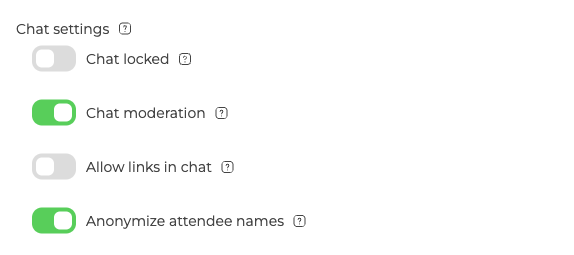
Non si attiva solo per rispettare le norme. L'anonimato abbassa la barriera psicologica e il pubblico spesso si anima. Con il nome nascosto la gente scrive in chat più volentieri.
Moderazione della chat
«Moderazione della chat» ("Chat moderation") sta nello stesso gruppo e dà man forte ai nomi anonimi. Il suggerimento lo dice senza giri di parole, i messaggi dei partecipanti compaiono solo dopo l'approvazione di un moderatore. Nella chat comune non arriva niente finché non lo lasci passare.
Le due impostazioni proteggono cose diverse. Da una parte i nomi restano nascosti. Dall'altra il moderatore decide che cosa si dice ad alta voce. Questo conta negli eventi dove la norma tocca anche l'informazione mostrata in pubblico.
Togliere del tutto l'elenco dei partecipanti
Persino sotto le iniziali si vede quanta gente c'è nella sala. È già troppo? Apri l'impostazione «Partecipanti» ("Attendees") sulla stessa scheda «Generale» ("General"). Decide che cosa i partecipanti vedono l'uno dell'altro, e «Nascondi elenco dei partecipanti» ("Hide attendees list") non mostra niente.
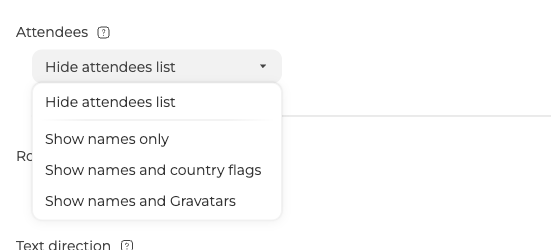
Con questa opzione i partecipanti nella sala quell'elenco non ce l'hanno più. Non possono aprirlo e non sapranno mai quante persone hanno accanto. I tuoi moderatori e relatori vedono l'elenco completo come sempre. Condurre l'evento non costa più fatica di prima.
Le altre tre opzioni si distinguono solo per quanto mostrano, i nomi da soli, i nomi con la bandiera del paese o i nomi con il gravatar.
Il nome del presentatore
Più in alto, sulla stessa scheda, sta un'impostazione a parte che decide se il nome del presentatore si vede. Di norma compare sul video durante la trasmissione, così la sala sa chi parla. Ti serve l'anonimato anche dal lato dell'organizzatore? Disattiva «Mostra il nome del presentatore» ("Show host name") e il nome lascia lo schermo.
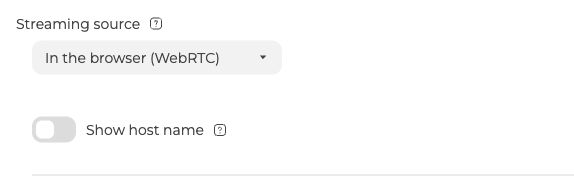
La sua portata va oltre la trasmissione, come racconta la sezione seguente.
Registrazioni senza dati personali
Che cosa finisce nel file lo decide la scheda «Registrazione» ("Record"). Due opzioni di quella scheda toccano dati personali.
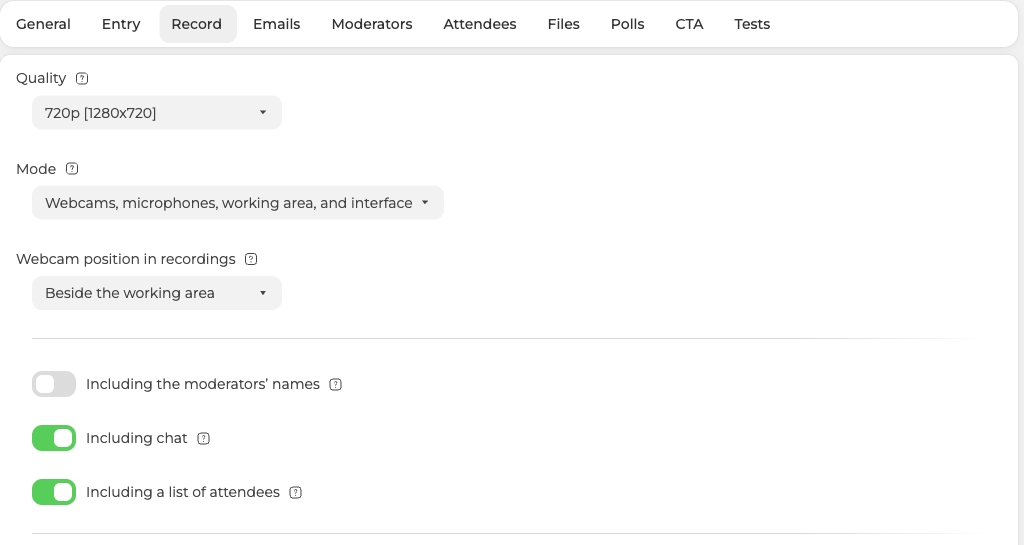
«Inclusi i nomi dei moderatori» ("Including the moderators' names") stampa nella registrazione i nomi dei relatori sul loro video o sui loro avatar. Disattivata, il video si salva senza etichette.
«Inclusa una lista dei partecipanti» ("Including a list of attendees") aggiunge in fondo alla registrazione una schermata con nomi e foto di tutti i presenti. Disattivata, quella schermata non arriva nel file.
Questi due interruttori non vanno per conto loro
Ognuno è legato a un'impostazione che sta altrove, ed è lì che la gente inciampa.
- «Inclusi i nomi dei moderatori» ("Including the moderators' names") resta disponibile solo finché «Mostra il nome del presentatore» ("Show host name") è attivo. Spegni il nome del presentatore e l'opzione diventa grigia.
- «Inclusa una lista dei partecipanti» ("Including a list of attendees") chiede due cose insieme. La «Modalità» ("Mode") di registrazione deve comprendere l'interfaccia, cioè «Webcam, microfoni, area di lavoro e interfaccia» ("Webcams, microphones, working area, and interface"), e l'impostazione «Partecipanti» ("Attendees") deve mostrare l'elenco. Se manca una delle due, l'opzione diventa grigia, perché non c'è nessun elenco da salvare.
Nella pratica questo aiuta più di quanto infastidisca. Basta spegnere il nome del presentatore, nascondere l'elenco dei partecipanti e scegliere una modalità senza interfaccia. Le due opzioni si spengono da sole e non si riaccendono per distrazione.
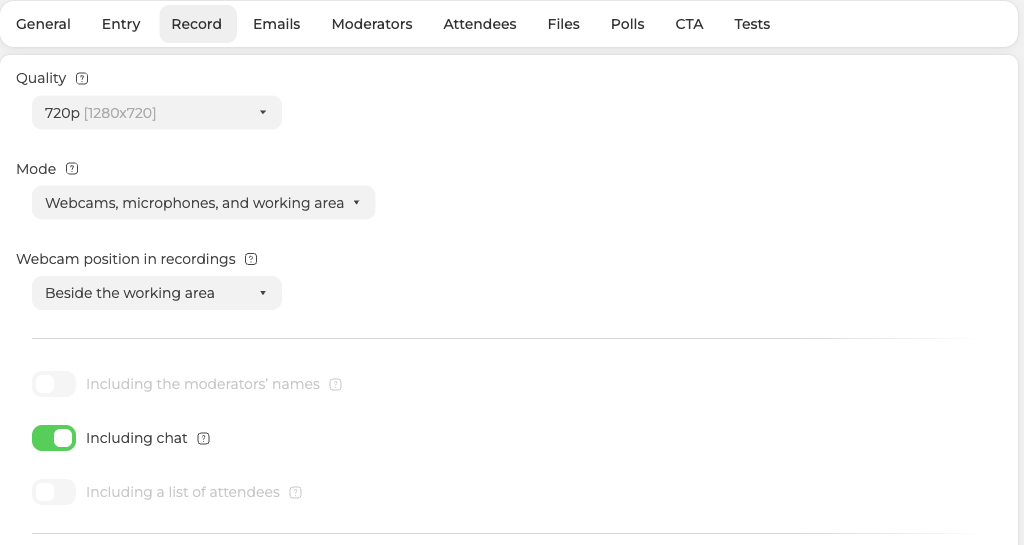
Con entrambe spente, nella registrazione resta solo il contenuto, cioè slide, condivisione dello schermo, voce e reazioni della sala.
Sicurezza dei messaggi in chat
La piattaforma protegge anche i messaggi in sé. I partecipanti leggono la conversazione solo mentre il webinar è in corso. Quando finisce, la cronologia resta nel pannello dell'organizzatore, e loro non hanno più modo di tornarci.
Tutto insieme
Un webinar con tutto attivato funziona così.
- I partecipanti si vedono per iniziali invece che per nome completo, mentre i tuoi moderatori e relatori li vedono per intero.
- Ogni messaggio aspetta un moderatore prima di comparire.
- Nessuno in sala apre l'elenco dei partecipanti né conta quanta gente c'è, mentre i tuoi moderatori ci riescono ancora.
- Il presentatore va in onda senza nome sullo schermo.
- La registrazione si salva senza nomi dei moderatori e senza elenco dei partecipanti, e queste due cose si sistemano da sole appena metti a posto le impostazioni di prima.
- La cronologia della chat resta nel pannello dell'organizzatore.
Domande, risposte e reazioni funzionano come sempre. L'evento è vivo quanto qualsiasi altro. Quello che sparisce sono i dati personali che gli altri partecipanti e la registrazione vedrebbero altrimenti.
Dopo tutte queste impostazioni un nome o un indirizzo spunta ancora da qualche parte? Scrivici nella chat online e raccontaci dove l'hai visto e quali interruttori avevi attivi.
Domande frequenti
I miei moderatori vedono ancora chi è chi?
Sì, per tutto il tempo. I partecipanti si vedono per iniziali, mentre i tuoi moderatori e relatori leggono i nomi completi. Anche con «Nascondi elenco dei partecipanti» ("Hide attendees list") l'elenco completo resta a loro. Condurre l'evento non costa più fatica di prima. E il nome del presentatore resta comunque in chiaro.
I partecipanti possono risalire a qualcuno dalle iniziali?
A volte sì. Le iniziali nascono dal nome vero, e Michael Brown appare come «MB». In un gruppo piccolo, o tra persone che si conoscono, si risale lo stesso. Dai nomi anonimi si vede inoltre quanta gente c'è nella sala. Anche questo è troppo? Metti l'impostazione «Partecipanti» ("Attendees") della scheda «Generale» ("General") su «Nascondi elenco dei partecipanti» ("Hide attendees list").
Perché «Inclusa una lista dei partecipanti» ("Including a list of attendees") è grigia?
Perché non c'è nessun elenco di partecipanti da salvare. L'opzione chiede due cose insieme. La prima, la «Modalità» ("Mode") di registrazione deve comprendere l'interfaccia, cioè «Webcam, microfoni, area di lavoro e interfaccia» ("Webcams, microphones, working area, and interface"). La seconda, l'impostazione «Partecipanti» ("Attendees") deve mostrare l'elenco. La vicina «Inclusi i nomi dei moderatori» ("Including the moderators' names") diventa grigia allo stesso modo appena spegni «Mostra il nome del presentatore» ("Show host name").
I partecipanti possono leggere la chat a webinar finito?
No. Leggono la conversazione solo mentre il webinar è in corso, e quando finisce non trovano più la strada per tornarci. La cronologia resta nel pannello dell'organizzatore, quindi per te rimane disponibile.
Questo anonimato mi costa l'interazione del pubblico?
No. I partecipanti scrivono in chat, fanno domande e reagiscono a quello che succede, mentre la sala vede solo le loro iniziali. L'evento è vivo quanto qualsiasi altro. Quello che sparisce sono i dati personali, non l'interazione.
