
Webinar anónimo e proteção de dados ao abrigo do RGPD
As exigências sobre os dados pessoais de quem assiste a eventos online crescem. Por vezes o webinar tem de decorrer sem que a assistência veja os nomes dos participantes. Nem na transmissão, nem na gravação, nem no chat. Ainda assim, o evento tem de continuar vivo. As definições abaixo tratam disso. Ficam todas dentro de um webinar ou de uma sala.
O que é um webinar anónimo e quem precisa dele
Um webinar anónimo é um evento em que a assistência não vê os nomes dos participantes. No lugar do nome completo aparecem, por exemplo, as iniciais. Pedem este formato sobretudo a medicina, o direito, os recursos humanos, a psicologia e o setor público. É onde a confidencialidade da assistência tem de se manter.
A exigência vem da política interna da empresa, das normas do setor ou de regulamentos como o RGPD. O objetivo não muda, ou seja, dar a formação ou a apresentação sem revelar dados pessoais. Este é o lado da assistência. Do resto trata segurança da plataforma, desde a cifragem da transmissão até quem consegue sequer entrar na sala.
Onde estão os nossos servidores e que empresas tratam os dados, com a fonte de cada ponto, está explicado na nossa página sobre o RGPD.
Anonimizar os nomes no chat
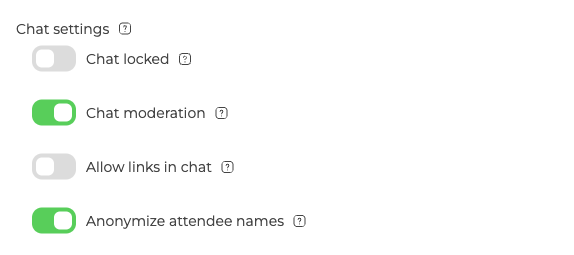
Abra as definições do webinar ou da sala e fique no separador «Geral» ("General"). As opções de que precisa estão no grupo «Definições do chat» ("Chat settings").
Primeiro liga-se «Anonimizar nomes dos participantes» ("Anonymize attendee names"), e é também o que salta à vista. Com ele, os participantes veem-se pelas iniciais e o Miguel Brito passa a «MB». Continuam a escrever no chat, a fazer perguntas e a reagir ao que acontece. Quem é quem, isso a assistência deixa de ver.
Vale a pena saber até onde isto chega. As iniciais saem do nome verdadeiro, por isso num grupo pequeno ou entre conhecidos ainda apontam a pessoa. Os moderadores e apresentadores veem os nomes completos o tempo todo, senão não conduzem a sala. A plataforma não anonimiza o nome do próprio apresentador. Os dois lados da mesma sala aparecem em moderação do chat.
Liga-se isto não só por causa das regras. O anonimato baixa a barreira psicológica e a assistência costuma animar-se com isso. Com o nome escondido, as pessoas escrevem no chat de melhor vontade.
Moderar o chat
«Moderação do chat» ("Chat moderation") fica no mesmo grupo e dá cobertura aos nomes anónimos. A dica di-lo sem rodeios, as mensagens dos participantes só aparecem no chat depois de um moderador as aprovar. Ao chat comum não chega nada enquanto não o deixar passar.
As duas definições protegem coisas diferentes. De um lado ficam escondidos os nomes, do outro o moderador decide o que se ouve. Isso conta nos eventos em que o regulamento abrange a informação mostrada em público.
Retirar a lista de participantes por completo
Mesmo com iniciais, toda a gente vê quantas pessoas estão na sala. Se até isso for demasiado, abra a definição «Participantes» ("Attendees") no mesmo separador «Geral». Ela decide o que os participantes veem uns dos outros. A opção «Ocultar lista de participantes» ("Hide attendees list") não lhes mostra nada.
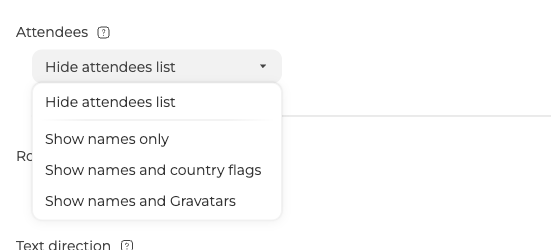
Com ela, a lista fica simplesmente indisponível na sala para os participantes. Não a conseguem abrir e nunca sabem quantas pessoas estão ao lado. Os moderadores e apresentadores veem a lista completa como sempre, por isso conduzir o evento não fica mais difícil.
As outras três opções variam só na quantidade que mostram, ou seja, só os nomes, os nomes com bandeiras dos países ou os nomes com Gravatars.
O nome do apresentador
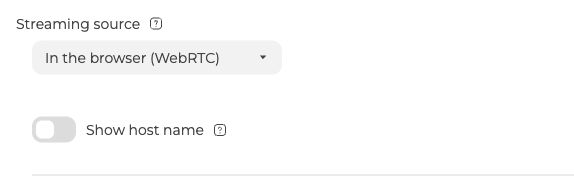
Mais acima, no mesmo separador, fica uma definição à parte. Ela decide se o nome de quem conduz chega a aparecer. Por omissão, esse nome fica sobre o vídeo durante a transmissão, para a assistência saber quem fala. Precisa de anonimato também do lado do organizador? Desligue «Mostrar nome do apresentador» ("Show host name") e o nome sai do ecrã.
Esta definição vai mais longe do que a transmissão, como explica a secção seguinte.
Gravações sem dados pessoais
O separador «Gravação» ("Record") decide o que entra no ficheiro final. Duas dessas opções mexem com dados pessoais.
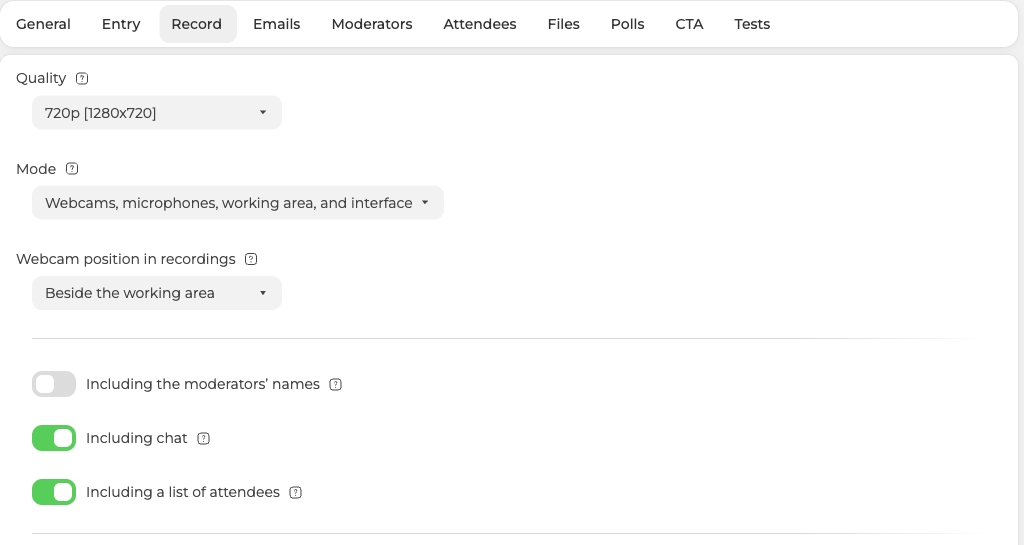
«Incluir nomes dos moderadores» ("Including the moderators' names"), quando está ligado, escreve os nomes dos apresentadores no vídeo ou nos avatares da gravação. Desligado, o vídeo guarda-se sem legenda nenhuma.
«Incluir lista de participantes» ("Including a list of attendees"), quando está ligado, acrescenta no fim da gravação um ecrã com os nomes e as fotografias de todos os presentes. Desligado, esse ecrã nunca chega ao ficheiro.
Estas duas opções não andam sozinhas
Cada uma delas está presa a uma definição noutro sítio, e é aí que as pessoas tropeçam.
- «Incluir nomes dos moderadores» ("Including the moderators' names") só está disponível enquanto «Mostrar nome do apresentador» ("Show host name") estiver ligado. Desligue o nome do apresentador e esta opção apaga-se.
- «Incluir lista de participantes» ("Including a list of attendees") exige duas coisas ao mesmo tempo. O «Modo» ("Mode") da gravação tem de abranger a interface, ou seja, «Webcams, microfones, área de trabalho e interface» ("Webcams, microphones, working area, and interface"), e a definição «Participantes» ("Attendees") tem de mostrar a lista. Falte uma delas e a opção apaga-se, porque não há lista nenhuma para guardar.
Na prática isto ajuda mais do que incomoda. Desligue o nome do apresentador, oculte a lista de participantes e escolha um modo sem interface. As duas opções caem sozinhas e ninguém as volta a ligar por acidente.
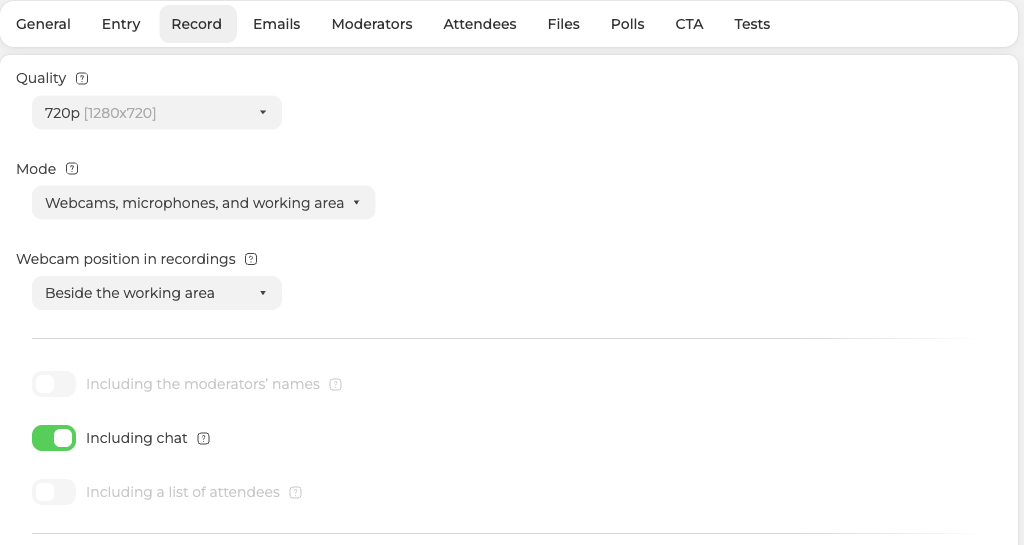
Com as duas desligadas, a gravação pronta guarda só o conteúdo, ou seja, os diapositivos, a partilha de ecrã, a fala e a reação da assistência.
Segurança das mensagens do chat
A plataforma protege também as próprias mensagens. Os participantes leem a conversa apenas enquanto o webinar decorre. Depois de terminar, o histórico fica no painel do organizador e eles já não têm caminho de volta.
Tudo junto
Um webinar com tudo ligado funciona assim.
- Os participantes veem-se pelas iniciais em vez dos nomes completos, e os moderadores e apresentadores continuam a ver toda a gente por inteiro.
- Cada mensagem espera pelo moderador antes de aparecer.
- Ninguém na assistência abre a lista de participantes nem conta a sala, os moderadores sim.
- Quem conduz entra em direto sem nome no ecrã.
- A gravação guarda-se sem nomes de moderadores e sem lista de participantes, e as duas opções lá chegam sozinhas depois do que está acima.
- O histórico do chat fica no painel do organizador.
Perguntas, respostas e reações funcionam como sempre, e o evento fica tão vivo como outro qualquer. O que desaparece são os dados pessoais que os outros participantes e a gravação veriam de outro modo.
Se depois disto tudo um nome ou um endereço ainda aparecer algures, escreva no chat online. Diga-nos onde o viu e quais destas opções tinha ligadas.
Perguntas frequentes
Os meus moderadores continuam a ver quem é quem?
Sim, o tempo todo. Os participantes veem-se pelas iniciais, enquanto os moderadores e apresentadores continuam a ver os nomes completos. A lista completa fica com eles mesmo com «Ocultar lista de participantes» ("Hide attendees list") escolhido, por isso conduzir o evento não fica mais difícil. A plataforma também não anonimiza o nome do próprio apresentador.
Os participantes conseguem descobrir alguém pelas iniciais?
Às vezes sim. As iniciais saem do nome verdadeiro, o Miguel Brito passa a «MB», e num grupo pequeno ou entre conhecidos ainda apontam a pessoa. Pelas iniciais vê-se também quantas pessoas estão na sala. Se isso já for demasiado, ponha «Participantes» ("Attendees") no separador «Geral» ("General") em «Ocultar lista de participantes» ("Hide attendees list").
Porque está apagado «Incluir lista de participantes»?
Porque não há lista de participantes para guardar. A opção exige duas coisas ao mesmo tempo. A primeira, o «Modo» ("Mode") da gravação tem de abranger a interface, ou seja, «Webcams, microfones, área de trabalho e interface» ("Webcams, microphones, working area, and interface"). A segunda, a definição «Participantes» ("Attendees") tem de mostrar a lista. A vizinha «Incluir nomes dos moderadores» ("Including the moderators' names") apaga-se do mesmo modo quando desliga «Mostrar nome do apresentador» ("Show host name").
Os participantes leem o chat depois do webinar?
Não. Leem a conversa apenas enquanto o webinar decorre e, depois de terminar, já não têm caminho de volta. O histórico fica no painel do organizador, por isso continua acessível para si.
O anonimato custa-me a interação da assistência?
Não. Os participantes escrevem no chat, fazem perguntas e reagem ao que acontece, enquanto a assistência vê apenas as iniciais. O evento fica tão vivo como outro qualquer. O que desaparece são os dados pessoais, não a conversa.
