
Personalização da sala de webinar
Qualquer webinar agendado e qualquer sala permanente veste as suas cores, leva o seu logótipo e no fim encaminha os participantes para uma página à sua escolha. Tudo isto está num só separador e nada disto precisa de um designer.
Onde ficam as definições
Abra as definições de um webinar ou de uma sala e fique no separador «Geral» ("General"). Passe o chat e as opções de participantes e chega ao bloco de personalização, por esta ordem: «Cores» ("Colors"), depois «Logótipo (38×38 pixels)», depois «Banner (380×38 pixels)», depois «Página de agradecimento» ("Thank you page").
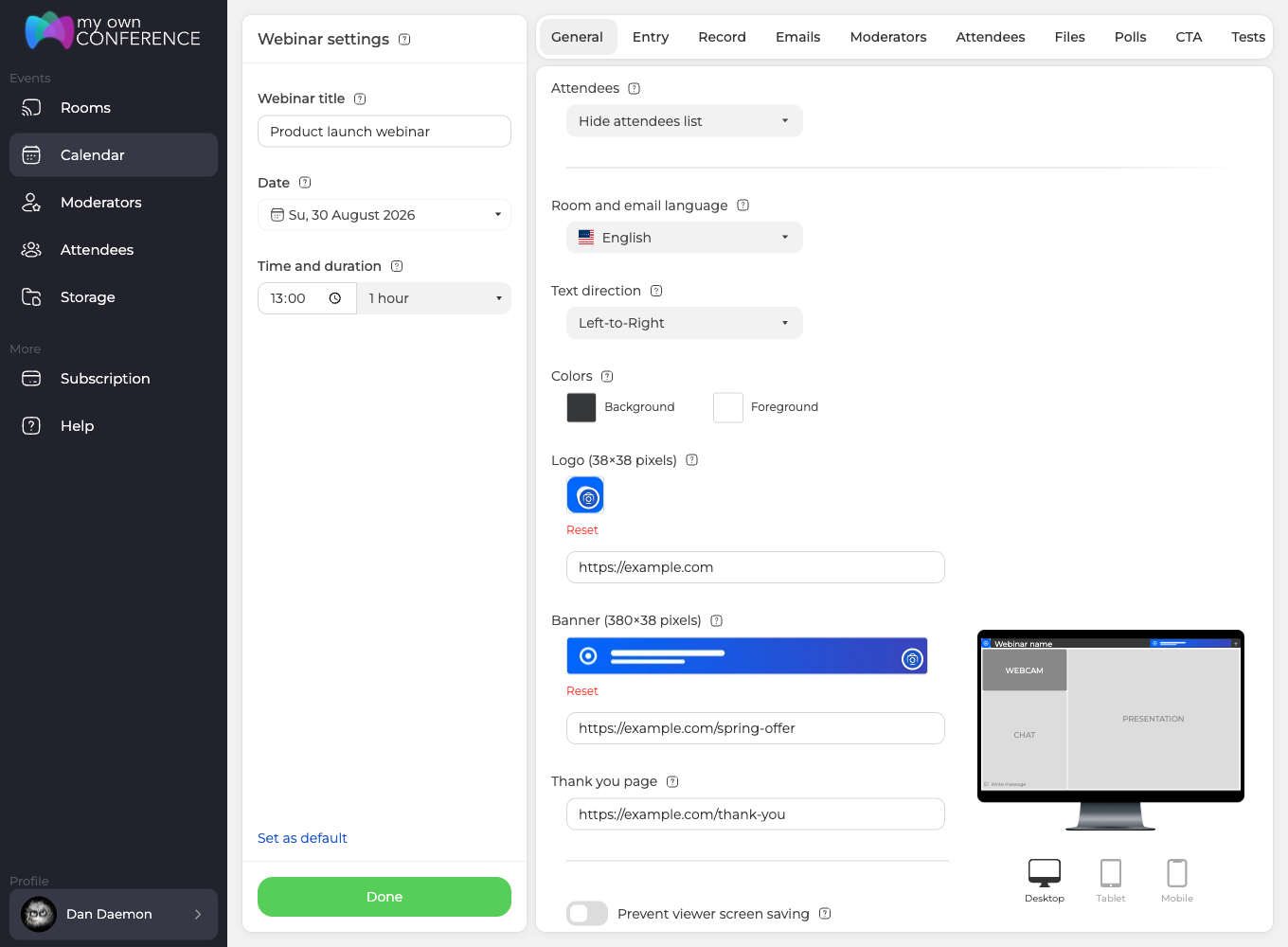
O mesmo bloco aparece nos guias sobre planear um webinar e sobre montar um de raiz, onde entra numa captura de ecrã com o resto do separador. O bloco existe em todos os planos, incluindo o plano gratuito Starter, por isso não há nada a melhorar antes de vestir uma sala com as suas cores.
Cores
«Cores» dá-lhe dois seletores. «Fundo» pinta a sala por trás de tudo e «Texto» fixa o que fica por cima. De origem são um cinzento escuro e branco. Altere qualquer um deles e ao lado surge «Repor», que repõe ambos, por isso não precisa de anotar os valores iniciais antes de experimentar.
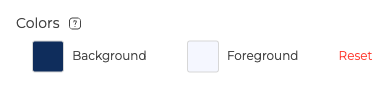
Escolha o par em conjunto e não um de cada vez. Um fundo que sozinho fica bem pode deixar o texto ilegível, e a cor do texto é a única coisa entre o seu público e um chat cinzento sobre cinzento.
Logótipo e banner
Duas imagens com dois trabalhos diferentes.
«Logótipo (38×38 pixels)» é a pequena marca quadrada. «Banner (380×38 pixels)» é a faixa larga. Ambos aceitam JPG, GIF e PNG, e assim que há uma imagem aparece por baixo um «Repor» que esvazia o carregamento.
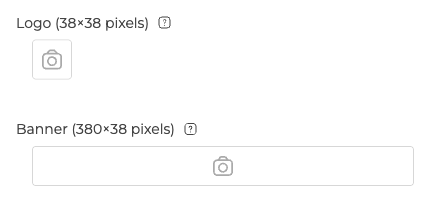
Carregue uma imagem e por baixo aparece um campo de texto, e é essa a parte que escapa, porque antes do carregamento simplesmente não existe. No logótipo lê-se «Link ao clicar no logótipo» e no banner «Link ao clicar no banner». Preencha qualquer um deles e a imagem fica clicável durante o evento, o que transforma o banner num caminho discreto para o seu site, para a sua oferta ou para a próxima página de inscrição. O campo aceita um endereço web normal e termina nos 255 caracteres.
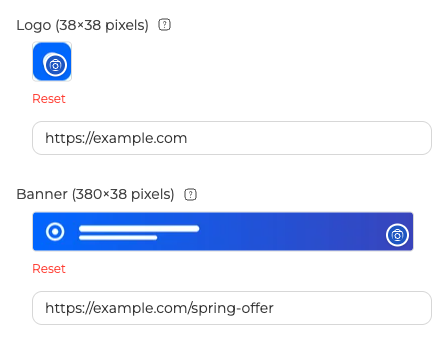
Os dois tamanhos são exatos. Uma imagem com outras proporções é espremida no espaço em vez de recortada com critério, por isso prepare o ficheiro a 38 por 38 ou a 380 por 38.
Porque não vê o seu próprio logótipo
O logótipo e o banner são mostrados apenas aos participantes. Na sua própria vista da sala não os encontra em lado nenhum, e não há nada avariado quando faltam.
O único sítio onde os pode verificar sem sair do painel é a pequena pré-visualização ao lado do bloco de marca, que desenha ambos numa maqueta da sala à medida que as suas cores mudam.
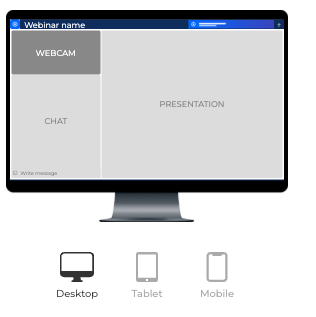
Para confirmar, abra a sala pelo link geral de convidado numa janela privada ou noutro navegador e olhe para ela como o seu público olha. O que essa vista contém é tratado por o guia do participante.
O fundo da sua página de registo
A sala em si aceita cores e não uma imagem, mas a página que as pessoas veem antes aceita. Fica no separador «Acesso» ("Entry"), numa linha chamada «Fundo», e o painel pede 1920 por 1080 pixels.
Carregue um JPG, GIF ou PNG e ele preenche a página de registo por trás do formulário. Prefere algo mais sóbrio? A caixa de carregamento e os dois seletores, «Fundo» e «Texto», ficam lado a lado o tempo todo, e «Lado esquerdo com cor sólida» decide qual deles a página usa. Ligue-o e o lado esquerdo passa a ser a cor de fundo sólida em vez da imagem. Desligue-o e esse seletor apaga-se, enquanto «Texto» continua disponível em qualquer dos casos.
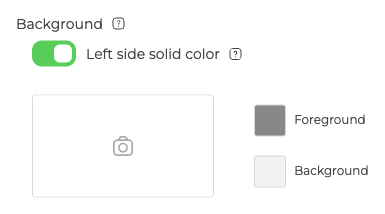
Mantenha o essencial da imagem fora do centro. O formulário assenta por cima, e um rosto ou um logótipo mesmo atrás dos campos desaparece debaixo deles.
Para onde vão as pessoas quando o webinar acaba
«Página de agradecimento» aceita um endereço web, e o próprio campo diz-lhe isso, «Link para a página após o webinar». Quando o evento termina, todos os que ainda estão na sala vão para lá.
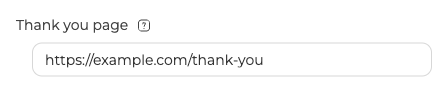
Apanha também quem sai mais cedo, e é isso que a torna mais útil do que o nome sugere. Um formulário de opinião, um desconto, a inscrição para a gravação, o evento seguinte da série, tudo isso funciona melhor aqui do que num email enviado horas depois.
Há duas coisas a saber. O campo pertence aos webinars agendados, por isso uma sala permanente não o tem. E é um campo diferente de «Página de informação» ("Info page"), que vive no separador «Acesso» ("Entry") e atua antes do evento em vez de depois. A página após o registo põe as duas lado a lado, e as etiquetas UTM tratam da marcação do endereço que escrever aqui.
Em que endereço abrem as suas salas
Por norma uma sala abre em www.mywebinar.com. «Domínio personalizado» ("Custom domain") no seu «Perfil» substitui isso por um nome à sua escolha.
Funciona por palavra-chave e não por ligação de um domínio que já lhe pertença. Escreve uma palavra que represente o seu negócio, até 32 caracteres, e escolhe ao lado um dos endereços da plataforma. .mywebinar.com abre uma lista de onze e os mais curtos ficam no fim. Uma sala passa então a abrir em algo como acme.mywebinar.com em vez do endereço normal, e o resto do link mantém a forma habitual.
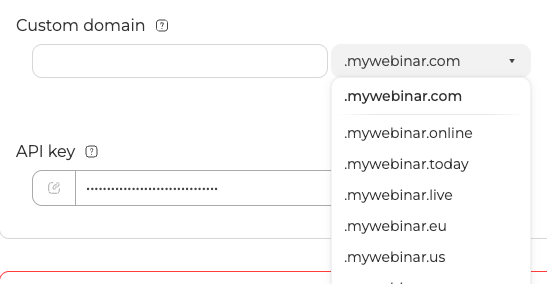
Os nomes são atribuídos por ordem de chegada e valem para toda a plataforma. Escreva um que alguém já tenha e o campo responde «Esse domínio já está em uso», então escolha outro.
A funcionalidade não está em todos os planos. O plano gratuito Starter não a inclui e o plano de um dia também não. O que cada plano cobre é listado por a escolha do plano.
Perguntas frequentes
Onde encontro as definições de personalização?
No separador «Geral» ("General") de um webinar agendado ou de uma sala permanente, por baixo das opções de chat e de participantes. O bloco segue «Cores», «Logótipo (38×38 pixels)», «Banner (380×38 pixels)» e, nos webinars agendados, «Página de agradecimento».
Que tamanho devem ter o logótipo e o banner?
O logótipo tem 38 por 38 pixels e o banner 380 por 38. Ambos aceitam JPG, GIF e PNG. Prepare o ficheiro no tamanho exato, porque uma imagem com outras proporções é ajustada ao espaço em vez de recortada.
Carreguei um logótipo mas não o vejo na sala. Está avariado?
Não. O logótipo e o banner são mostrados apenas aos participantes e nunca aparecem na vista de quem organiza. Abra a sala pelo link de convidado numa janela privada e verá o que o seu público vê.
O logótipo ou o banner podem levar a algum lado?
Sim, assim que a imagem estiver carregada. Por baixo aparece um campo, «Link ao clicar no logótipo» e «Link ao clicar no banner». Ponha lá um endereço web e a imagem fica clicável durante o evento.
Posso pôr uma imagem de fundo atrás da minha sala de webinar?
Atrás da sala em si, não. A sala aceita uma cor de fundo e uma cor de texto, mais nada. A imagem é possível um passo antes, na página de registo, através de «Fundo» no separador «Acesso» a 1920 por 1080 pixels. E o fundo atrás de si na câmara é outra coisa ainda, tratada por os fundos virtuais no macOS.
Porque é que a minha sala permanente não tem página de agradecimento?
Porque o campo pertence aos webinars agendados. Uma sala permanente tem as cores, o logótipo e o banner, e mais nada desse bloco.
Posso usar um domínio que já é meu?
Um domínio seu não. «Domínio personalizado» ("Custom domain") no «Perfil» deixa-o escolher uma palavra-chave e um dos nossos endereços de plataforma, do que sai algo como acme.mywebinar.com. O plano gratuito Starter e o plano de um dia não incluem de todo a funcionalidade.
