
Convidar participantes sem o envio de emails da plataforma
Não é obrigatório deixar os convites à plataforma. Publique o link de entrada por si, ou entregue links de acesso pessoais um a um. Depois desligue por completo o envio automático.
Webinars abertos
O seu webinar aceita toda a gente? Crie o evento e não adicione participantes enquanto o planeia. Abra o menu do webinar no calendário e escolha «Links» ("Links"). A janela abre com o «Link geral de convidado» ("General guest link") no topo, e «Copiar» ("Copy") põe-no na área de transferência.

Publique esse link no seu site ou nas suas redes sociais. Funciona igualmente bem na sua própria newsletter. Ou no mensageiro que a sua audiência realmente lê, seja o WhatsApp, o Instagram, o Facebook ou o Telegram.
Webinars fechados
Ao evento só entra quem foi convidado pessoalmente? Abra o separador «Participantes» ("Attendees") do webinar e clique em «Adicionar novo» ("Add new"). Preencha o nome e deixe o campo do email vazio.
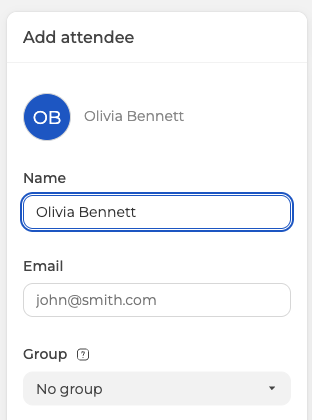
A plataforma aceita um participante sem endereço e marca-o daí em diante como «Nenhum e-mail fornecido» ("No email provided"). É assim que vê num relance a quem tem de chegar por si.
Depois impeça a plataforma de escrever seja a quem for. Abra as definições do webinar, vá ao separador «Emails» ("Emails") e ponha «Destinatários» ("Recipients") em «Ninguém» ("Nobody"). As outras três opções estreitam o envio em vez de o acabar, porque «Apenas moderadores» ("Moderators only") e «Apenas participantes» ("Attendees only") continuam a enviar.
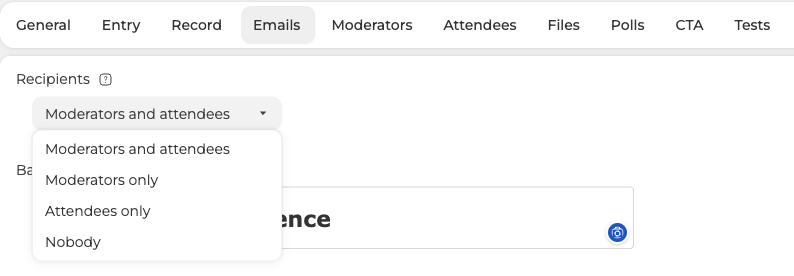
Cada uma das oito mensagens mais abaixo no separador traz também o seu próprio interruptor «Enviar» ("Send"). Se quiser cortar apenas algumas, cale-as uma a uma.
Links de acesso pessoais
Acabe de montar o webinar e só depois decida como entram as pessoas. «Acesso apenas via link de convite» ("Invitation link login only"), no separador «Acesso» ("Entry"), limita a entrada aos links pessoais.
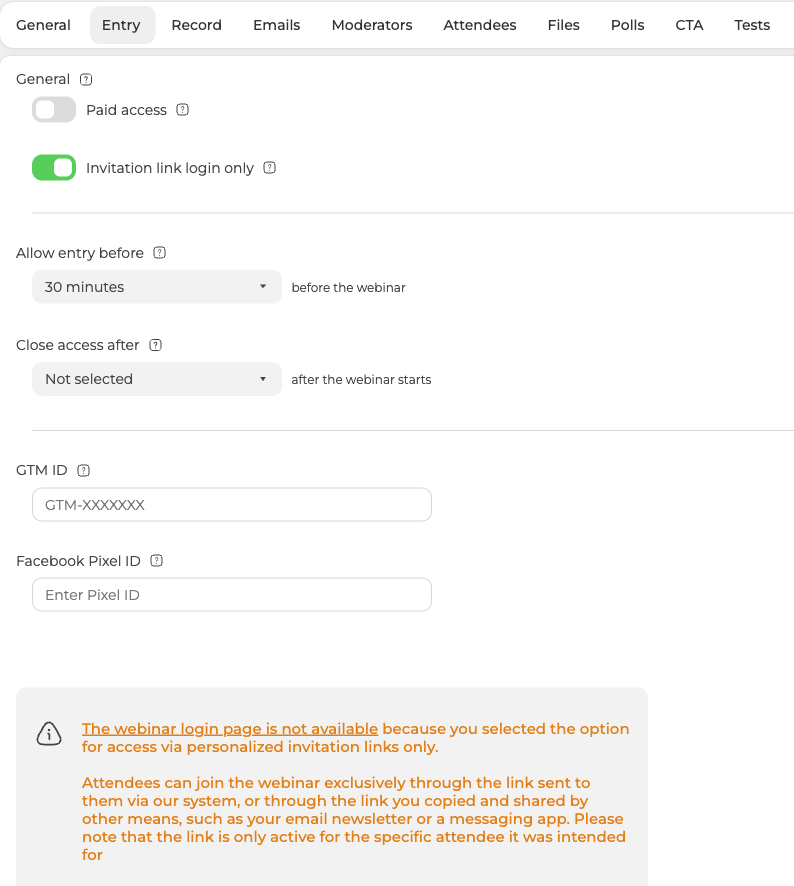
Ligá-lo retira o link geral de convidado, o formulário de acesso e a opção de incorporar o formulário. O painel di-lo mesmo. A página de acesso ao webinar deixa de existir, porque a entrada passa a correr por links de convite personalizados.
Copiar os links um a um
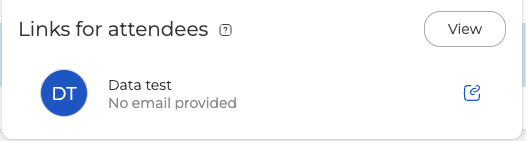
A mesma janela «Links» de onde tirou o link de convidado lista os participantes sem endereço de email. É exatamente aquela gente a quem o nosso sistema não escreve. O ícone no fim da linha copia o link pessoal dessa pessoa.
Exportar a lista inteira
Para uma lista mais longa, use «Exportar» ("Export") no separador «Participantes» ("Attendees"). Ligue «Link de acesso automático» ("Autologin link") entre os campos, junto com o nome e o resto de que precisar. Cada linha do ficheiro volta então com o link pessoal dessa pessoa. «Guardar como» ("Save as") oferece CSV ou Excel. O separador logo abaixo aceita vírgula ou ponto e vírgula, conforme a sua folha de cálculo espera.
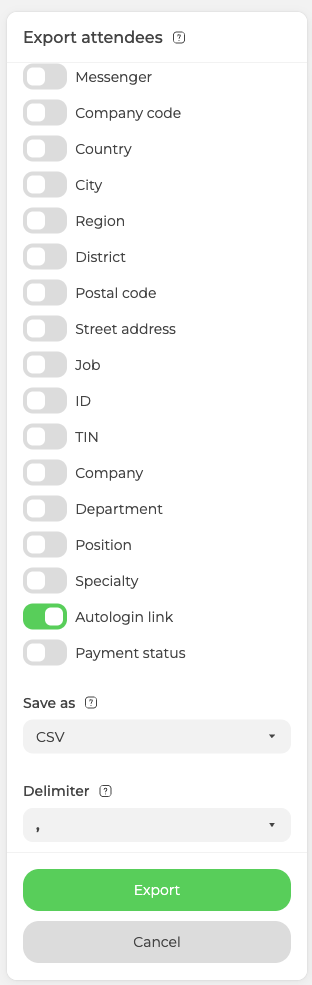
Envie cada link em separado à pessoa a quem pertence. Qualquer canal serve, seja o WhatsApp, o Instagram, o Facebook, o Telegram ou um email simples. Escolha aquilo que os seus participantes realmente leem.
Cada link é o bilhete de uma pessoa
Isto conta seja qual for a forma de distribuir os links. Todo o link de entrada sai passado a um participante com nome, e a mais ninguém. Vale tanto para os que o nosso sistema envia por email como para os que copia e manda por si. Pense nele como um bilhete com o nome impresso. Não é um código de porta que sirva a quem o tenha na mão.
Passá-lo adiante não multiplica o lugar. No webinar fica apenas quem usou o link por último. Uma segunda entrada pelo mesmo link corta a sessão que já corria nele. Duas pessoas não assistem com um convite. Só se revezam a expulsar-se da sala.
Com «Acesso apenas via link de convite» ligado, os participantes que têm endereço registado ganham ainda uma segunda verificação. Se outra pessoa abrir um dos links deles, a plataforma manda para esse endereço um código de uso único. O estranho passa a precisar da caixa de correio, e não só do link. Essa verificação está em links de acesso personalizados.
Os participantes sem endereço registado ficam fora de todo esse correio. Não recebem de nós nem o convite nem o link, porque não há para onde os mandar. É precisamente para isso que servem os dois métodos acima. Copie o link de cada um na janela «Links», ou tire-o da exportação. Entregue-o por mensageiro ou pelo canal que já usa com essa pessoa. Depois de o ter, esse link é o bilhete dela nas mesmas condições que os outros.
O aviso prático para os seus participantes é curto. Quem der o seu link a outra pessoa só de si se pode queixar. Entregou o único bilhete que era seu.
Misturar as duas vias
Pode chamar ao mesmo evento participantes com endereço de email e participantes sem ele. Os que têm endereço recebem o convite normal do nosso sistema, desde que «Destinatários» ("Recipients") ainda inclua os participantes. Aos que não têm endereço chega por si, mandando-lhes o link à mão.
Se um link que entregou por si não deixa alguém entrar, escreva no chat online. Diga-nos o evento e o que a página mostra quando essa pessoa a abre.
Perguntas frequentes
O que acontece se um participante passar o link a um colega?
Só um deles está no webinar de cada vez. Todo o link de entrada sai passado a um participante com nome, e a mais ninguém. Uma segunda entrada pelo mesmo link corta a sessão que já corria nele. Os dois só se revezam a expulsar-se da sala. Passar um link adiante não multiplica o lugar, tenha-o enviado o nosso sistema ou tenha-o mandado por si.
Como impeço a plataforma de enviar emails a quem quer que seja?
Abra as definições do webinar, vá ao separador «Emails» ("Emails") e ponha «Destinatários» ("Recipients") em «Ninguém» ("Nobody"). As outras três opções estreitam o envio em vez de o acabar, porque «Apenas moderadores» ("Moderators only") e «Apenas participantes» ("Attendees only") continuam a enviar. Se quiser antes cortar só algumas mensagens, cada uma das oito mais abaixo traz o seu próprio interruptor «Enviar» ("Send").
De que abro mão ao ligar «Acesso apenas via link de convite»?
Do link geral de convidado, do formulário de acesso e da opção de incorporar o formulário, os três de uma vez. O painel di-lo quando o liga. A página de acesso ao webinar deixa de existir, porque a entrada passa a correr por links de convite personalizados. Acabe primeiro de montar o webinar e só depois decida como entram as pessoas.
Como sei a que participantes tenho de chegar por mim?
A plataforma marca com «Nenhum e-mail fornecido» ("No email provided") todo o contacto que gravou sem endereço. É assim que os vê num relance. A janela «Links» ("Links") lista exatamente essa gente, aquela a quem o nosso sistema não escreve. O ícone no fim da linha copia o link pessoal dessa pessoa. Para uma lista mais longa, ligue «Link de acesso automático» ("Autologin link") em «Exportar» ("Export"), no separador «Participantes» ("Attendees"). Cada linha do ficheiro volta com o seu link.
Se o link de um participante cair nas mãos de outra pessoa, ela consegue usá-lo?
Não facilmente, desde que esse participante tenha endereço de email registado. Com «Acesso apenas via link de convite» ligado, a plataforma manda um código de uso único para esse endereço. Basta que outra pessoa abra um dos links dele. O estranho passa a precisar da caixa de correio, e não só do link. Essa verificação está em links de acesso personalizados. Os participantes sem endereço registado ficam fora desse correio, por isso não há código nenhum para lhes enviar.
