
Configurar um webinar do zero passo a passo
Esta página percorre o caminho inteiro, desde a conta acabada de criar até à gravação em mãos. Tudo funciona no browser, portanto não há nada para transferir nem para instalar. Em cada passo fica escrito o que decidir, o que a definição predefinida já faz e o que pode deixar tal como está da primeira vez, e a lista de verificação perto do fim reúne os pormenores que mais vezes escapam.
Do que precisa antes de começar
Um browser recente e uma ligação que aguente, mais nada. Os participantes entram a partir de qualquer browser importante, ou seja, servem o Safari, o Microsoft Edge, o Firefox, o Chrome e o Opera, e no telemóvel ou no tablet isso quer dizer Safari no iPhone e no iPad e Chrome no Android. Para apresentar convém o Google Chrome ou outro browser Chromium como o Brave, e um computador em vez de um telemóvel.
Uma regra trai com frequência os coapresentadores. Todos os que falam ao mesmo tempo têm de usar o mesmo browser e a mesma versão, porque o Chrome e o Firefox cancelam o eco de maneira diferente, e um par misto acaba a ouvir-se a si próprio. Combinem isso antes. A lista completa e as portas que uma rede da empresa tem de deixar passar são tratadas nos requisitos técnicos.
O registo abre logo o plano gratuito Starter, portanto pode montar e dar um webinar a sério antes de pagar seja o que for. Comporta 5 participantes na sala e 2 palestrantes em câmara ao mesmo tempo, dá-lhe 500 MB de armazenamento, grava até 20 minutos com qualidade até 1080p e permite um webinar automatizado por dia. A transmissão em si não tem limite de duração em plano nenhum, incluindo este. O Starter destina-se a uso não comercial e coloca a nossa marca de água na transmissão e na gravação, e o que muda mais acima é tratado em escolher e pagar um plano.
Passo 1: crie a conta e acerte o fuso horário
Registe-se e abra o seu perfil no fundo da barra lateral antes de mexer em mais alguma coisa.
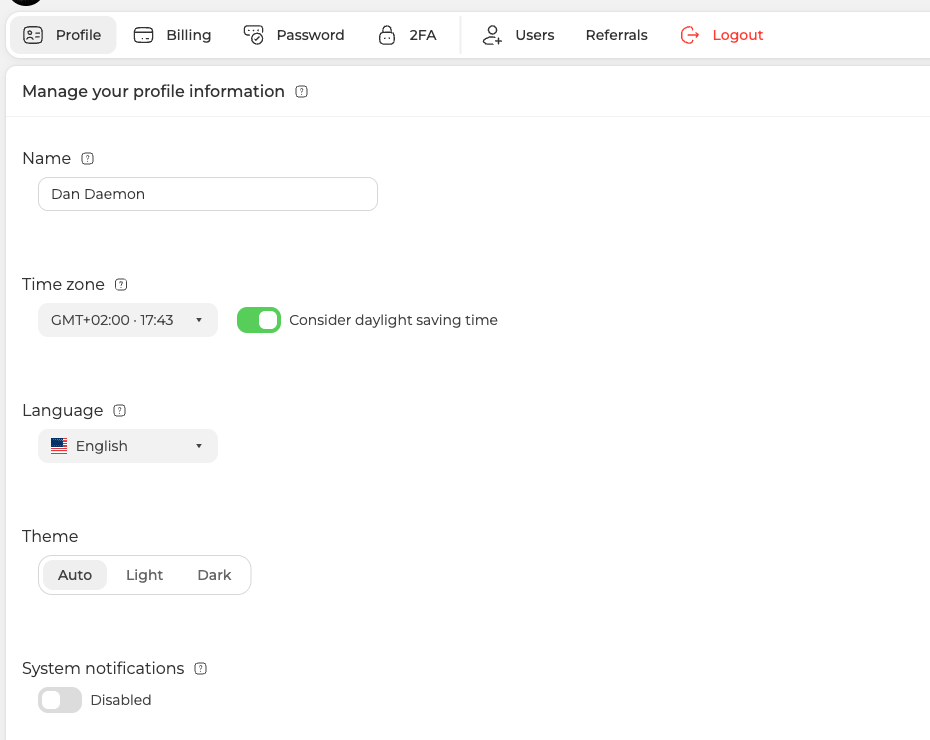
Verifique o campo «Fuso horário» ("Time zone"). É a única definição que vale a pena corrigir antes de todas as outras, porque tanto as horas de início dos seus webinars como cada lembrete que enviamos são calculados a partir dela. Se estiver errada, os seus convites saem à hora errada, e mais adiante nada o avisa disso. O mesmo ecrã define o idioma do painel e o tema. O que acontece na mudança da hora é tratado nos fusos horários.
Passo 2: escolha como o webinar vai decorrer
Abra «Calendar» ("Calendar"). A uma sala em direto levam quatro caminhos, e escolher o certo agora custa menos do que desfazer depois.
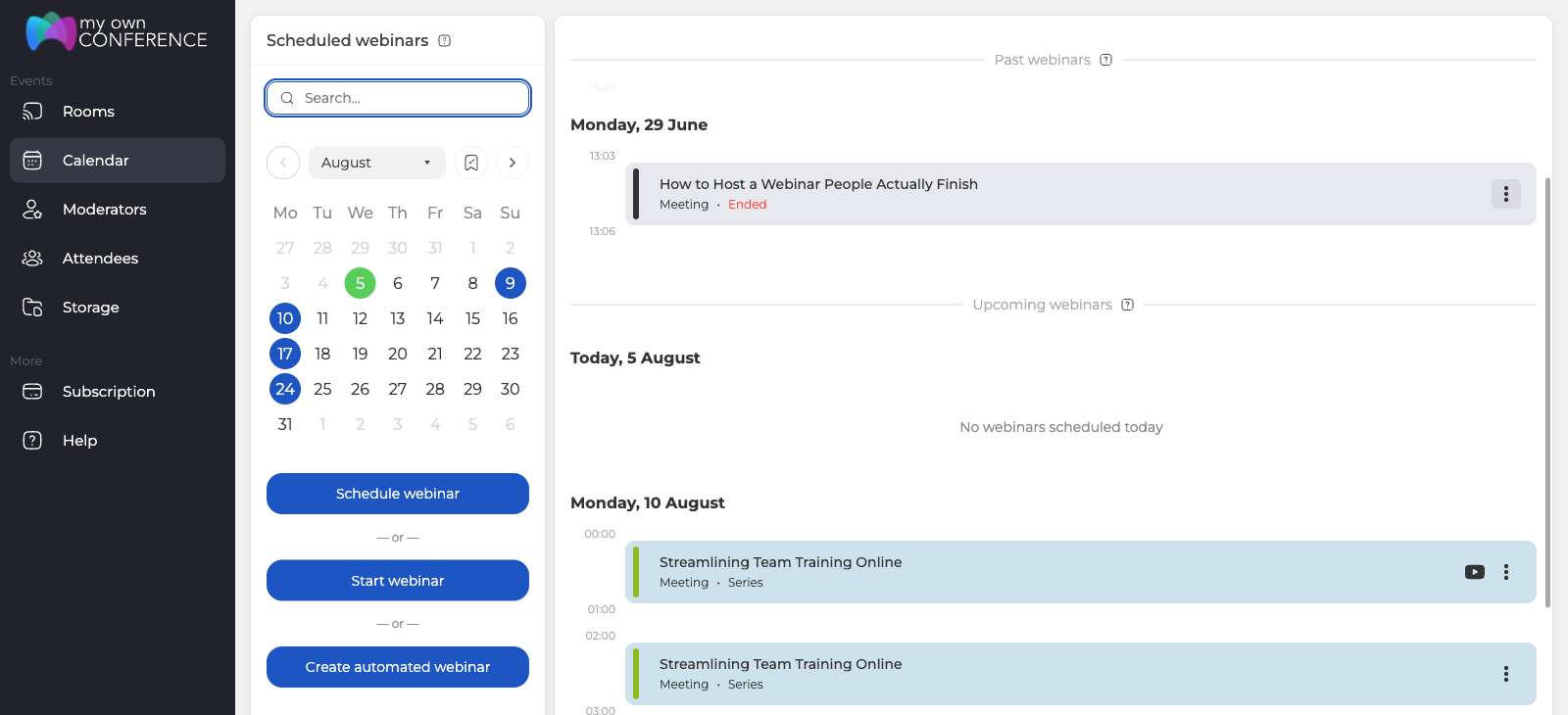
| Caminho | Onde fica | Quando o escolher |
|---|---|---|
| «Agendar webinar» ("Schedule webinar") | Calendário | Tem data e quer inscrição, convites e lembretes à volta dela |
| «Iniciar webinar» ("Start webinar") | Calendário | Precisa de uma sala já, sem planeamento nenhum |
| «Criar webinar automatizado» ("Create automated webinar") | Calendário | Uma gravação deve passar segundo um horário |
| Uma sala permanente | «Salas» ("Rooms") | As sessões sucedem-se e quer um endereço que nunca muda |
O resto deste guia segue «Agendar webinar», porque é esse caminho que traz o conjunto completo de definições. Uma sala permanente tem oito desses mesmos separadores, sem «Emails» ("Emails") e sem «Participantes» ("Attendees"), visto que não há data sobre a qual escrever nem lista para convidar. Compara as duas a sala com ligação permanente.
Cuidado com o botão «Iniciar webinar». Abre no momento uma sala instantânea acabada de criar em vez de lançar o evento que já tinha agendado, e é assim que se acaba sozinho numa sala vazia enquanto o público espera noutro endereço.
Passo 3: o título, a data e a hora
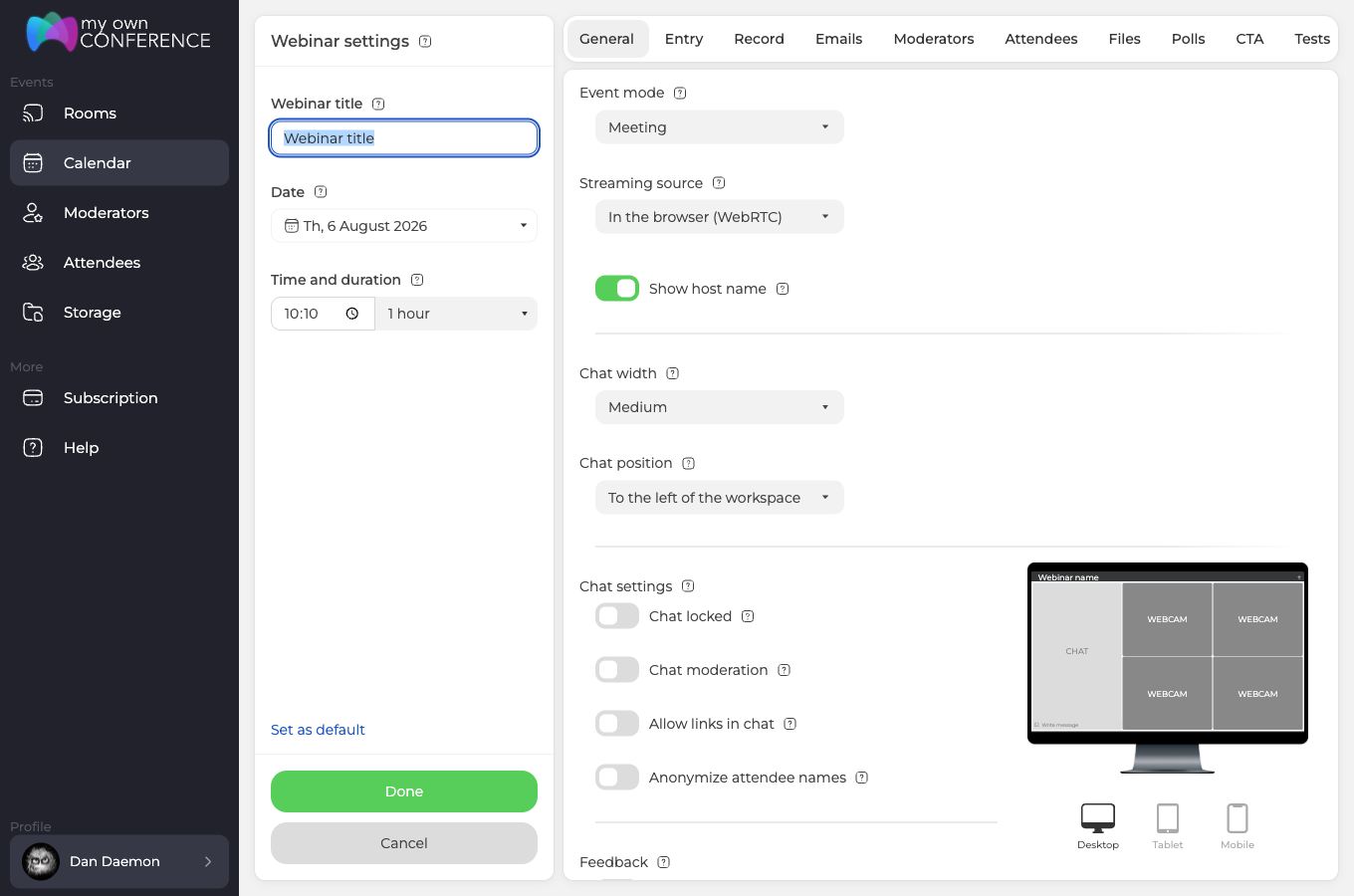
Na coluna da esquerda estão as três coisas sem as quais não há webinar, ou seja, um título, uma data e uma hora. O seu título viaja mais longe do que parece, já que segue em cada email, encima a página de inscrição e fica pendurado dentro da sala. Escreva-o para alguém que ouve falar do seu evento pela primeira vez.
A hora e a duração partilham uma linha. A duração é indicativa, portanto quando se esgota nada para. O botão «Terminar» ("Finish") no fundo da barra esquerda da sala está disponível a qualquer momento, diga o que disser o programa, e a sala só se fecha sozinha ao fim de 8 horas sem atividade.
As horas seguem o fuso horário do passo 1, e cada participante vê o início já convertido para a sua hora local.
Se precisar de várias datas, clique no campo da data e ligue «Várias datas» ("Multiple dates"). No mesmo instante liga-se sozinho «Série de webinars» ("Webinar series"), e é precisamente isso que ata os dias escolhidos numa série em vez de um punhado de eventos soltos. Como se comporta depois uma série é tratado em a série de webinars.
Passo 4: definições gerais e imagem
Um webinar agendado tem dez separadores. Convém começar por quatro, ou seja «Geral» ("General"), «Acesso» ("Entry"), «Gravação» ("Record") e «Emails» ("Emails"), enquanto os outros seis chegam nos passos 8 a 10 e preenchem-se conforme a necessidade.
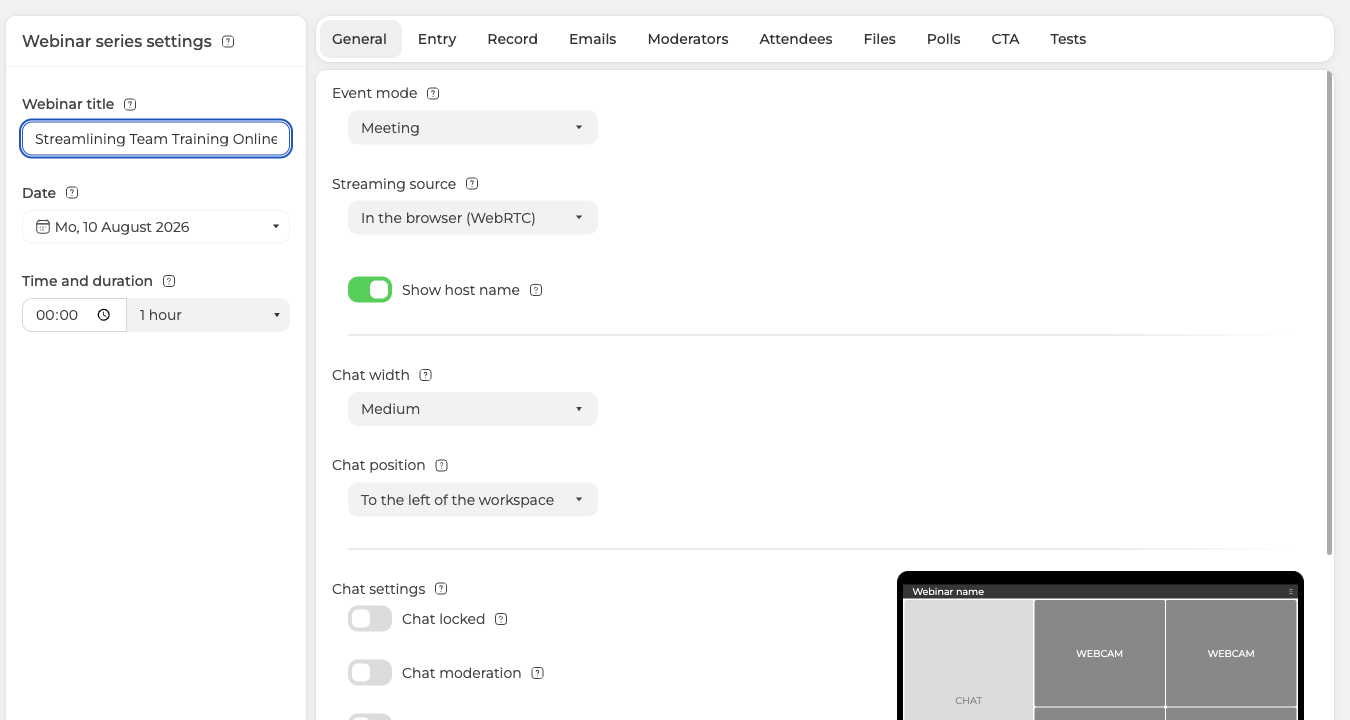
O modo do evento é a primeira escolha a sério, e são dois. «Webinar» ("Webinar") coloca o seu público no papel de espectadores, e «Reunião» ("Meeting") dá voz a todos. Escolha «Webinar», a não ser que queira mesmo uma mesa redonda, porque é o papel de espectador que mantém calma uma sala numerosa.
Tudo o resto neste separador governa como a sala se comporta assim que as pessoas estão lá dentro, ou seja as regras do chat, a secção de perguntas e respostas, o direito do participante a pedir o microfone, a visibilidade da lista de participantes e o idioma da sala e dos seus emails. Os valores predefinidos servem para um primeiro evento. O único a definir de propósito é o idioma, e aquele sobre o qual vale a pena pensar, se espera muita gente, é a moderação do chat. Todos os comandos deste separador são enumerados em planear um webinar.
Continue a descer e começa a parte que torna a sala sua.
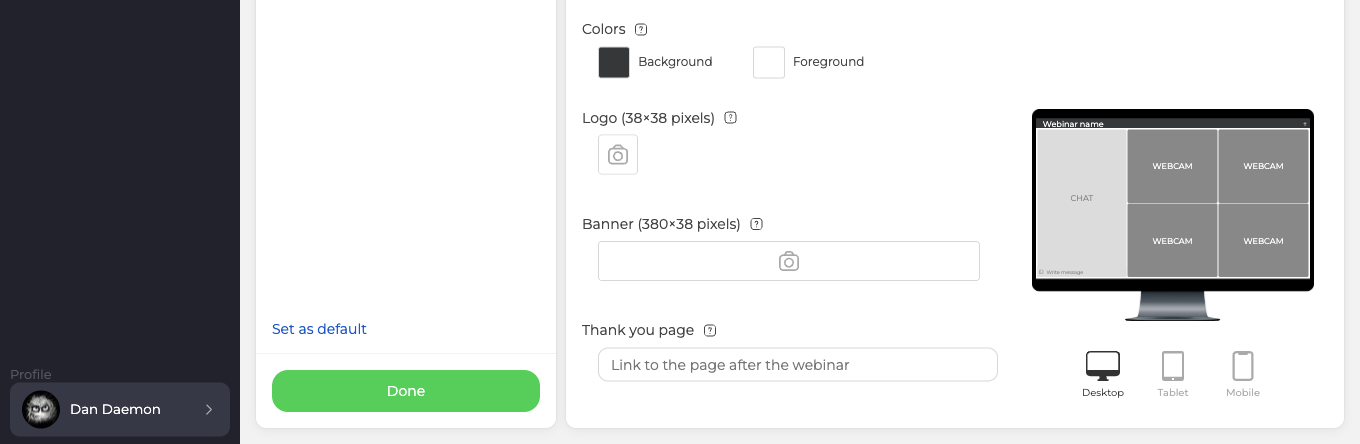
Há duas cores a escolher, o fundo e o primeiro plano, o logótipo pede 38 por 38 píxeis e o banner 380 por 38. O campo «Página de agradecimento» ("Thank you page") no fim decide onde a pessoa aterra quando o webinar acaba, e aterra lá também se sair a meio, o que torna esse campo mais útil do que o nome promete. O primeiro segundo o seu público julga-o justamente por este ecrã, portanto alguns minutos aqui compensam.
Passo 5: decida como as pessoas entram
O separador «Acesso» ("Entry") decide quem chega à sala e por que via.
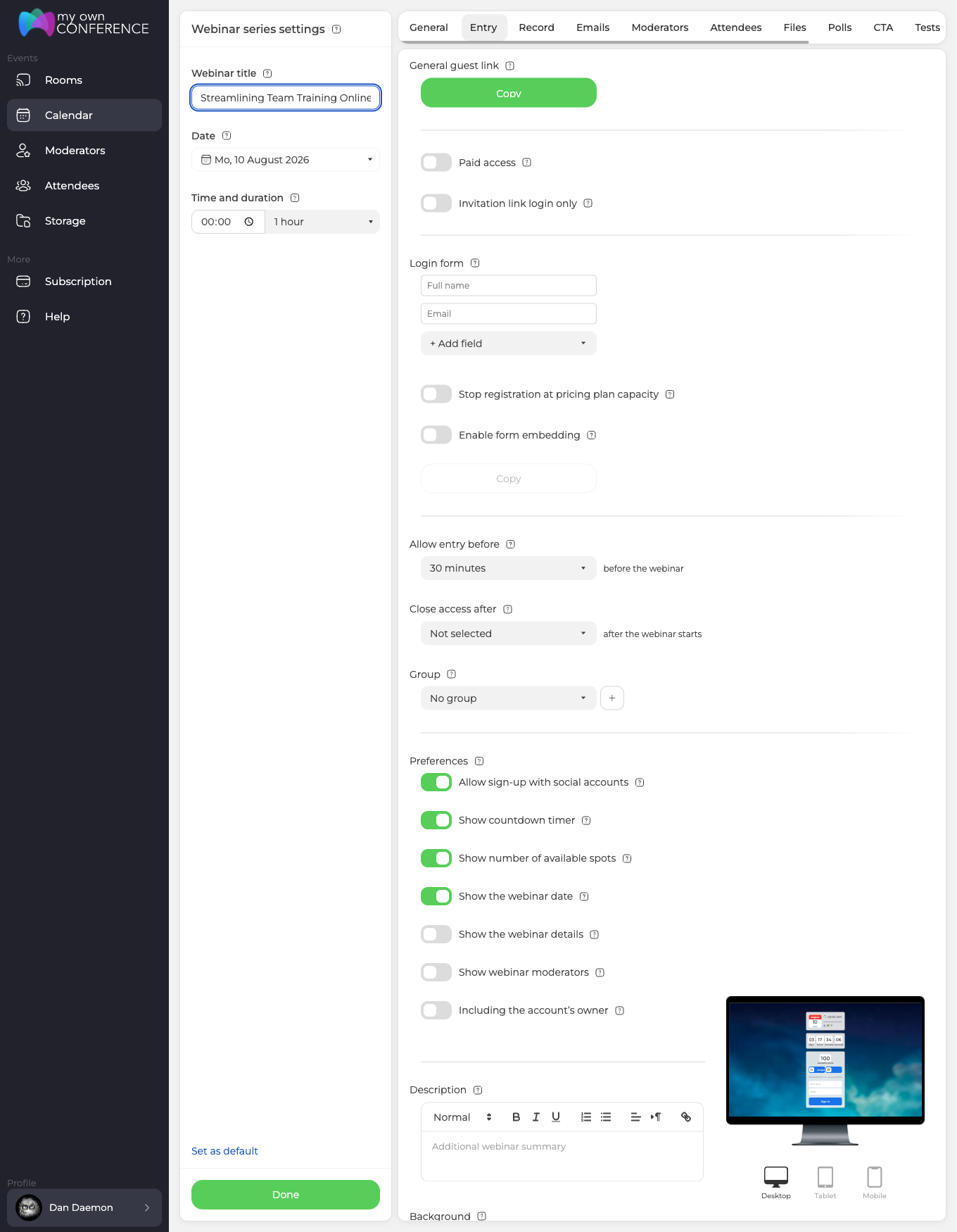
A definição predefinida serve para a maioria dos primeiros webinars, ou seja um formulário que pede nome e email, aberto a quem tiver a ligação. «+ Adicionar campo» ("+ Add field") pergunta o que mais precisar. O resto mude apenas se tiver motivo, e o que ali se muda é a exigência de ligação de convite, o acesso pago, o limite de inscrições à capacidade do seu plano, a incorporação do formulário no seu próprio site e quanto tempo antes do início se abrem as portas.
Esta última faz-se sentir no próprio dia. «Permitir entrada antes de» ("Allow entry before") abre as portas 30 minutos antes do início enquanto não a mudar, e até lá os participantes recebem a página do evento com uma contagem decrescente em vez da sala. Uma pré-visualização da página de inscrição acompanha as suas alterações à direita do separador, o que poupa adivinhar o que um visitante encontra de facto.
Passo 6: a gravação
Duas definições pedem atenção, a qualidade e o modo. O modo decide quanto da sala acaba no ficheiro.
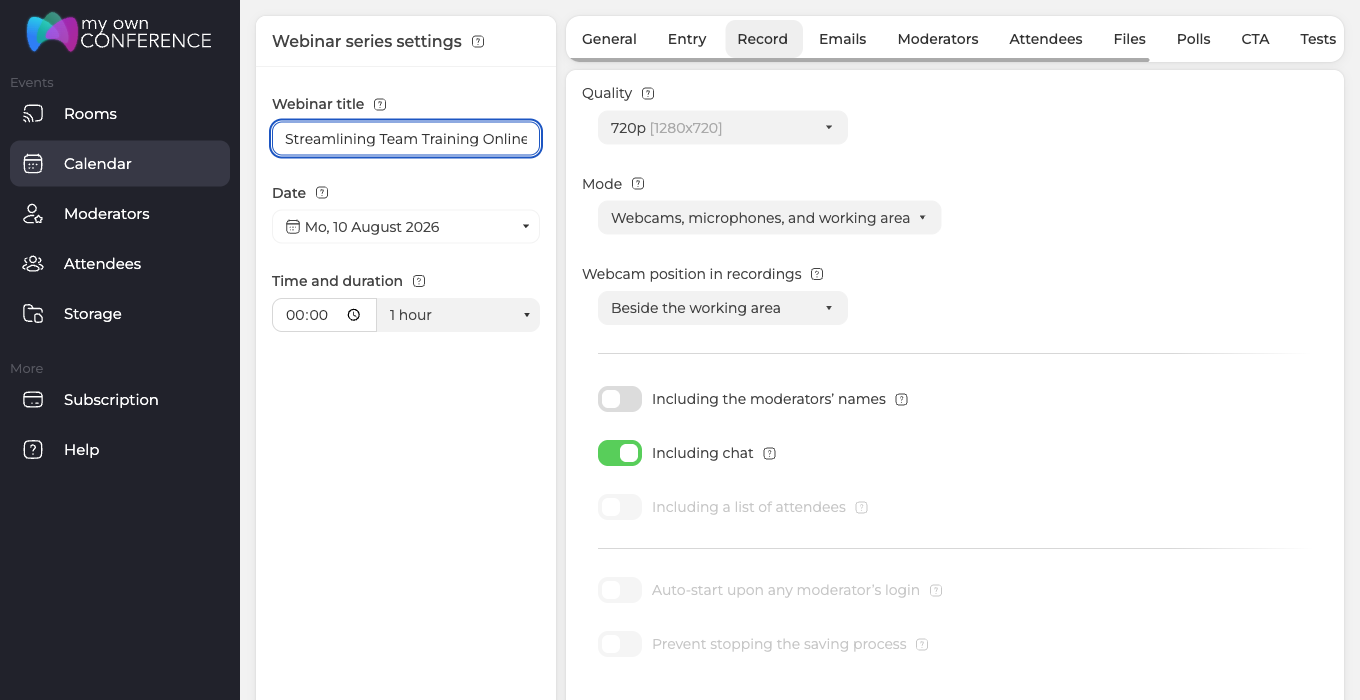
- «Webcams, microfones, área de trabalho e interface» ("Webcams, microphones, working area, and interface") devolve-lhe a sala tal como o público a viu, painel de chat incluído.
- «Webcams, microfones e área de trabalho» ("Webcams, microphones, and working area") guarda o que apresentou e deixa de fora tudo o que o rodeia, o que assenta a uma gravação destinada a ser publicada e não arquivada.
- «Apenas webcams e microfones» ("Webcams and microphones only") guarda só os oradores, e essa escolha prega a qualidade nos 480p sem hipótese de subir.
Neste separador não existe opção de «não gravar», porque a gravação costuma arrancar à mão já dentro da sala, e estas definições descrevem o que fica registado quando isso acontece. Os planos a partir de 300 participantes sabem ligá-la automaticamente, o interruptor fica no fundo do mesmo separador, e é tratado em gravação automática do webinar.
Uma combinação engana com regularidade. «Incluir lista de participantes» ("Including a list of attendees") depende de dois interruptores ao mesmo tempo. O seu modo tem de ser o que conserva a interface, e a lista de participantes tem de estar visível em «Geral» do passo 4. Cumpra só um deles e a opção apaga-se sem explicação nenhuma.
Passo 7: os emails de convite
Este separador dá forma às próprias mensagens, ou seja o banner no topo, a assinatura no fundo, o convite de calendário que viaja com elas e os endereços para onde apontam os seus botões. O corpo do texto não se reescreve, e essa restrição é propositada, porque as formulações que nós controlamos continuam a chegar à caixa de entrada em vez do spam.
Por baixo fica o calendário de envios, e as oito mensagens estão ligadas desde o início.
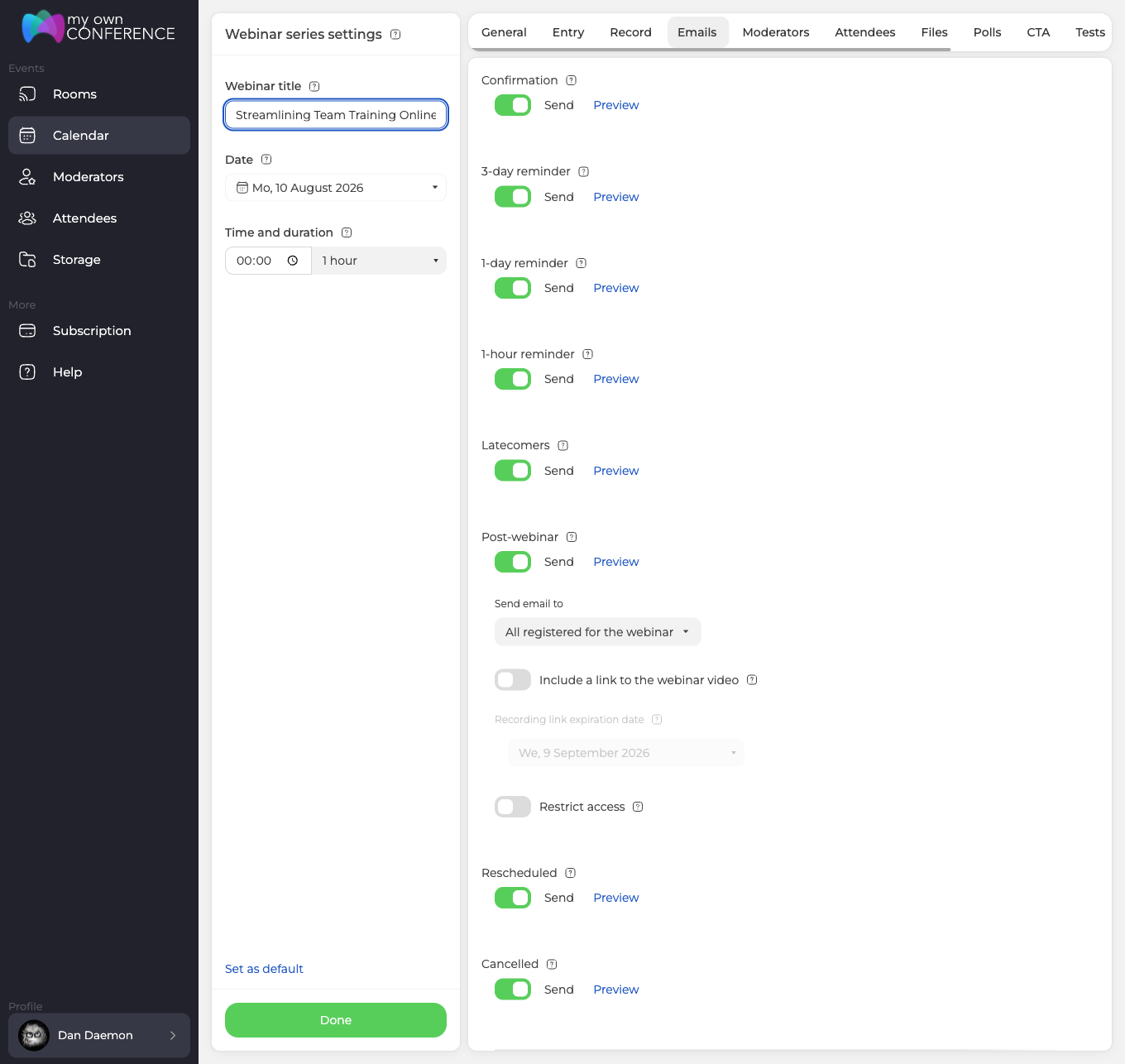
Três limitam-se à contagem decrescente, a 3 dias, 1 dia e 1 hora. «Confirmação» ("Confirmation") responde a uma inscrição mal ela chega, e «Atrasados» ("Latecomers") vai atrás de quem ainda falta depois de começar. «Pós-webinar» ("Post-webinar") chega a seguir e pode levar a ligação da gravação, que deixa de funcionar ao fim de 30 dias se não for o próprio a mudar essa data. «Reagendado» ("Rescheduled") e «Cancelado» ("Cancelled") ficam calados enquanto não mudar nem cancelar o evento.
Num primeiro webinar deixe a cadeia toda ligada. Cada mensagem individual desliga-se com o seu interruptor «Enviar» ("Send"), e «Pré-visualizar» ("Preview") deixa-o lê-la antes do público.
Passo 8: convide os seus oradores
Todos os que existem na sua conta aparecem no separador «Moderadores» ("Moderators"), e é a marca ao lado do nome que prende a pessoa a este evento em concreto. Mais nada o faz, e é por isso que um coapresentador que nunca soube do webinar costuma ser um coapresentador que ninguém marcou.
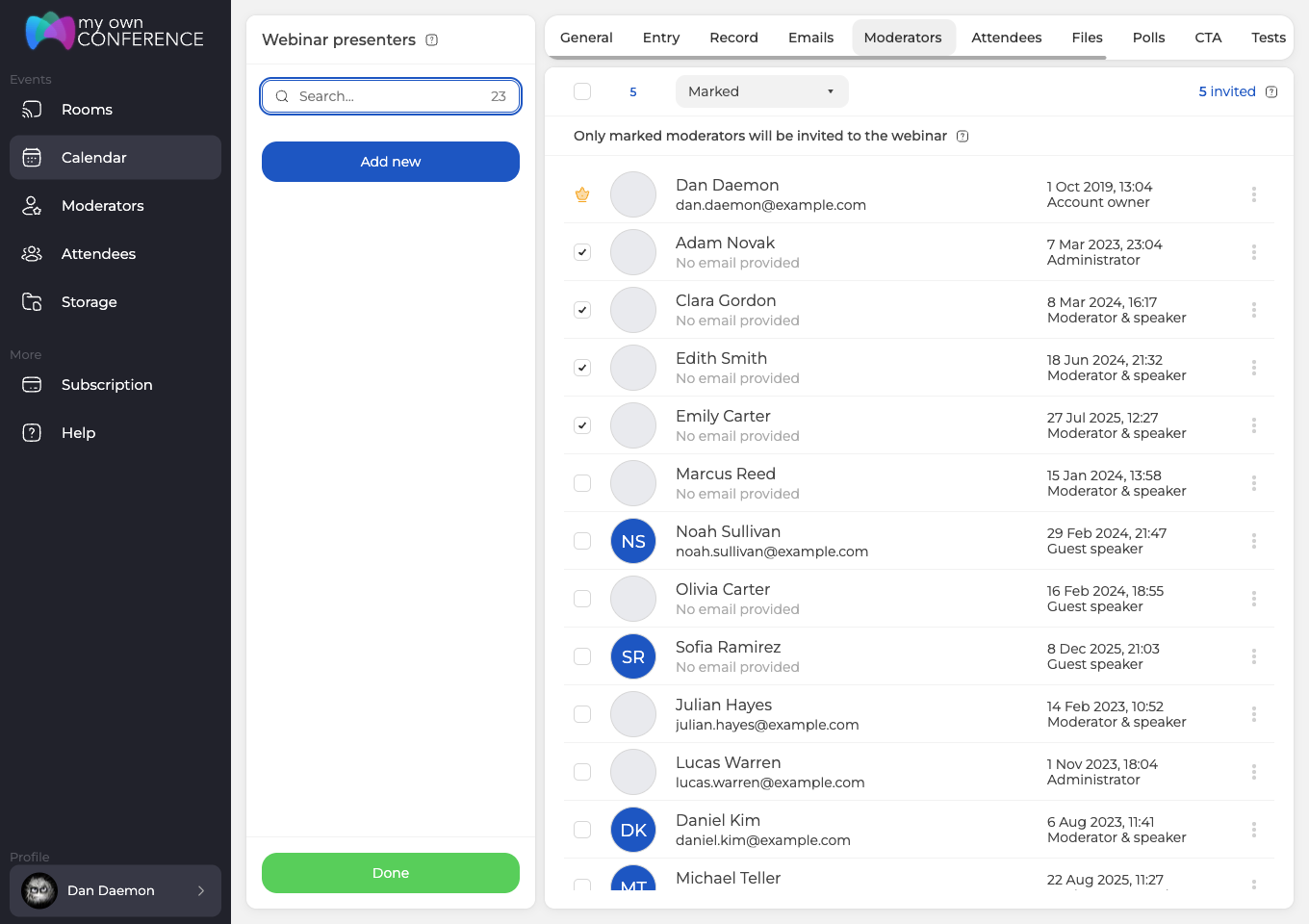
O proprietário da conta traz uma coroa em vez de caixa de seleção, porque esse acesso não se retira. Não marque ninguém e apresenta sozinho.
Do próprio formulário saem dois papéis. «Moderador & palestrante» ("Moderator & speaker") entra em direto e conduz a sala, e «Palestrante convidado» ("Guest speaker") vem intervir sem as restantes alavancas. Os quatro papéis e até onde chega cada um são tratados em gestão de moderadores e oradores.
Passo 9: convide o seu público
O seu público mora num livro de endereços que monta uma vez e depois reutiliza, portanto ninguém tem de ser escrito duas vezes. Marque aqueles a quem este evento em concreto se dirige.
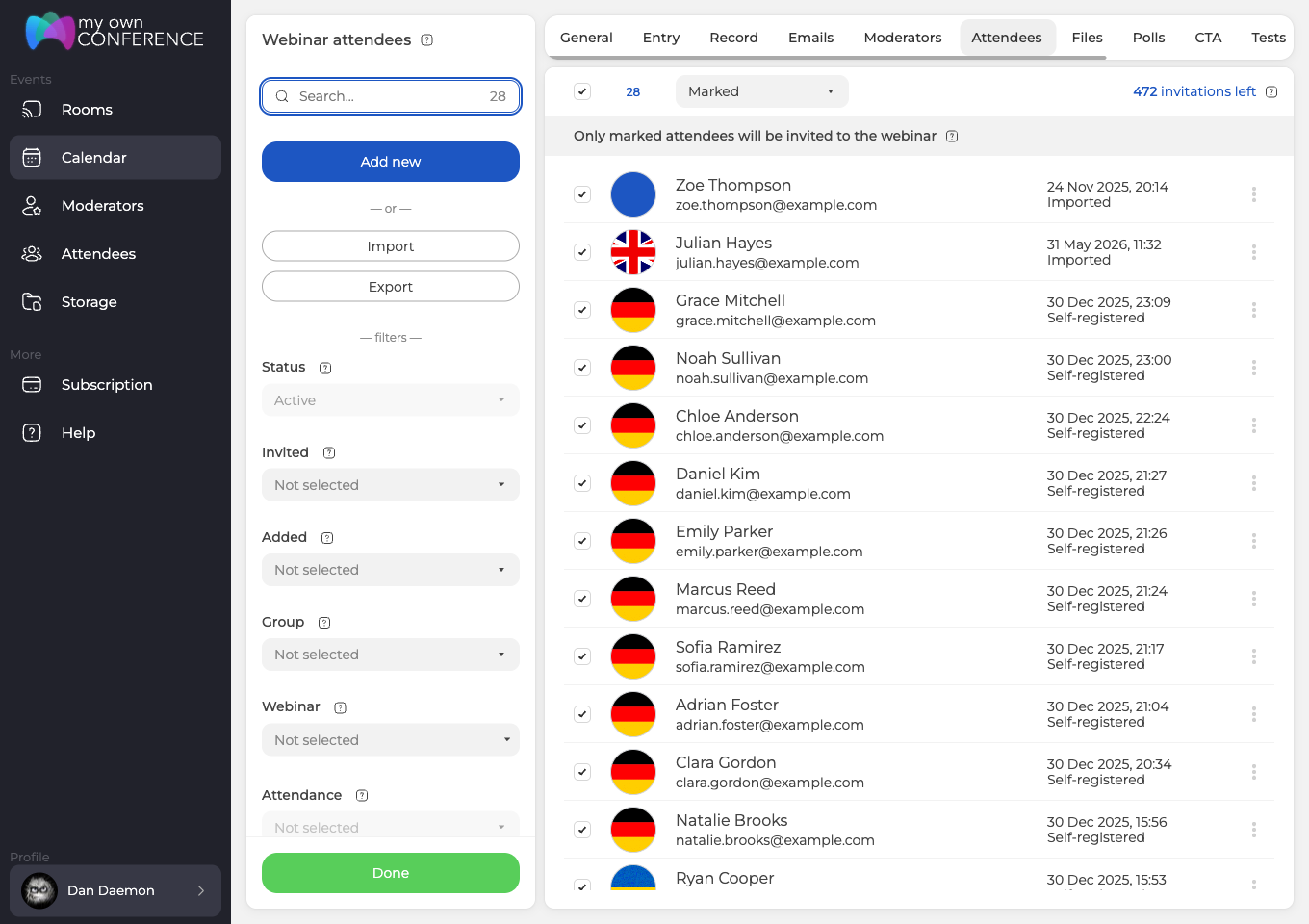
O contador no canto superior direito mostra quantos convites o seu plano ainda lhe deixa para este evento. Um livro vazio enche-se de três maneiras, ou seja escreve as pessoas uma a uma com nome e email, carrega uma lista já pronta em CSV ou XLSX, ou cola os endereços diretamente no campo.
Cada pessoa marcada que tenha endereço de email é convidada automaticamente. A quem acrescentou sem endereço não vai absolutamente nada, portanto a ligação pessoal dessa pessoa é a única via de entrada, e quem a copia são os três pontos no fim da linha. Os grupos, as importações e os oito filtros são tratados em convidar e gerir participantes.
Passo 10: carregue os seus materiais
Materiais preparados de antemão poupam tempo durante o evento. Os separadores «Arquivos» ("Files"), «Enquetes» ("Polls"), «CTA» ("CTA") e «Testes» ("Tests") funcionam todos da mesma maneira, portanto anexa o que este webinar precisa e deixa o resto em arrumação.
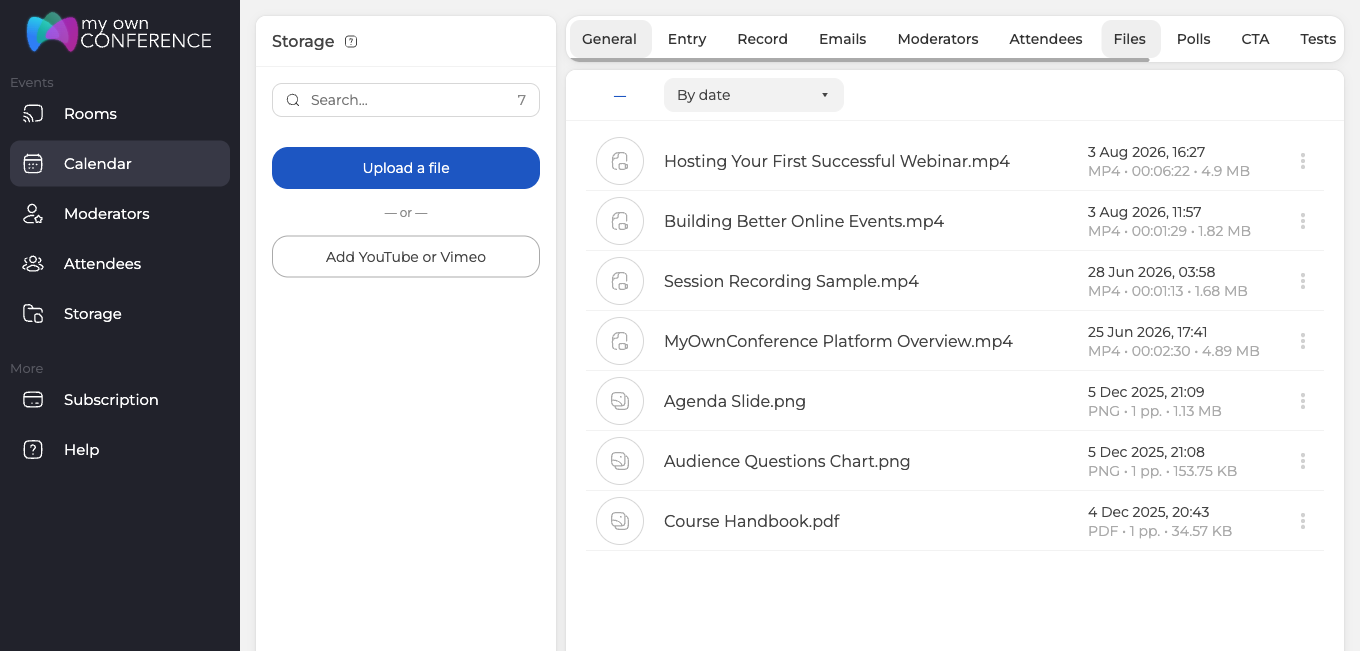
Apresentações, imagens e vídeo pertencem a «Arquivos», e os limites de tamanho e o tempo de processamento são tratados em carregar uma apresentação. Dos outros três, uma enquete acorda um público calado, um botão de apelo à ação dá às pessoas um sítio concreto para onde ir enquanto a atenção ainda está em si, e um teste assenta a uma sessão que ensina algo ou termina num certificado. Os três esperam que seja o próprio a lançá-los à mão durante o evento.
Clique em «Concluir» ("Done") e o webinar fica agendado. Aparece logo em «Webinars agendados» ("Upcoming webinars"), e todas as definições destes passos continuam lá sempre que voltar a abrir o evento.
Passo 11: teste o equipamento antes do dia
Faça-o enquanto ainda há tempo para reparar o que aparecer. O nosso testador de ligação percorre a ligação, o browser, as portas e os dispositivos, e na maioria dos passos faz-lhe uma pergunta simples em vez de decidir por si.
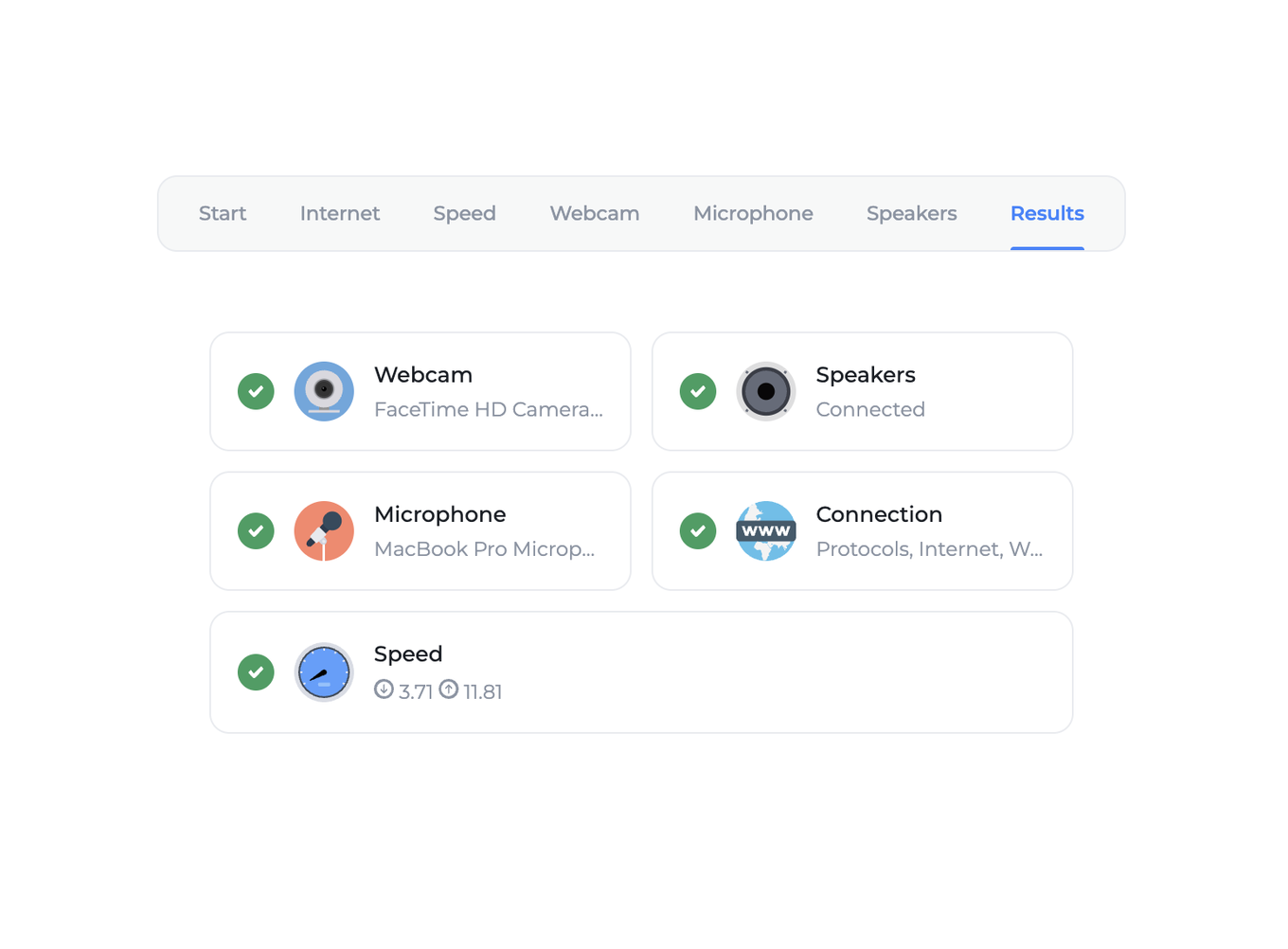
Um bom resultado é uma marca verde ao lado de cada linha do último ecrã. Qualquer coisa abaixo disso aponta ou para uma rede instável, ou para um aparelho que o deixa ficar mal no próprio dia, quase sempre uma câmara ou um microfone, e vale a pena experimentar outra rede, outro browser ou um cabo em vez de Wi-Fi.
Os oradores não estão presos ao horário, portanto pode entrar na própria sala mesmo dias antes, carregar a apresentação e verificar a câmara antes de aparecer seja quem for. Uma coisa há a saber antes. Se estiver ligado o interruptor «Iniciar automaticamente com o login de qualquer moderador» ("Auto-start upon any moderator's login"), a gravação arranca no instante em que entra, e o seu ensaio acaba no ficheiro juntamente com o webinar.
Passo 12: entre em direto
No próprio dia abra «Calendar», clique nos três pontos no fim da linha do webinar e escolha «Links» ("Links").
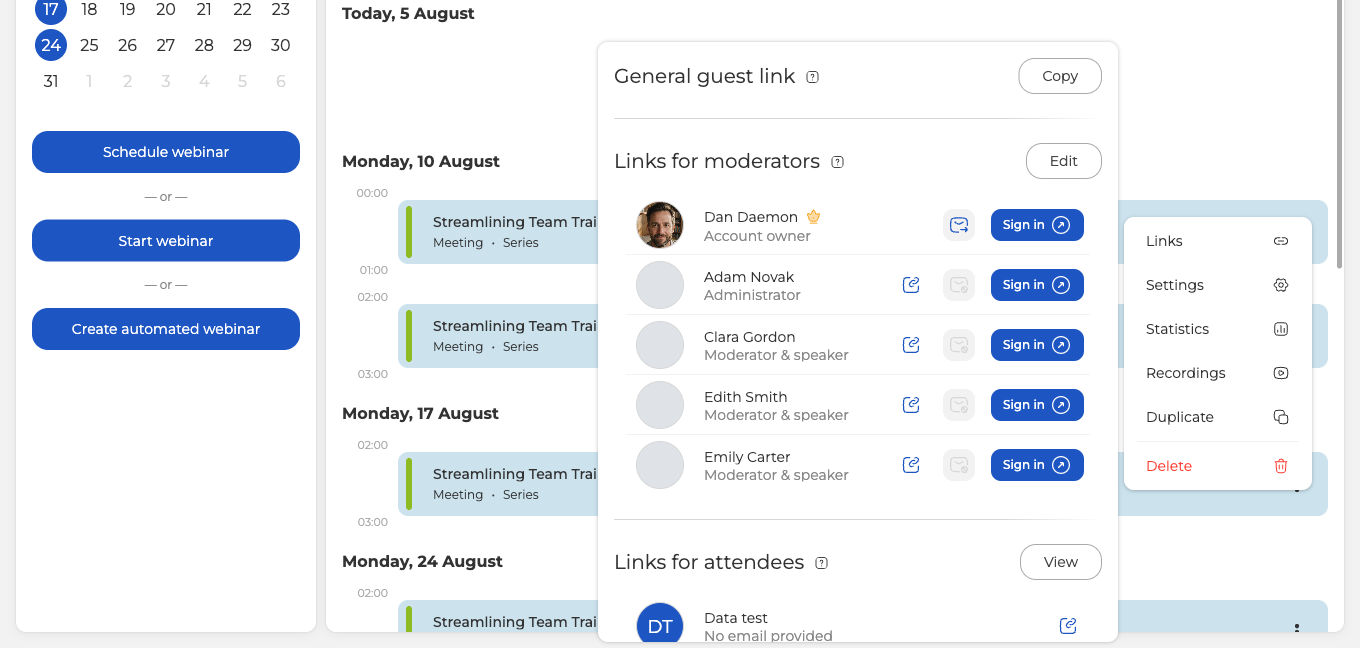
Encontre a sua própria linha em «Links para moderadores» ("Links for moderators") e carregue em «Entrar» ("Sign in"), o que abre a sala em seu nome. Distinguir uma ligação de orador de uma de participante é questão de um olhar, porque só o endereço de orador contém «/moderator/». Procure-o antes de enviar seja o que for, para que a ligação certa chegue à pessoa certa.
O seu público precisa da ligação geral de convidado no topo do mesmo painel. Cada ligação de entrada leva exatamente um lugar, portanto reencaminhá-la não acrescenta à sua sala um único espectador. Na sala fica quem a abriu por último, e a sessão que corria nela é desligada em vez disso. É tratado em ligações de acesso personalizadas, juntamente com o código de utilização única que guarda um evento fechado.
Entrar ainda não é estar em direto. A sua câmara e o seu microfone ficam desligados até carregar em «Falar» ("Speak"), e enquanto ninguém o fizer, um participante que já esteja lá dentro vê uma sala vazia e não ouve nada. Um webinar agendado nunca arranca por si. Assim que um orador está na sala, o evento traz uma etiqueta verde «ONLINE» no «Calendar», e a etiqueta apaga-se quando sai o último orador.
Tudo o que faz assim que está em direto é tratado em a sala de webinar para oradores, e o pedido de autorização do browser em sete browsers é tratado em entrar em direto.
Depois do webinar
A gravação espera em dois sítios, ao lado do evento a que pertence e na secção «Armazenamento» ("Storage"), que contém tudo.
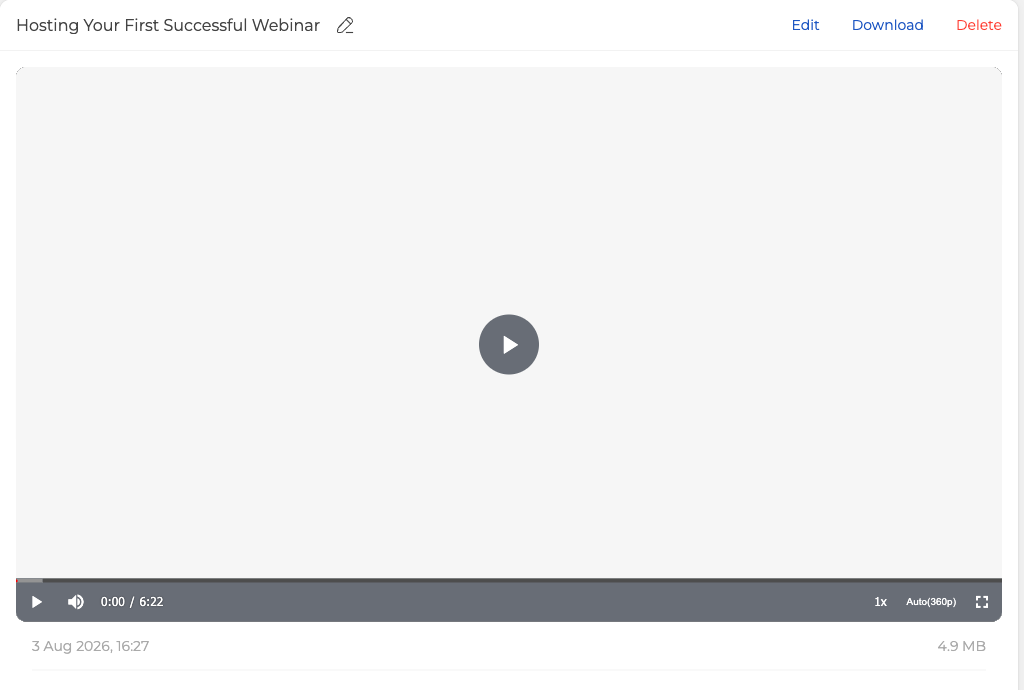
Encontre o evento no «Calendar» no dia em que decorreu e clique no ícone das gravações, logo à esquerda dos três pontos. «Baixar» ("Download") guarda o ficheiro em MP4, o lápis ao lado do nome muda-lhe o nome, e «Editar» ("Edit") abre o editor de gravação. As gravações consomem o armazenamento incluído no seu plano, portanto transfira o que quiser guardar, e o que apagar espera sete dias na «Lixeira» ("Trash"). Ambos os caminhos são mostrados em onde encontrar uma gravação.
O próprio evento passa para «Webinars anteriores» ("Past webinars"), onde as suas estatísticas continuam disponíveis, ou seja quem veio e por quanto tempo, a transcrição do chat e de onde chegou o seu público. Os números e as exportações são tratados em estatísticas e relatórios do webinar.
A lista de verificação
Tudo o que está acima numa só passagem, com o peso no que se parte mais vezes.
| A verificar | Porque conta |
|---|---|
| O fuso horário no seu perfil | Dele saem as horas de início e cada lembrete, e nada o avisa depois de que está errado |
| «Agendar webinar», não «Iniciar webinar» | O segundo abre uma sala instantânea nova em vez do seu evento |
| A duração que indicou | É indicativa, quando se esgota nada para |
| «Permitir entrada antes de» | Antes disso os participantes não entram, por muito que um orador espere lá dentro |
| O modo de gravação | «Apenas webcams e microfones» baixa a qualidade para 480p e tranca-a aí |
| «Incluir lista de participantes» | Exige o modo com interface e a lista visível em «Geral» |
| O arranque automático da gravação | Com ele ligado, entrar cedo escreve o seu ensaio no ficheiro |
| Os oradores marcados | Só os marcados são convidados, e a coroa é o proprietário |
| Participantes sem email | A eles não chega nada, a ligação pessoal é o próprio que a entrega |
| Os oito emails automáticos | Estão todos ligados no início, desligue os que não quiser |
| A ligação da gravação no email final | Expira ao fim de 30 dias se não mudar a data |
| O armazenamento do seu plano | As gravações consomem-no, transfira o que quiser guardar |
| Alguém tem de carregar em «Falar» | Estar na sala não é estar em direto, e um webinar agendado nunca arranca sozinho |
| Uma ligação de entrada reencaminhada | Cada uma leva um lugar, o último a abri-la fica com a sala e o primeiro salta fora |
| O browser dos seus oradores | Todos os que falam ao mesmo tempo precisam do mesmo browser na mesma versão, senão ouvem eco |
| A grelha do mês | Conta as datas em UTC, portanto um evento à meia-noite pode aparecer no dia ao lado |
Se algum destes passos não bater certo com o que vê no ecrã, abra o chat online e diga-nos qual é o passo e o que tem à frente.
Perguntas frequentes
É preciso pagar para dar o primeiro webinar?
Não. O registo abre logo o plano gratuito Starter, que comporta 5 participantes na sala e 2 palestrantes em câmara ao mesmo tempo, dá-lhe 500 MB de armazenamento e grava até 20 minutos com qualidade até 1080p. A transmissão em si não tem limite de duração em plano nenhum. O Starter destina-se a uso não comercial e coloca a nossa marca de água na transmissão e na gravação, e o que muda mais acima é tratado em escolher e pagar um plano.
Um webinar agendado arranca sozinho à hora marcada?
Não, um orador tem de entrar e carregar em «Falar» ("Speak"). A entrada por si só apenas o coloca na sala, e enquanto ninguém carregar, um participante que já esteja lá dentro vê uma sala vazia e não ouve nada. Também não confunda com o botão «Iniciar webinar» ("Start webinar") no «Calendar», porque esse abre uma sala instantânea nova em vez de lançar o evento agendado.
É preciso preencher os dez separadores antes do primeiro webinar?
Não, a maioria pode esperar. «Geral» traz o modo, as regras do chat e a imagem, «Acesso» decide como as pessoas entram, «Gravação» fixa o que acaba no ficheiro, e «Emails» segura a cadeia de lembretes, que anda sozinha assim que o evento existe. Os separadores «Moderadores», «Participantes», «Arquivos», «Enquetes», «CTA» e «Testes» preenchem-se conforme a necessidade.
Como entra alguém que acrescentei sem endereço de email?
Entrega-lhe a ligação pessoal dessa pessoa, porque a ela não é enviado nada e outra via não existe. Quem a copia são os três pontos no fim da linha dela no separador «Participantes». Cada pessoa marcada que tenha endereço é convidada automaticamente, portanto isto só toca a quem foi acrescentado sem ele.
Quanto tempo podem durar um webinar e a sua gravação?
A transmissão não está limitada em plano nenhum, incluindo o gratuito. Limitada está apenas a gravação, a 20 minutos no plano gratuito Starter e a dez horas de gravação contínua em qualquer plano pago, sendo essas dez horas o teto de um único ficheiro e não uma quota total. Um novo arranque cria um ficheiro à parte, portanto daí em diante tudo depende só do armazenamento do seu plano.
