
Estatísticas e relatórios do webinar
Cada webinar guarda quem se registou, quem apareceu e quanto tempo ficou. Esse registo existe antes do evento e depois dele. Vê as inscrições a somar-se enquanto o dia não chega. E lê a presença logo que tudo termina.
Onde ficam os números
Carregue nos três pontos de um webinar e escolha «Estatísticas» ("Statistics"). O ecrã que abre chama-se «Análise do webinar» ("Webinar insights"). Serve tanto para os eventos que ainda vêm como para os que já decorreram.
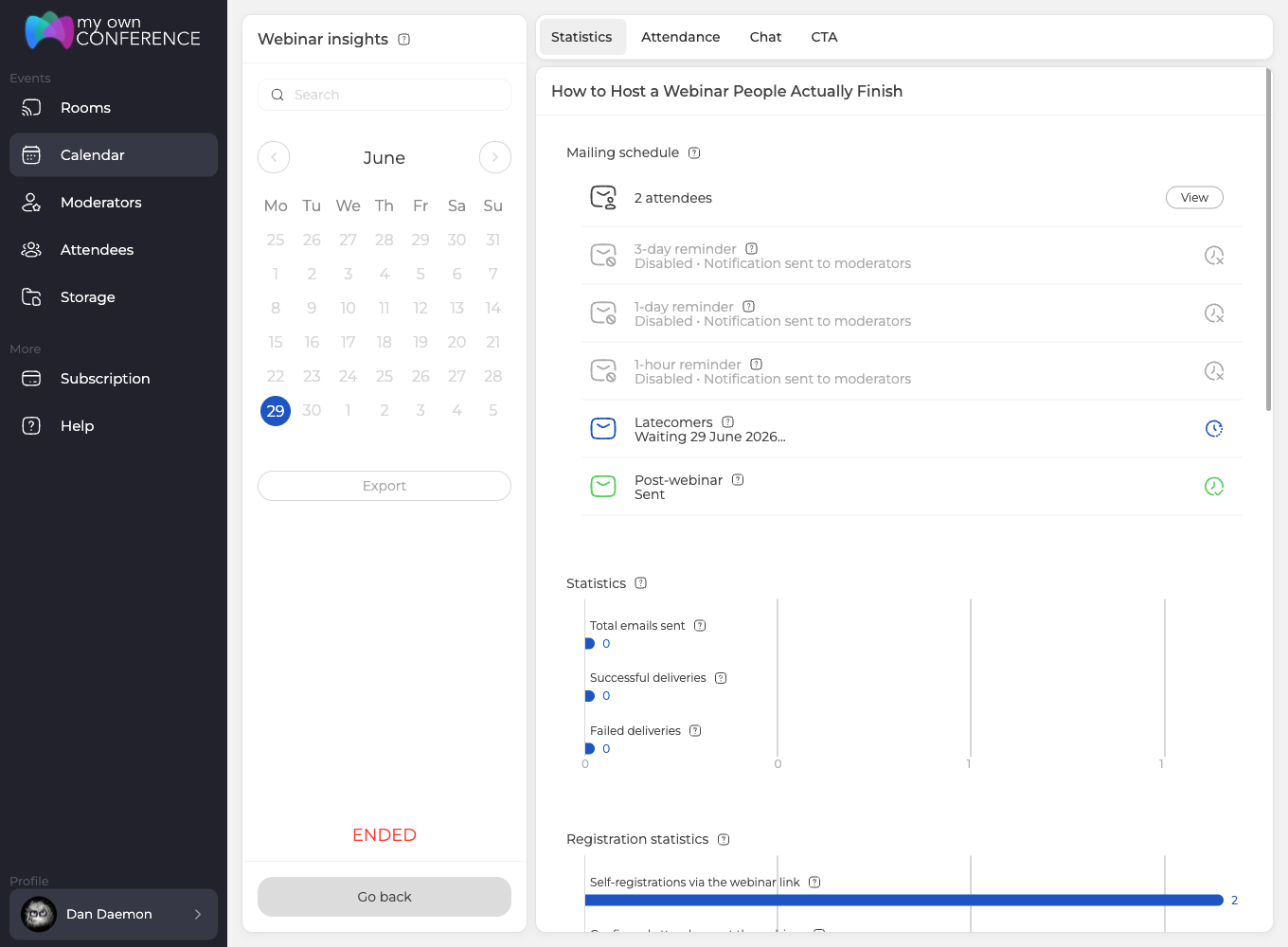
No topo correm quatro separadores, e neles cabe o relatório inteiro.
- «Estatísticas» ("Statistics") são os números, e é o separador que abre por omissão.
- «Participação» ("Attendance") lista quem entrou e diz quanto da sessão cada um apanhou.
- «Chat» ("Chat") guarda a transcrição.
- «CTA» ("CTA") conta o que fizeram os seus botões de chamada à ação. Um evento sem eles avisa que ainda não há nada.
Na coluna da esquerda ficam a caixa de procura, o calendário do mês e o botão «Exportar» ("Export"). No calendário, o dia do evento está marcado. Por baixo de tudo isto estão o estado do evento e «Voltar» ("Go back").
O que ler no separador «Estatísticas»
O separador junta seis blocos, e cada um responde a uma pergunta diferente.
Primeiro vem o calendário de envios. Mostra quantos participantes o evento tem e põe ao lado do número o botão «Ver» ("View"). Depois lista cada email automático com o seu estado, ou enviado, ou desligado, ou ainda à espera da sua hora.
O bloco «Estatísticas» ("Statistics") conta o correio em si, ou seja quantos emails saíram, quantos chegaram e quantos falharam.
As estatísticas de registo separam quem se inscreveu sozinho pelo seu link de quem confirmou e de quem recusou. Confirmar e recusar são as respostas que as pessoas dão ao convite.
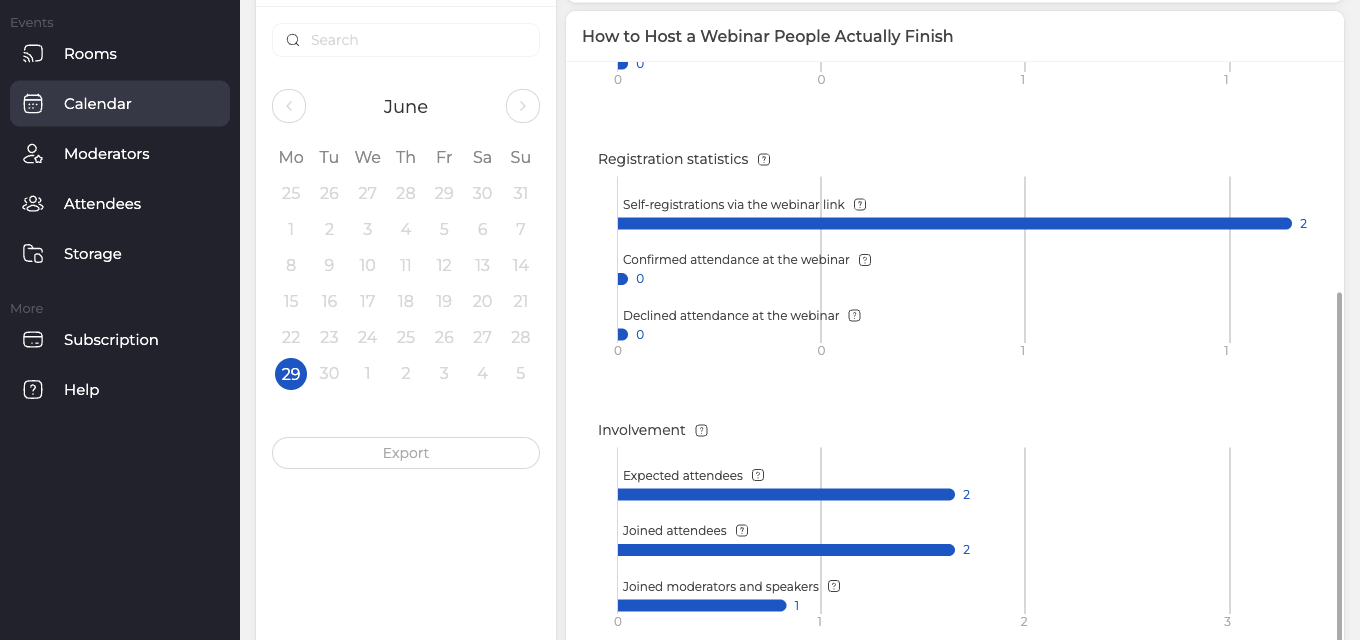
A adesão põe três números lado a lado, os participantes que esperava, os que entraram, e os moderadores e oradores que entraram.
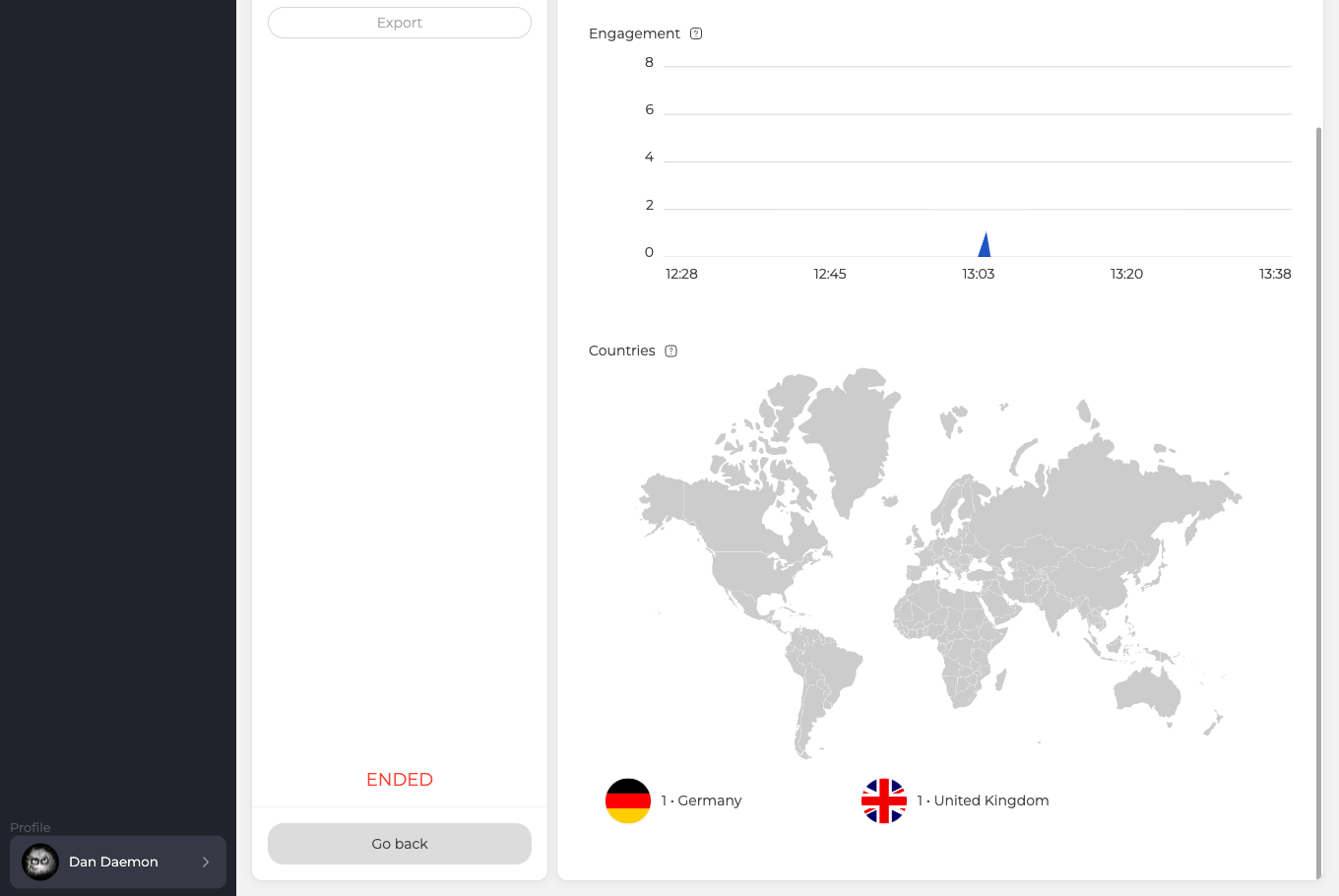
O envolvimento desenha quantas pessoas estiveram na sala ao longo da sessão. No gráfico vê o momento em que chegaram e o momento em que começaram a sair.
Os países mostram no mapa de onde se ligaram, e listam cada país com o seu número.
A lista por trás do número
O botão «Ver» ("View") ao lado do número de participantes abre a lista das pessoas ligadas a este webinar. Cada linha diz se a pessoa se inscreveu pelo seu link ou se veio de uma importação. Essa diferença conta quando quer saber o que encheu a sala, a sua promoção ou a sua lista de contactos.

Depois de o evento acabar, a lista fica só de leitura, e o ecrã avisa a vermelho. Acrescente e retire pessoas enquanto o webinar ainda está à sua frente.
Quem veio e por quanto tempo
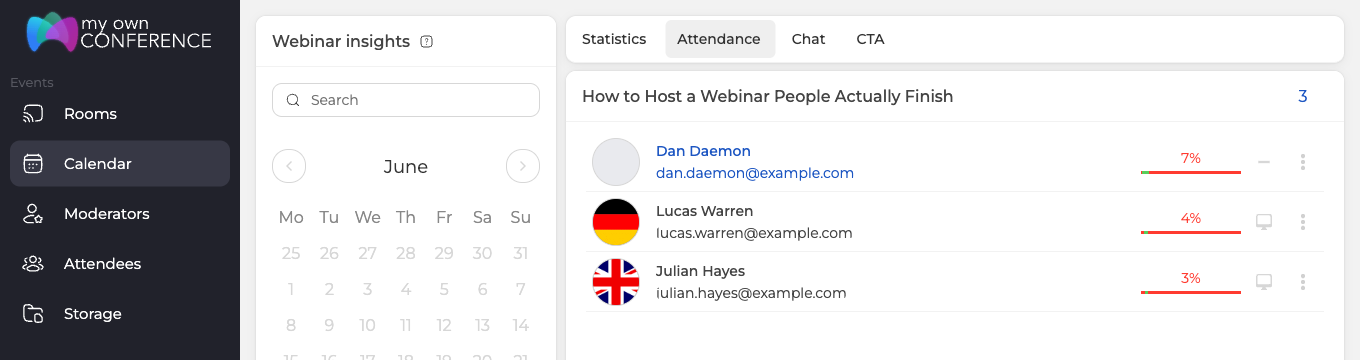
O separador «Participação» ("Attendance") dá uma linha por pessoa, com uma percentagem em vez de uma duração. É a parte da sessão que a pessoa passou na sala, desenhada em barra. Uma sala que ficou até ao fim distingue-se logo de uma que se desfez. O ícone à direita mostra o tipo de aparelho por onde cada um entrou.
Os webinars num link permanente guardam o histórico tal como os eventos isolados. As cópias de um webinar anterior comportam-se de igual maneira. É isso que mantém uma série inteira comparável num só sítio.
A transcrição do chat
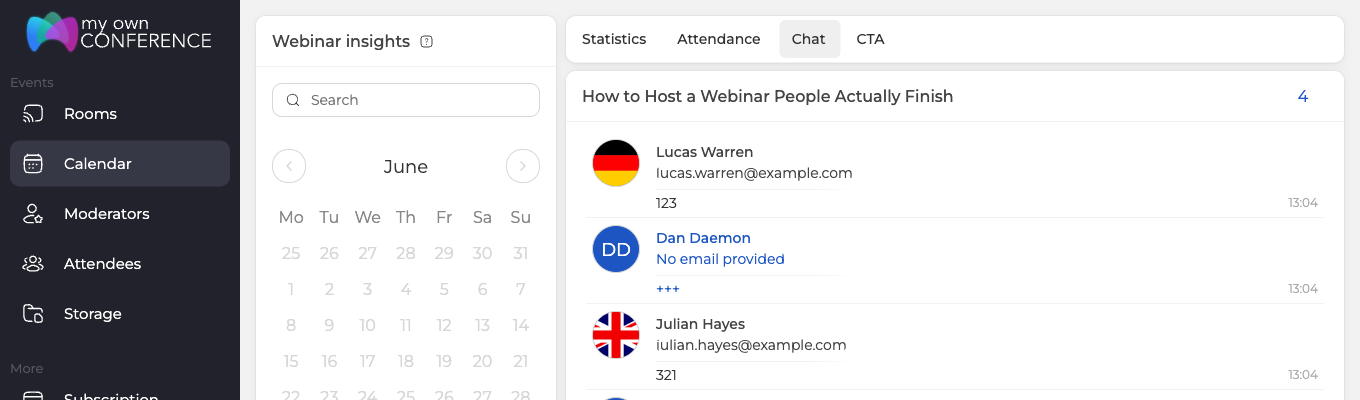
O «Chat» ("Chat") guarda cada mensagem com o autor, o endereço dele e a hora do envio. Entram aqui também as linhas que a sala escreve sozinha quando alguém começa ou encerra a transmissão.
Exportar a audiência
«Exportar» ("Export") transforma a lista num ficheiro. Abre um painel de exportação de participantes, onde marca as colunas que quer. São vinte, do simples nome e email até ao link de acesso automático e ao estado do pagamento. Pelo meio ficam o país, o cargo e a empresa.
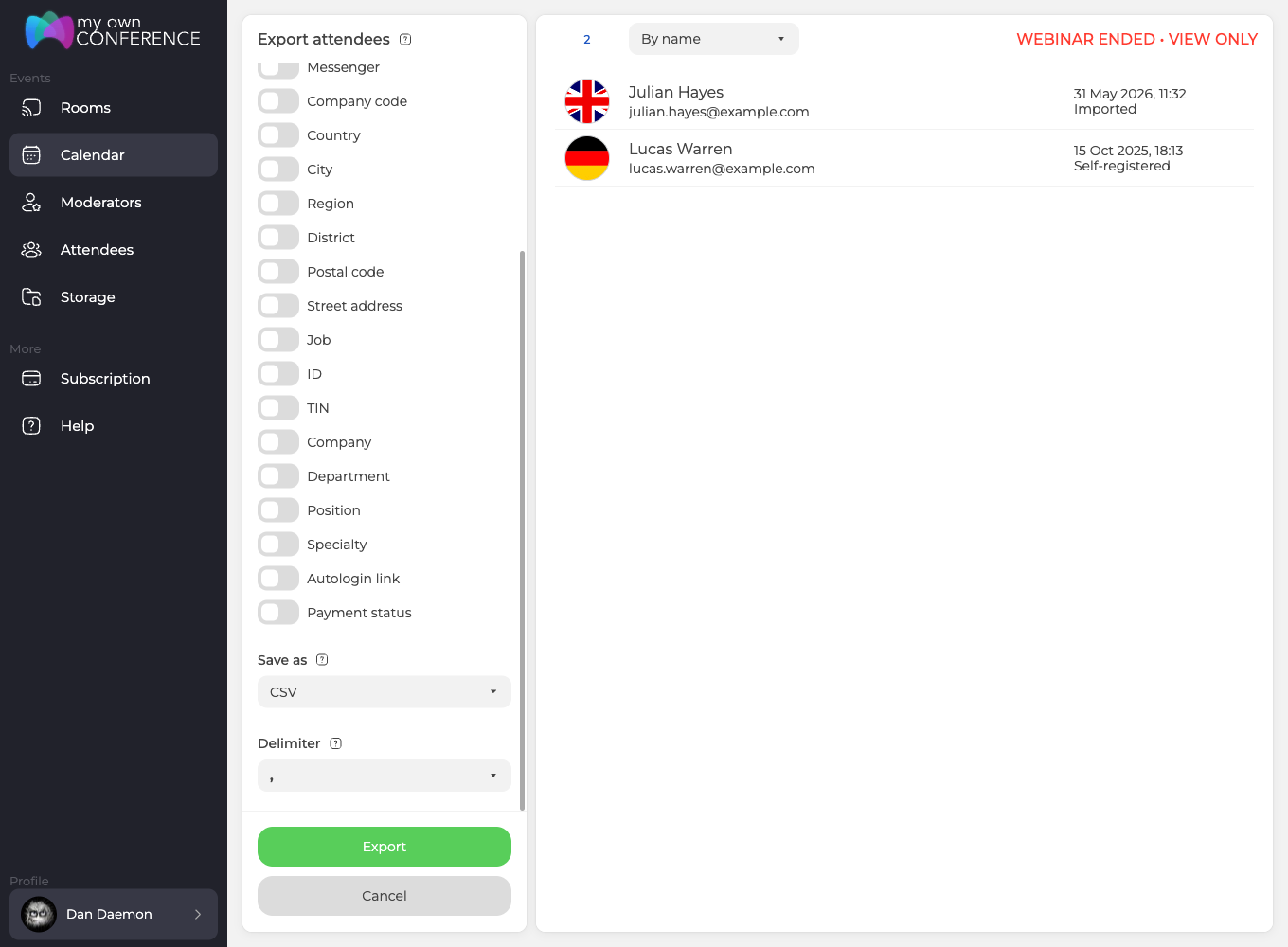
Escolha o formato do ficheiro entre CSV e EXCEL, e o separador de colunas entre a vírgula e o ponto e vírgula. O segundo pesa mais do que parece. Uma folha de cálculo noutra região lê um ficheiro de vírgulas de maneira bem diferente. Depois disso, «Exportar» ("Export") descarrega o ficheiro.
Filtrar a audiência
A secção «Participantes» ("Attendees") do menu lateral guarda toda a sua lista de contactos. Pela coluna da esquerda descem oito filtros.
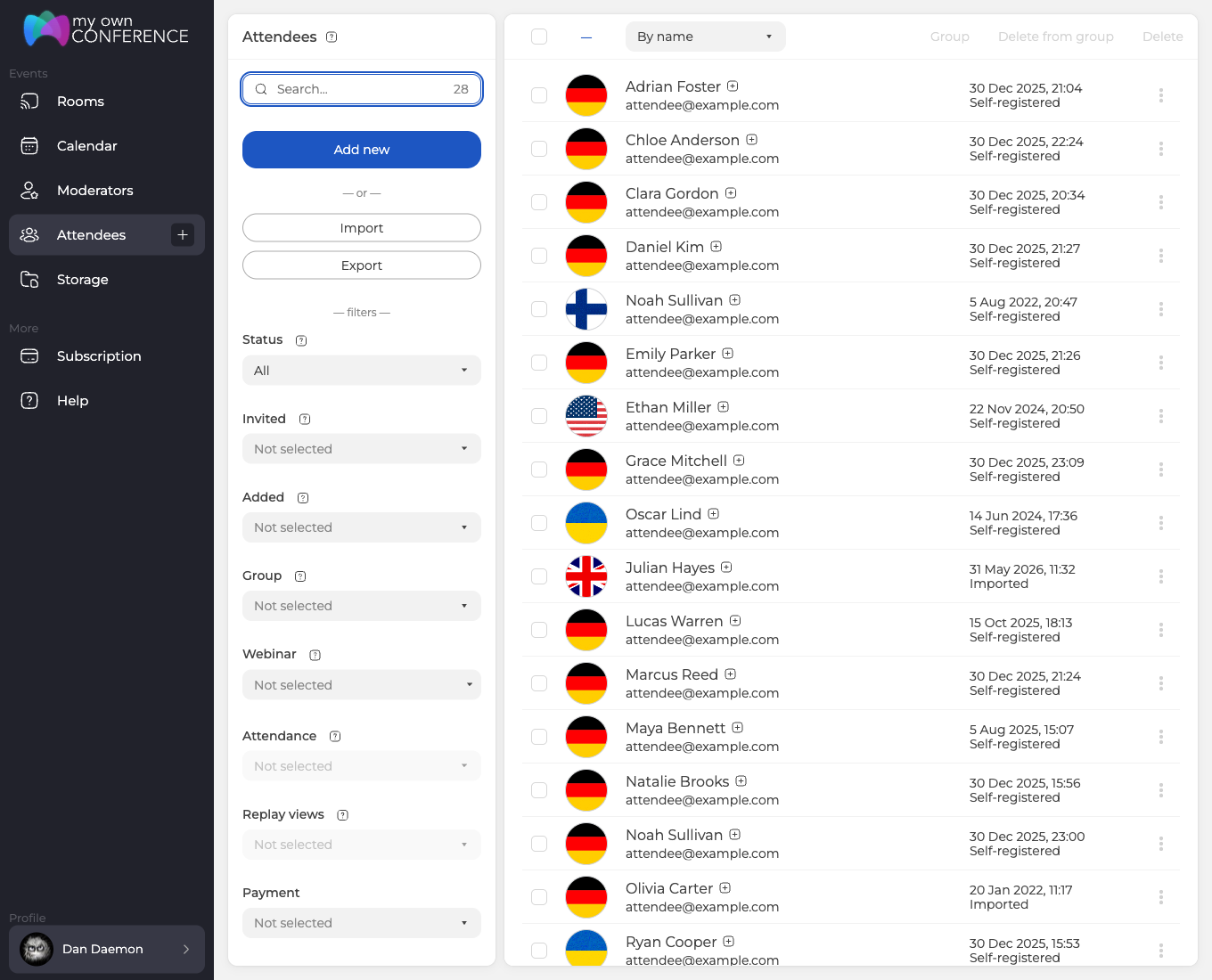
O estado, os convites, a forma como alguém foi acrescentado, o grupo, o webinar e o pagamento funcionam todos. Dois deles, «Participação» ("Attendance") e «Visualizações da gravação» ("Replay views"), ficam apagados. Escolher um webinar não os acorda. Conte com este par como indisponível e use antes o separador «Participação» do ecrã de análise do próprio webinar. O que significa cada filtro e que estados existem está em convidar e gerir participantes.
Marcar linhas arma as três ações do topo, ou seja acrescentar pessoas a um grupo, tirá-las de lá e apagá-las. A exportação não está entre elas, porque «Exportar» ("Export") trabalha sobre a lista que filtrou, não sobre as linhas que marcou.
Registos sem endereço de email
Um participante pode chegar a um webinar sem endereço registado. Essas pessoas não aparecem na secção «Participantes» ("Attendees") do painel. Só as conta a estatística do webinar em que entraram. Peça sempre um email quando pensa escrever às pessoas mais tarde.
De onde veio a sua audiência
As etiquetas UTM juntas ao link geral de convidado ficam com o participante toda a sessão. E seguem com ele até à página de agradecimento. Já um link com etiquetas próprias fica com as suas. Qual dos conjuntos ganha e até onde as etiquetas não chegam está em etiquetas UTM.
O separador «Acesso» ("Entry") das definições do webinar traz ainda o campo «ID do GTM» ("GTM ID") e o campo «ID do Facebook Pixel» ("Facebook Pixel ID"). Por eles, um contentor do Google Tag Manager ou um pixel da Meta vigiam a página de registo por si.
Quanto tempo guardamos os dados
O histórico dos webinars fica um ano, ou seja 365 dias, tanto nos planos gratuitos como nos pagos. Tudo o que for mais antigo sai da conta sozinho. Exporte cedo o que precisar para relatórios longos. Uma conta gratuita tem ainda um segundo limite. Uma conta em que ninguém entra desaparece com o histórico muito antes do ano acabar.
Como levar os dados por programa
A API pública devolve os mesmos registos. webinarsHistory leva o alias do webinar e um type, onde visits dá o histórico de presenças e chats dá todas as mensagens de texto. Cada linha guarda a hora, o nome do participante e o texto da mensagem. Junta-lhes uma marca g ou m para convidado ou moderador, e o email do participante.
Precisa da audiência inteira e não de um evento só? O comando attendeesList espelha este ecrã. Leva os mesmos filtros e a mesma lista de campos que o painel de exportação oferece. O formato do pedido e a estrutura completa da resposta para ambos estão no nosso guia da API pública.
Se os números não baterem certo
Um número deste ecrã não coincide com o que viu durante o evento? Escreva no chat online. Diga-nos o nome do webinar, a data em que decorreu e qual o número que parece errado.
Perguntas frequentes
Posso acrescentar pessoas à lista de participantes depois de o webinar acabar?
Não. Depois de o evento acabar, a lista por trás de «Ver» ("View") fica só de leitura. O ecrã avisa a vermelho. Acrescente e retire pessoas enquanto o webinar ainda está à sua frente.
Posso exportar apenas as linhas que marquei?
Não. «Exportar» ("Export") trabalha sobre a lista que filtrou, não sobre as linhas que marcou. Estreite primeiro a audiência com os filtros e só depois exporte. Marcar linhas arma outras três ações, ou seja acrescentar pessoas a um grupo, tirá-las de lá e apagá-las.
Porque é que a participação vem em percentagem e não nos minutos que a pessoa ficou?
Porque o número é a parte da sessão que a pessoa passou na sala, não uma duração. Vem desenhado em barra, e assim uma sala que ficou até ao fim distingue-se logo de uma que se desfez. O separador dá uma linha por pessoa. O ícone à direita mostra o tipo de aparelho por onde ela entrou.
Alguém esteve no webinar e não o encontro em «Participantes» ("Attendees"). Onde está?
Um participante pode chegar a um webinar sem endereço registado. Essas pessoas não aparecem na secção «Participantes» ("Attendees") do painel. Só as conta a estatística do webinar em que entraram. Peça sempre um email quando pensa escrever às pessoas mais tarde.
As contas gratuitas guardam o histórico menos tempo do que as pagas?
Não, o histórico dos webinars fica um ano, ou seja 365 dias, tanto nos planos gratuitos como nos pagos. Tudo o que for mais antigo sai da conta sozinho. Uma conta gratuita tem ainda um segundo limite. Uma conta em que ninguém entra desaparece com o histórico muito antes do ano acabar. Exporte cedo o que precisar para relatórios longos.
