
Convidar participantes e gerir a lista
Todos os que convida e todos os que se inscrevem sozinhos vão parar ao mesmo sítio, à secção «Participantes» ("Attendees") do painel de controlo. Há quatro maneiras de pôr uma pessoa nessa lista. A seguir vêm os filtros, que mantêm a lista manejável quando ela passa de um ecrã.
Antes de começar
Só convida alguém para um webinar agendado depois de ter contactos no sistema. Já tem uma base de clientes? Traga-a com a importação da terceira maneira. Se começa do zero, as outras três maneiras constroem a lista sozinhas, à medida que as pessoas chegam.
A plataforma guarda todos os registados, venham por onde vierem, por isso os participantes novos e os habituais ficam na mesma lista.
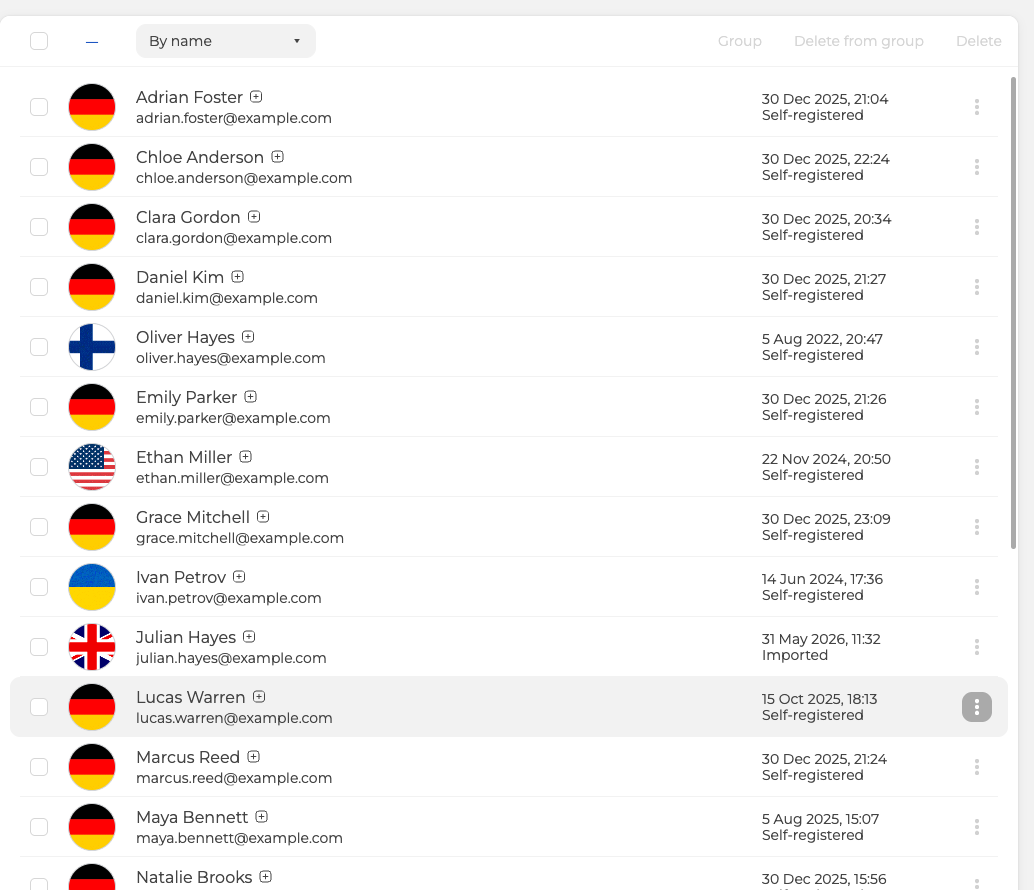
Cada linha regista como o contacto chegou até si. Os valores são dois, um para quem se inscreveu sozinho pelo seu formulário, outro para os que inscreveu à mão.
1. Deixe as pessoas inscreverem-se sozinhas
Abra as definições do webinar e passe ao separador «Acesso» ("Entry"). Os campos que a página de registo pede estão em «Formulário de acesso» ("Login form"). Começa pelo nome completo e pelo email, e em «+ Adicionar campo» ("+ Add field") cabem dezoito tipos de campo, do telefone à morada.
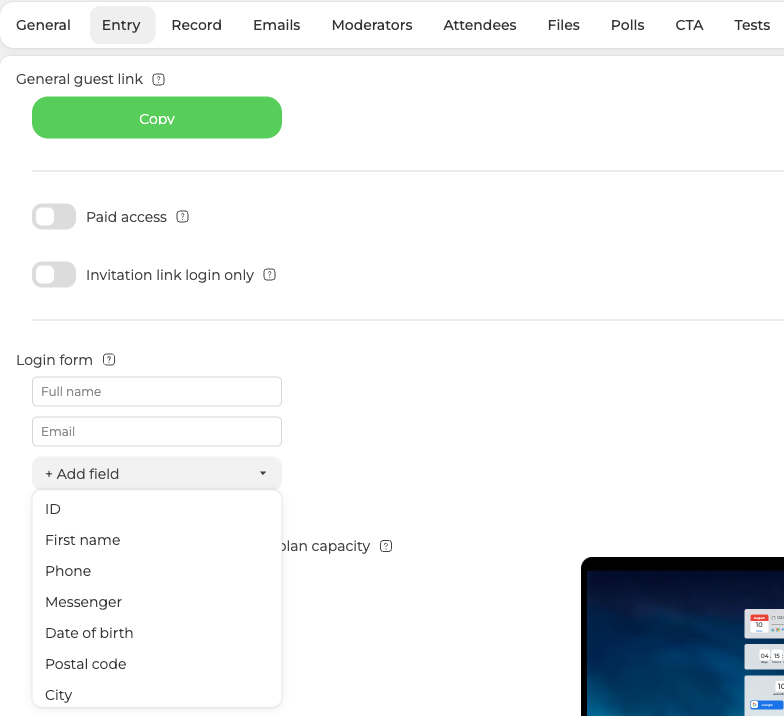
No mesmo separador está o «Link geral de convidado» ("General guest link"), o endereço público do evento, e ao lado o botão «Copiar» ("Copy"). Também o apanha no ponto «Links» ("Links") do menu do próprio webinar, e é daí que o tira convidar sem o nosso envio.
Publique esse link onde a sua audiência já está. Quem o abrir cai na página de registo.
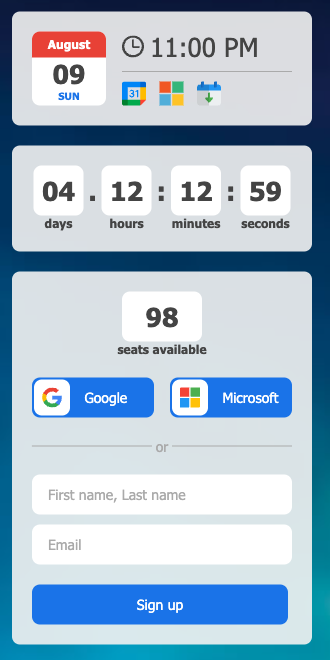
Tudo o que fica acima do formulário é opcional e vem de «Preferências» ("Preferences"), mais abaixo no mesmo separador. No exemplo ficaram ligados «Mostrar a data do webinar» ("Show the webinar date"), «Mostrar contagem decrescente» ("Show countdown timer") e «Mostrar número de lugares disponíveis» ("Show number of available spots"). O visitante encontra os três antes de se inscrever. O registo em si pede um nome e um email, ou então uma conta Google ou Microsoft, enquanto «Permitir registo com redes sociais» ("Allow sign-up with social accounts") estiver ligado. Quem se inscreve aparece logo na sua lista de participantes.
2. Adicione participantes à mão
Abra «Participantes» ("Attendees") no painel de controlo e clique em «Adicionar novo» ("Add new"). Preencha o nome e o email, escolha um grupo se trabalhar com grupos, e clique em «Adicionar» ("Add").
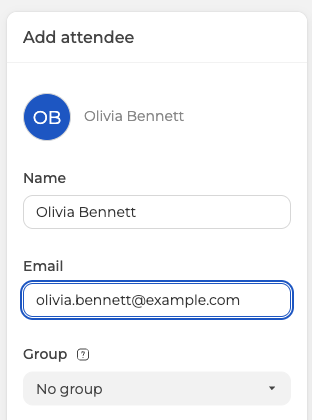
O email é opcional. Deixe o campo vazio e o contacto guarda-se na mesma. É o que quer para quem tenciona contactar por si, em vez de pelo nosso envio. O que daí decorre está em convidar sem o nosso envio.
Quem recebe o convite
Ter alguém nos contactos não o convida para lado nenhum. Os convites decidem-se um evento de cada vez, no separador «Participantes» ("Attendees") das definições do webinar. Esse ecrã chama-se «Participantes do webinar» ("Webinar attendees") e mostra os mesmos contactos da secção «Participantes», e o botão «Adicionar novo» ("Add new") está lá também.
Marque as pessoas que quiser. Como diz o aviso acima da lista, só os participantes marcados serão convidados para o webinar.

O número no canto superior direito mostra quantos convites o seu plano ainda tem para este evento. Ele mexe-se enquanto trabalha. Marque mais três pessoas e desce três, desmarque-as e volta a subir. Com a escolha feita, clique em «Concluir» ("Done").
Tudo isto vale só para os webinars agendados. Uma sala de webinar tem oito separadores de definições em vez de dez, sem «Participantes» ("Attendees") e sem «Emails» ("Emails"). Não há lá ninguém para marcar nem nada para enviarmos.
3. Importe uma lista pronta
Abra «Participantes» ("Attendees") e clique em «Importar» ("Import"). Pode carregar um ficheiro CSV ou XLSX, ou colar as linhas diretamente na caixa da direita.
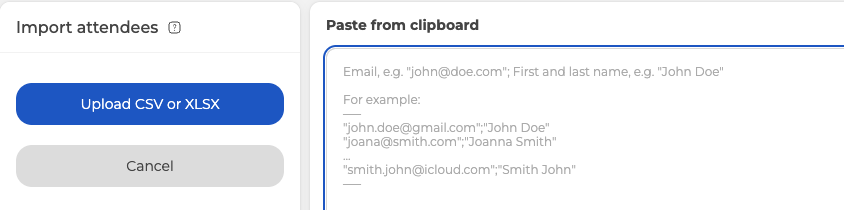
A caixa de colagem espera um contacto por linha, primeiro o email e depois o nome, ambos entre aspas e separados por ponto e vírgula. Mesmo ao lado mostra um exemplo pronto. Uma importação leva até 5000 linhas, por isso reparta uma base maior por vários ficheiros.
Quantas dessas pessoas cabem na sala ao mesmo tempo é outra questão. Responde-lhe o seu plano, e não o tamanho da lista. A plataforma também fecha o registo sozinha logo que a sala chegue a esse número, e isso está em limite de registo pela capacidade do plano.
4. Recolha contactos com uma página de registo
Qualquer sala de webinar pode servir uma página de registo em vez da própria sala. Continua a recolher contactos mesmo sem nada agendado. Quem se inscrever chega à mesma lista «Participantes» ("Attendees") e fica à espera de um convite para um evento futuro. Esse interruptor e tudo o que se afina por trás dele estão em modo página de destino.
Filtrar a lista
Pela esquerda da secção «Participantes» ("Attendees") descem oito filtros.
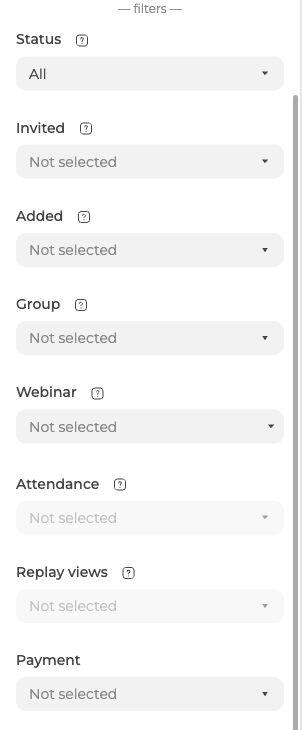
- «Estado» ("Status") separa os contactos a quem ainda escrevemos daqueles a quem já não escrevemos, e guarda também os que bloqueou.
- «Convidado» ("Invited") divide a lista pela forma do convite, automática por email ou à mão por link.
- «Adicionado» ("Added") traz as mesmas duas origens que estão nas linhas, importação ou inscrição própria.
- «Grupo» ("Group") estreita tudo a um dos grupos que criou.
- «Webinar» ("Webinar") escolhe um único evento e é a chave dos dois filtros que estão por baixo.
- «Participação» ("Attendance") reparte a audiência desse evento entre quem esteve na sala e quem não apareceu.
- «Visualizações da gravação» ("Replay views") faz o mesmo com a gravação, pela parte que cada um viu, com degraus em nada, acima de zero, dez, cinquenta e noventa por cento.
- «Pagamento» ("Payment") distingue os registos pagos dos não pagos, e ambos daqueles que ativou à mão.
«Participação» ("Attendance") e «Visualizações da gravação» ("Replay views") continuam apagados. Escolher um webinar não os acorda. Por agora, veja a presença no separador «Participação» das estatísticas desse webinar.
Um contacto inativo é aquele a quem o nosso correio já não chega, e o painel guarda o motivo. É uma anulação da subscrição, uma queixa de spam, uma caixa cheia ou uma mensagem que o servidor de destino recusou. Também pode ser um endereço, ou um domínio inteiro, que não existe.
Exportar participantes
«Exportar» ("Export") fica por baixo de «Importar» ("Import"), na mesma coluna. As colunas, o formato do ficheiro e o separador escolhem-se em separado. Assim tira só os campos de que precisa, na disposição que o programa de destino espera.
A mesma janela abre-se a partir do separador «Participantes» do próprio webinar. Lá aparece uma coluna que aqui não cabe, o link pessoal de acesso a esse evento. Um link pertence a um webinar, por isso enquanto não escolher um não há nada para exportar. Convidar sem o nosso envio percorre a janela campo a campo.
Se um convite não chegou a alguém da sua lista, escreva no chat online. Diga-nos o evento e o endereço para onde devia ter ido.
Perguntas frequentes
Adicionei um contacto. Fica convidado para o meu webinar?
Não. Ter alguém nos contactos não o convida para lado nenhum, porque os convites decidem-se um evento de cada vez, no separador «Participantes» ("Attendees") das definições do webinar. Marque lá as pessoas que quiser, porque só os marcados recebem convite, e depois clique em «Concluir» ("Done").
Quantas pessoas posso convidar e quantas cabem na sala?
São dois limites diferentes. O número no canto superior direito da lista mostra quantos convites o plano ainda tem para este evento. Ele mexe-se enquanto trabalha e desce três quando marca mais três pessoas. Quantas cabem depois na sala ao mesmo tempo é outra coisa, e a isso responde o plano, não o tamanho da lista. Fechar o registo ao chegar a esse número está em limite de registo pela capacidade do plano.
Porque não tem a minha sala de webinar o separador «Participantes»?
Porque marcar e convidar participantes vale só para os webinars agendados. A sala tem oito separadores de definições em vez de dez, sem «Participantes» ("Attendees") e sem «Emails» ("Emails"). Não há lá ninguém para marcar nem nada para enviarmos. Recolher contactos a sala consegue à mesma, em modo página de destino, onde quem se inscreve chega à mesma lista «Participantes».
Que tamanho pode ter um ficheiro de importação?
Uma importação leva até 5000 linhas, por isso reparta uma base maior por vários ficheiros. Pode carregar um CSV ou um XLSX, ou colar as linhas na caixa da direita. Ela espera um contacto por linha, primeiro o email e depois o nome, ambos entre aspas e separados por ponto e vírgula.
Porque estão apagados os filtros «Participação» e «Visualizações da gravação»?
Por agora ficam assim, e escolher um webinar não os acorda. Veja a presença no separador «Participação» ("Attendance") das estatísticas desse webinar. Os outros seis filtros da mesma coluna funcionam como sempre.
