
Que formatos de ficheiro posso usar num webinar?
Num webinar entram catorze formatos. Tente outro qualquer e a própria plataforma mostra-lhe a lista inteira.
- Diapositivos e documentos: .pdf, .ppt, .pptx, .pptsx, .ppsx, .odp
- Imagens: .png, .jpg, .jpeg
- Vídeo e áudio: .mp4, .mov, .webm, .mkv, .mp3
Um vídeo do YouTube ou do Vimeo também toca na sala, mas por link e não por envio. No painel de controlo, o link entra em «Adicionar YouTube ou Vimeo» ("Add YouTube or Vimeo"), dentro de «Armazenamento» ("Storage"). Na sala há um campo para ele no separador «Vídeo e áudio» ("Media"), e todo o percurso está em transmissão em direto do YouTube na sala. Um vídeo assim não entra na gravação. A razão está em porque não há vídeos do YouTube na gravação.
O que acontece aos outros ficheiros
A plataforma recusa um ficheiro fora da lista antes sequer de o carregar, e mostra-lhe a lista toda em resposta. O separador «Vídeo e áudio» ("Media") da sala aceita menos, só .mp4, .mov e .mp3, por isso um ficheiro .webm ou .mkv entra pelo «Armazenamento» ("Storage") no painel de controlo.
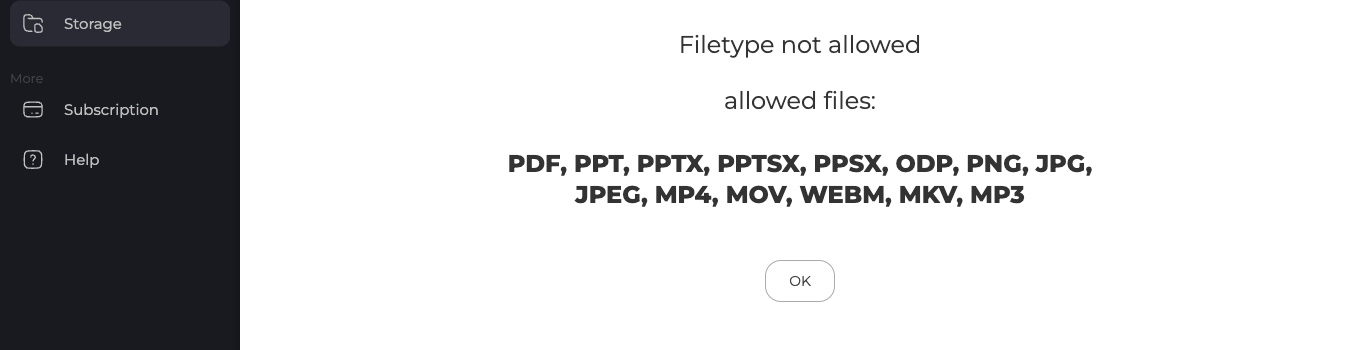
Nada foi enviado e nada se partiu, por isso não fica nada para arrumar. Ainda assim, converter um ficheiro invulgar na véspera vale mais do que descobrir isto ao quinto minuto do webinar.
Os limites de tamanho vivem à parte do formato. Uma apresentação ou uma imagem aguenta até 1 GB, um ficheiro de vídeo ou de áudio até 4 GB, e a conversão fica com os primeiros 300 diapositivos. Os pormenores estão em carregar uma apresentação.
Como convertemos as apresentações
A plataforma divide sozinha as apresentações e os documentos que envia, um diapositivo por página. Cada diapositivo passa a ser uma página estática, e por isso o som e a animação embutidos não tocam na sala de webinar.
A sua apresentação vive das animações, das transições ou do som embutido? Então é mais simples mostrá-la a partir do ecrã. Abra-a no seu computador e ligue a partilha de ecrã. Tudo corre então como corre em sua casa. Na sala, a partilha de ecrã está em «Mostrar» ("Show"), no separador «Partilha de ecrã» ("Screen").
Para os diapositivos se lerem bem
As apresentações aparecem melhor com Arial, Tahoma, Verdana ou Times New Roman, a partir de 14 pixels. Ajuda também a suavização ClearType, se a ligar no PowerPoint antes de enviar. O texto aguenta-se então nos ecrãs dos outros.
Se nada disto resultou
O formato de que precisa não está na lista? Escreva-nos no chat online. Diga que ficheiro é e em que programa foi feito.
Perguntas frequentes
Posso passar na sala um vídeo do YouTube ou do Vimeo?
Sim, mas por link e não por envio. No painel de controlo, o link entra em «Adicionar YouTube ou Vimeo» ("Add YouTube or Vimeo"), dentro de «Armazenamento» ("Storage"). Na sala há um campo para ele no separador «Vídeo e áudio» ("Media"), e todo o percurso está em transmissão em direto do YouTube na sala. Um vídeo assim não entra na gravação, e a razão está em porque não há vídeos do YouTube na gravação.
Que tamanho podem ter a apresentação e o ficheiro de vídeo?
Uma apresentação ou uma imagem aguenta até 1 GB, e um ficheiro de vídeo ou de áudio até 4 GB. A conversão fica com os primeiros 300 diapositivos e deixa o resto de fora, por isso divida uma apresentação mais longa em dois ficheiros. Os limites de tamanho vivem à parte do formato, por isso um formato aceite ainda não garante que o ficheiro passe pelo peso. O assunto está em carregar uma apresentação.
As animações e o som embutidos nos meus diapositivos vão tocar?
Não. A plataforma divide sozinha as apresentações e os documentos em diapositivos, um por página. Cada diapositivo passa a ser uma página estática, e por isso o som e a animação embutidos não tocam na sala. A apresentação vive das animações, das transições ou do som? Abra-a no seu computador e ligue a partilha de ecrã, em «Mostrar» ("Show") e no separador «Partilha de ecrã» ("Screen"). Tudo corre então como corre em sua casa.
O meu formato não está entre os catorze. O que faço?
Guarde o ficheiro num dos formatos da lista com antecedência. A plataforma recusa um formato estranho antes sequer de o carregar, e mostra-lhe a lista toda em resposta. Nada foi enviado e nada se partiu, por isso não fica nada para arrumar. Mas fazê-lo na véspera é bem mais calmo do que descobri-lo ao quinto minuto do webinar. Nada converte como deve ser? Escreva-nos no chat online e diga que ficheiro é e em que programa foi feito.
Que tipo de letra escolher para os diapositivos?
Recomendamos quatro tipos de letra, Arial, Tahoma, Verdana e Times New Roman, com tamanho a partir de 14 pixels. Com eles a apresentação aparece melhor. Monta os diapositivos no PowerPoint? Ligue também a suavização ClearType antes de enviar, e o texto aguenta-se nos ecrãs dos outros.
