
Como limpar a cache do navegador
Alguma coisa no MyOwnConference não aparece como devia? Comece por limpar a cache do navegador. A plataforma vive toda dentro do navegador, por isso um ficheiro temporário antigo trava parte da interface. Costuma acontecer logo depois de uma atualização da plataforma, ou por culpa de uma extensão.
O que é a cache do navegador
A cache é uma pasta no seu computador, telemóvel ou tablet. O navegador guarda lá cópias de páginas, imagens e outros ficheiros dos sites que visita. Na visita seguinte descarrega só o que mudou e vai buscar o resto à pasta. Assim as páginas abrem mais depressa. Em troca há um senão. Um ficheiro velho entra às vezes em conflito com a versão nova do site.
Quando limpar a cache ajuda
- Elementos da interface faltam ou aparecem tortos.
- A página não se atualiza depois de mudanças na plataforma.
- Ao entrar na sala de webinar surgem erros de carregamento.
- O navegador porta-se de forma imprevisível com extensões instaladas.
- A sala abre, mas parte das suas funcionalidades nunca carrega.
Antes de começar
Feche os separadores a mais com o webinar aberto. Assim a sala não repõe os ficheiros antigos durante a limpeza. Depois leia as caixas antes de confirmar. Quase todos os navegadores se lembram da limpeza anterior, e vários abrem com tudo já assinalado. Onde há caixas, a cache e os cookies são opções separadas. Só os cookies o põem fora das contas. As exceções são o DuckDuckGo e o Safari no iPhone e no iPad, ambos tratados abaixo.
O Chrome, o Firefox, o Opera e o Brave abrem a mesma janela. Em Windows e Linux ela abre com Ctrl + Shift + Del, em macOS com Command + Shift + Delete. O caminho pelo menu também fica indicado, porque o atalho esquece-se com facilidade. O DuckDuckGo e o Safari funcionam de outra maneira e têm secções próprias mais abaixo.
Os nomes dos menus aparecem aqui em inglês, tal como nas imagens. Num navegador em português chamam-se em português e ficam nos mesmos sítios.
Chrome
Carregue nos três pontos no canto superior direito e escolha "Delete browsing data". A entrada está no próprio menu, e não atrás de "Settings".
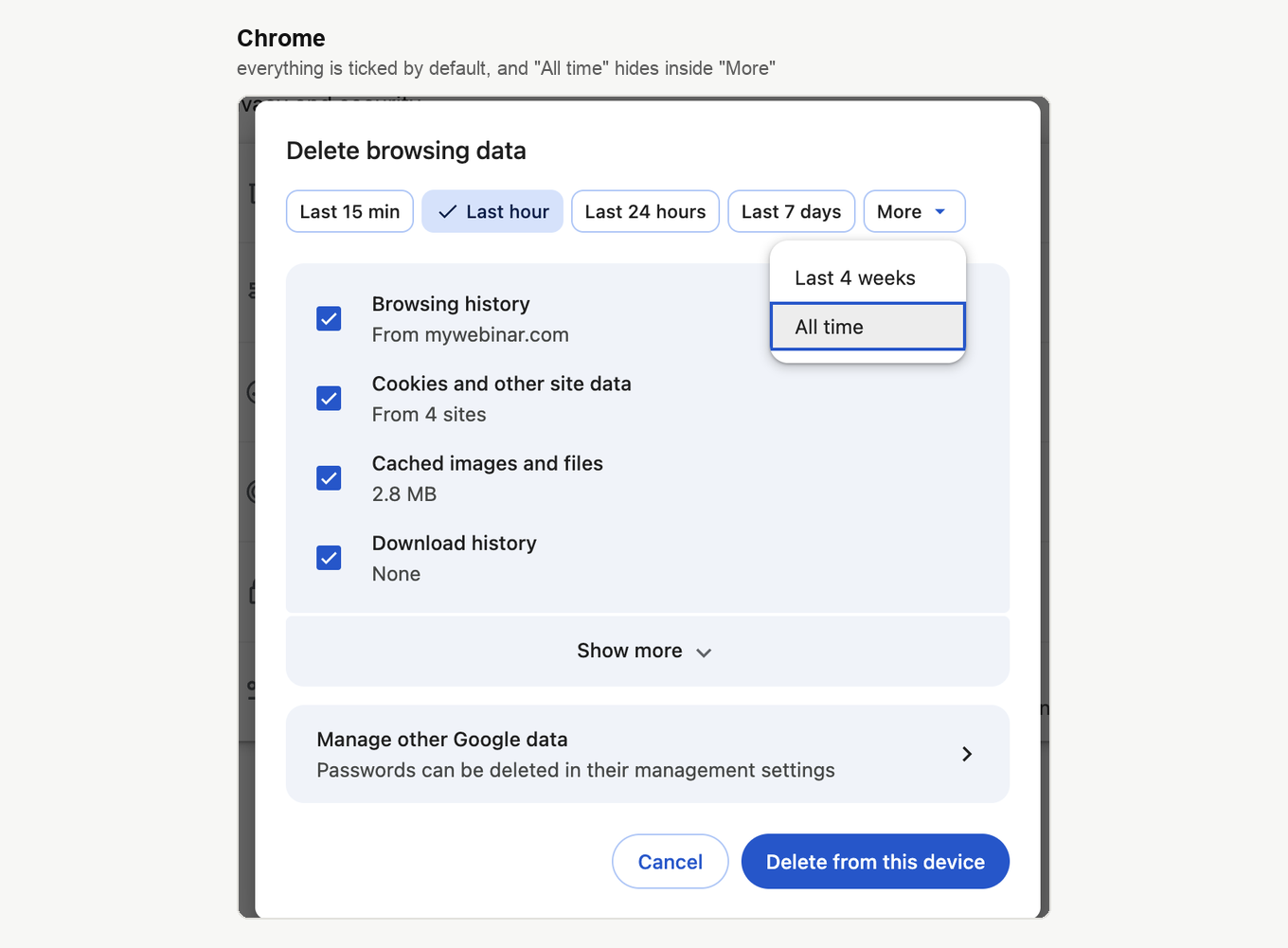
O período fica numa fila de botões no topo, e "All time" não está entre eles. Esconde-se dentro de "More", no fim da fila, e passa despercebido. Abra "More" e escolha "All time". Senão limpa só a última hora e o ficheiro velho sobrevive.
Por baixo, o Chrome costuma abrir com "Browsing history", "Cookies and other site data", "Cached images and files" e "Download history" assinalados. Deixe "Cached images and files" e desmarque os outros, se quiser guardar o histórico e a sessão iniciada. "Show more" mostra os restantes tipos. No fim carregue no botão azul "Delete from this device".
Firefox
Carregue nas três barras no canto superior direito, escolha "Settings", abra "Privacy and security" e procure o bloco "Browsing data". A janela abre com "Clear browsing data".
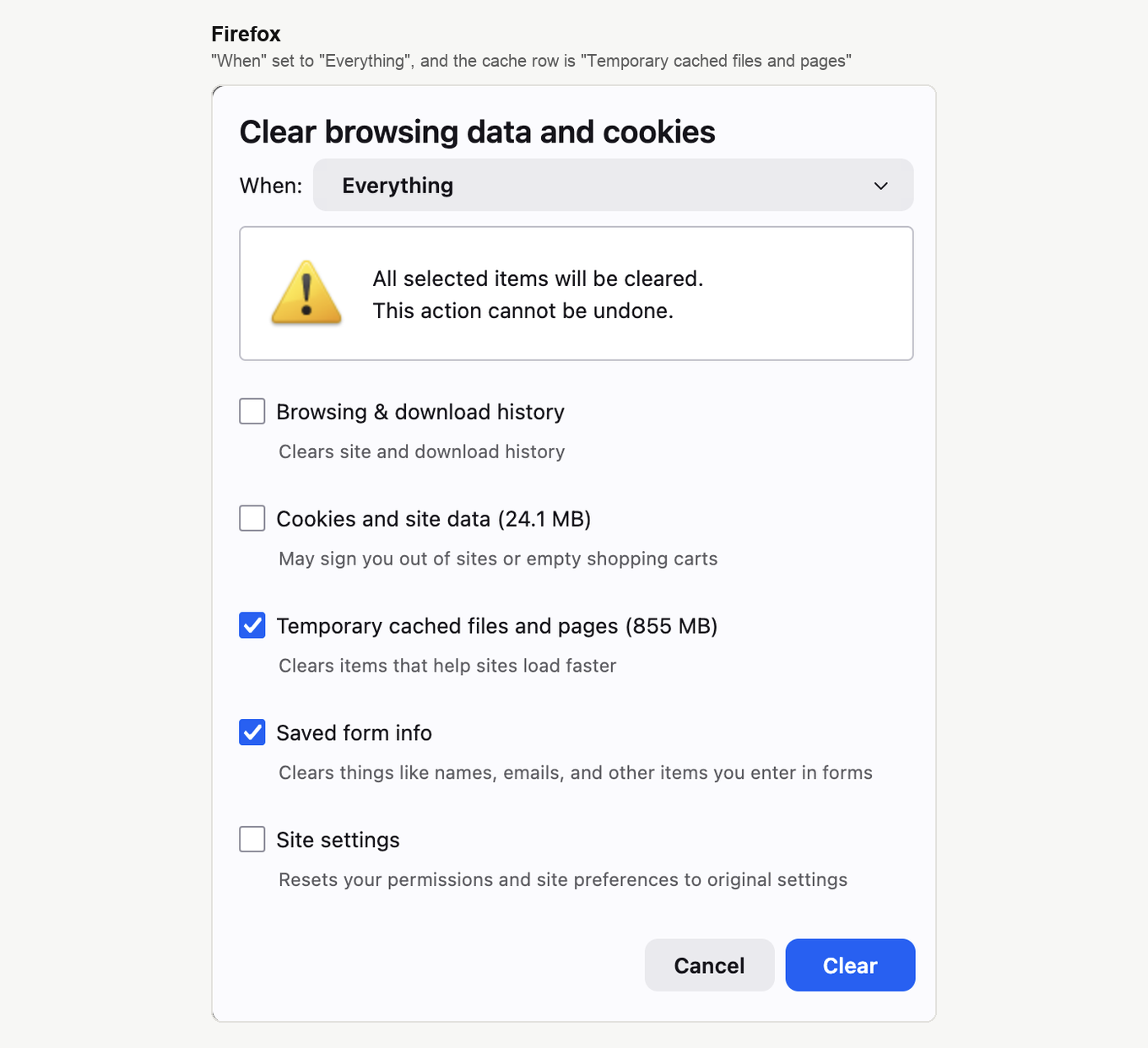
Ponha "When" em "Everything". A linha da cache chama-se "Temporary cached files and pages", e o Firefox diz logo quanto ela ocupa. Deixe "Cookies and site data" por assinalar e a sessão fica iniciada. Depois carregue em "Clear".
Opera
Carregue no ícone do Opera no canto superior esquerdo, abra "History" e carregue em "Clear browsing data".
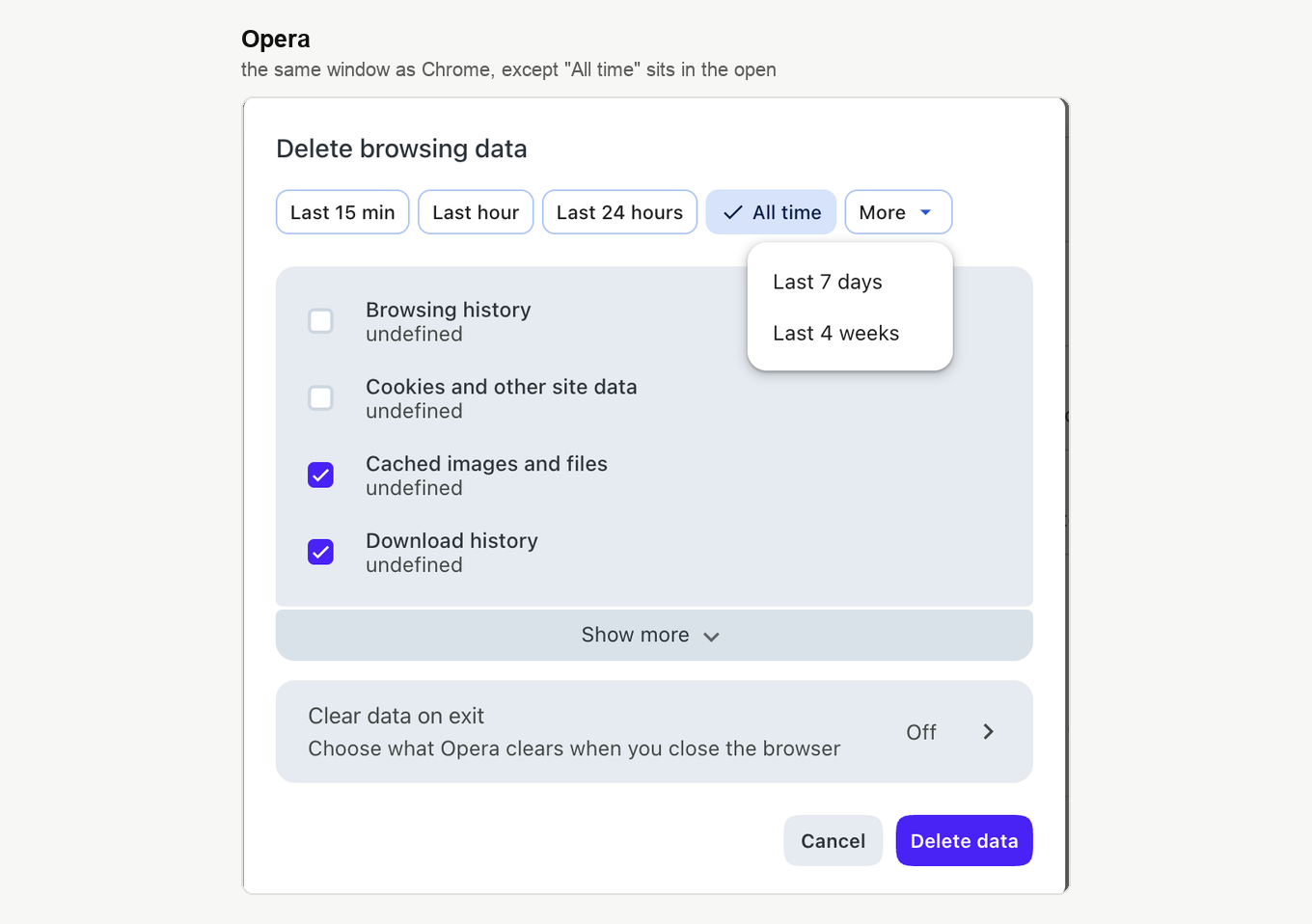
É a janela do Chrome nas cores do Opera, com duas diferenças. "All time" fica entre os botões do topo, e não dentro de "More". Assinale "Cached images and files", veja o que mais ficou assinalado e carregue em "Delete data".
Brave
O Brave assenta no motor do Chrome, por isso o caminho repete-se, três pontos e "Delete browsing data".
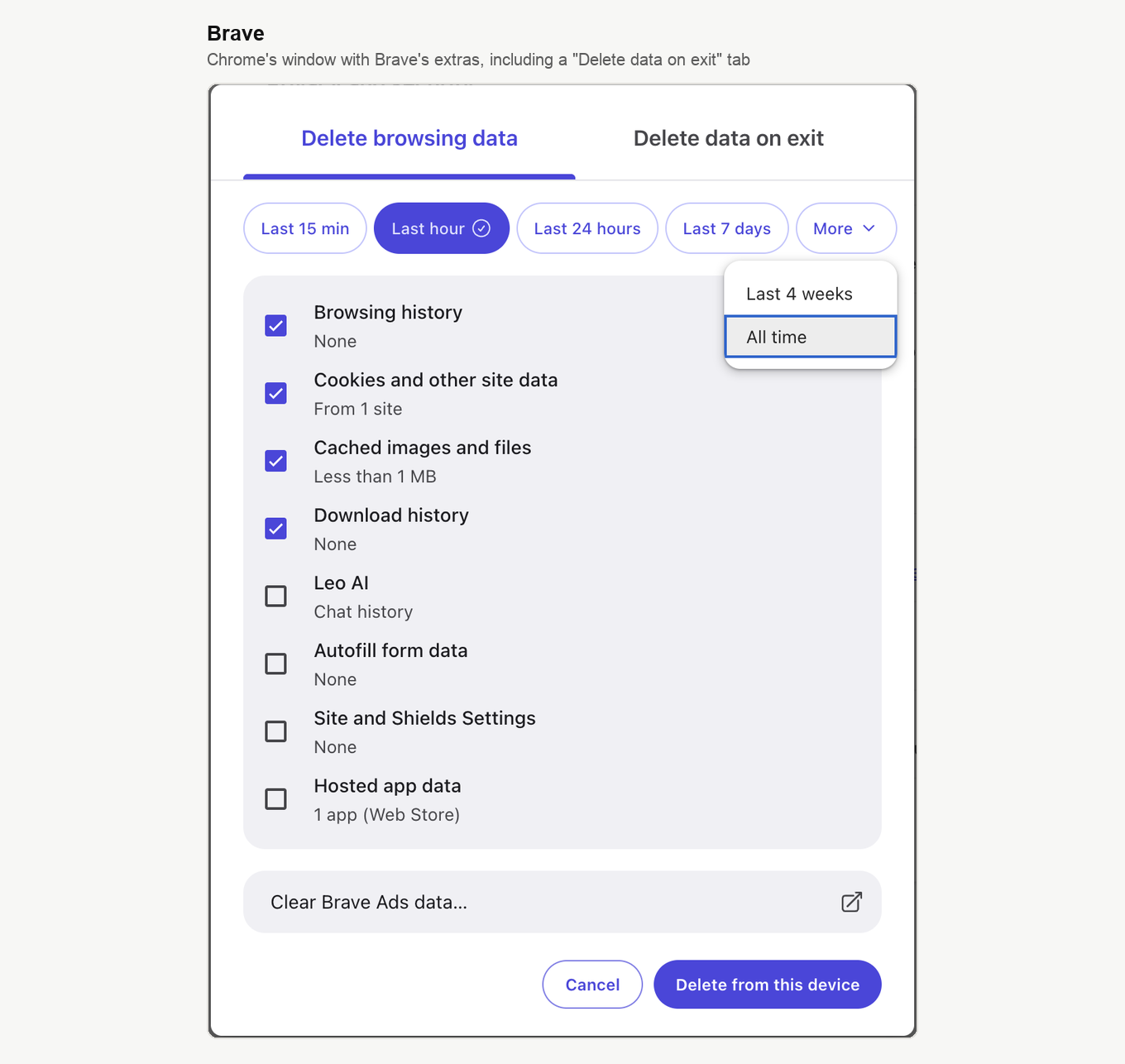
O Brave juntou duas coisas suas a esta janela. Um separador "Delete data on exit", que agenda uma limpeza sempre que fecha o navegador, e tipos de dados próprios como "Leo AI" e "Site and Shields Settings". Para o que nos interessa a escolha não muda, ou seja "All time" dentro de "More", "Cached images and files" assinalado e depois "Delete from this device".
DuckDuckGo
O DuckDuckGo não funciona como os outros, e convém saber isso de antemão. Caso contrário procura uma opção de cache que ali não existe. A limpeza passa pelo botão Fire e leva separadores, histórico e cookies, e não a cache sozinha.
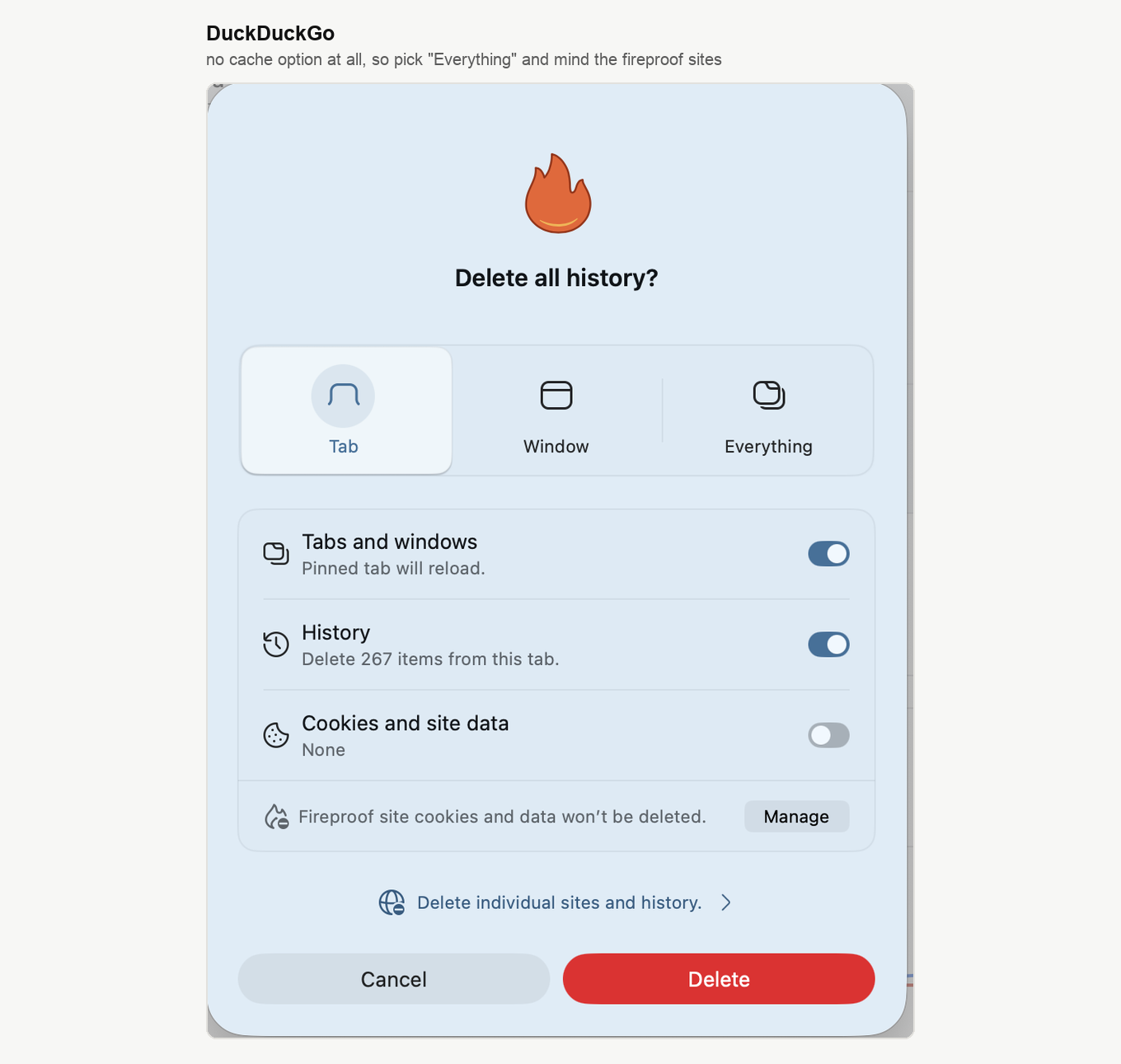
No topo escolha "Everything", e não "Tab" ou "Window". Depois decida nos interruptores o que apagar. Uma linha lá em baixo pesa mais do que parece. "Fireproof site cookies and data won't be deleted", ou seja, um site que tornou fireproof fica com os dados. "Manage" mostra quais são esses sites.
Safari em macOS
O Safari limpa só a cache, sem mexer em mais nada, e mais nenhum navegador faz isso. O atalho é Option + Command + E.
Pelo menu o caminho é outro. Carregue em "Safari" na barra de menus do macOS, escolha "Settings" ou "Preferences", abra o separador "Advanced" e ligue "Show features for web developers". Nas versões mais antigas a opção chama-se "Show Develop menu in menu bar". Feche a janela das definições.
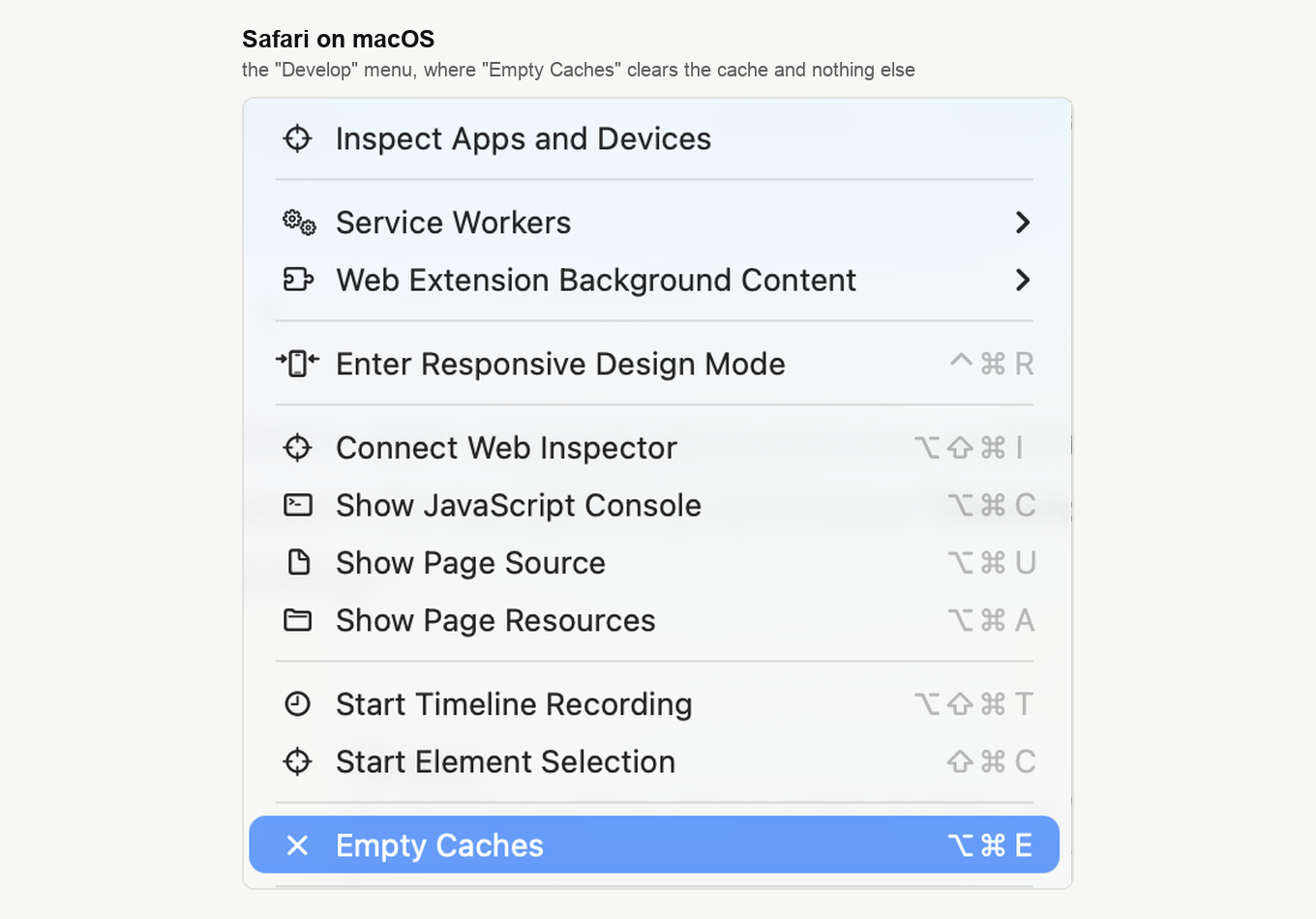
Apareceu um menu "Develop" na barra de menus. Abra-o e carregue em "Empty Caches". Não mexe em mais nada, por isso a sessão fica iniciada em todo o lado.
Prefere apagar tudo? Carregue em "History" na barra de menus, escolha "Clear History", indique um período e confirme. Vão também o histórico, os cookies e os dados dos sites.
iPhone e iPad
Os navegadores em iOS e iPadOS não funcionam como as versões para computador. Vários não conseguem tirar a cache à parte do histórico e dos dados dos sites. Existe uma definição só para a cache? Use-a. Não existe? Apague então o histórico e os dados dos sites.
O Safari é o que mais surpreende. Limpa-se pelas definições do dispositivo e não pelo navegador, e as versões recentes do iOS levaram a opção um nível mais fundo.
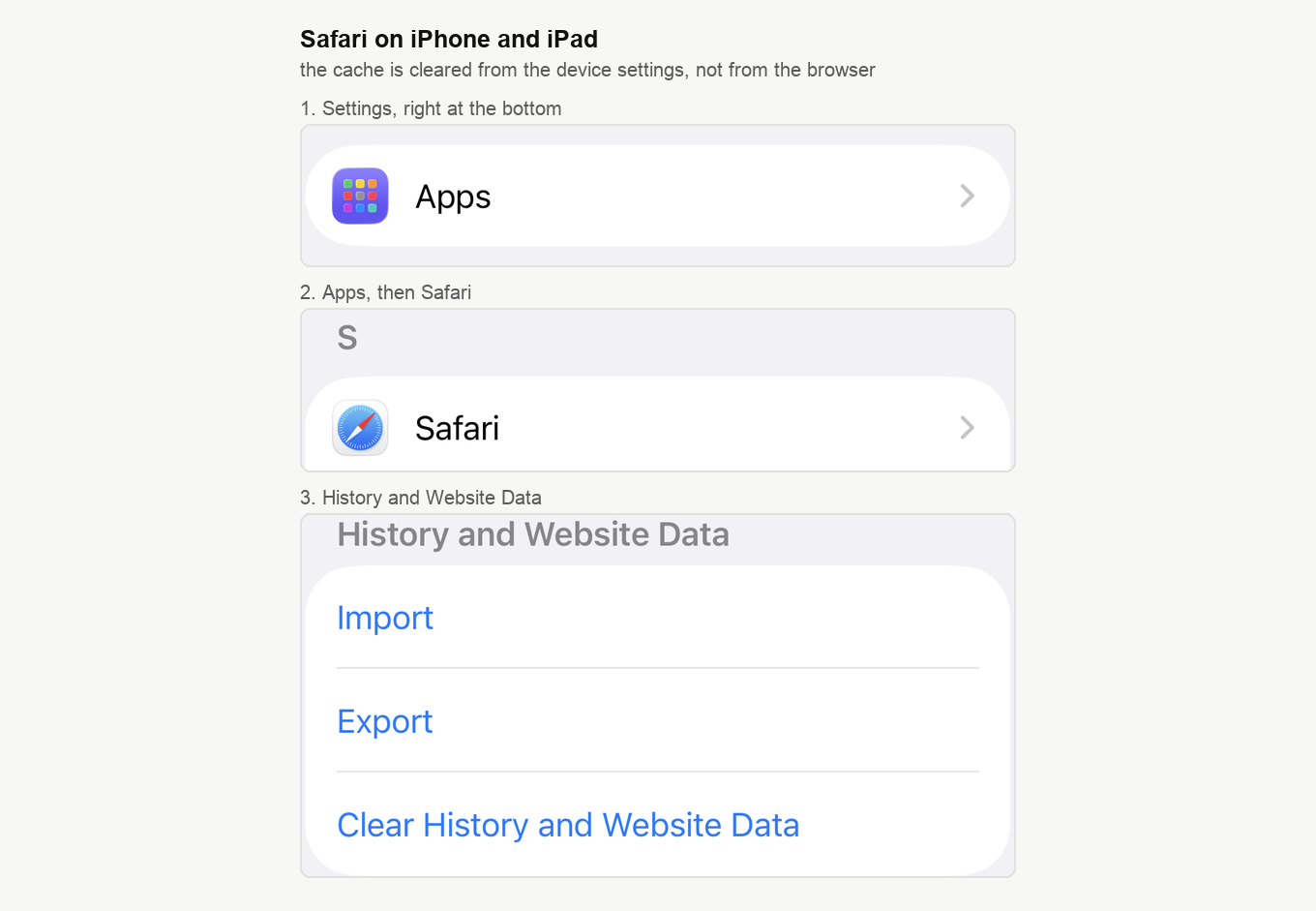
Abra a aplicação "Settings", desça até ao fim e toque em "Apps", depois em "Safari". Desça até ao grupo "History and Website Data" e toque em "Clear History and Website Data". Vão de uma vez o histórico, os cookies e os outros dados dos sites. Conte com voltar a entrar nalguns.
Os outros navegadores têm controlos próprios. No Chrome, toque nos três pontos, escolha "Delete browsing data", assinale "Cached images and files" e indique "All time". No Firefox, abra o menu, depois "Settings" e "Data Management", ligue "Cache" e toque em "Clear Private Data". Algumas versões chamam-lhe "Manage Website Data". No Opera, os controlos ficam na secção do histórico ou nas definições de privacidade, conforme a versão.
Depois de limpar a cache
Recarregue a página do webinar. Continua tudo torto? Reinicie o navegador por completo, o que num computador quer dizer fechá-lo e abri-lo outra vez. No iPhone e no iPad, feche primeiro a aplicação pelo alternador de aplicações e volte a abri-la.
A primeira visita a cada site fica um pouco mais lenta. É normal, porque o navegador está a guardar ficheiros novos de raiz. As palavras-passe guardadas, os favoritos e as definições do navegador ficam intactos, desde que não tenha assinalado a caixa correspondente durante a limpeza.
Se o problema continuar
- Abra o webinar em modo anónimo ou privado, que afasta de uma vez as extensões e os dados temporários antigos.
- Desligue as extensões capazes de bloquear scripts ou alterar páginas. Os suspeitos do costume estão em como ativar o WebRTC no navegador, navegador a navegador.
- Experimente outro navegador. As versões que suportamos e o conselho para quem apresenta estão nos requisitos técnicos.
- Reinicie o dispositivo.
- A sala carrega, mas o problema está na imagem e no som? A cache não tem culpa, e disso trata o que fazer quando o vídeo congela ou os participantes caem.
Nada resultou? Escreva no chat online e conte o que vê.
Perguntas frequentes
Com que frequência devo limpar a cache?
Quando for preciso, ou seja, perante erros de visualização, problemas a carregar a sala de webinar ou depois de uma atualização grande da plataforma. Uma limpeza de rotina de poucos em poucos meses também não faz mal.
O modo anónimo limpa a cache sozinho?
Uma sessão privada guarda os dados temporários à parte e deita-os fora quando fecha a última janela privada. Por isso o modo privado mostra depressa se a culpa é da cache, sem limpar nada à mão.
Limpar a cache afeta a segurança?
Um pouco. Na cache ficam pedaços de páginas com dados pessoais. Num computador partilhado os cookies pesam mais do que a cache, por isso assinale também a linha dos cookies e conte com sair das contas.
Porque saí da conta depois de limpar a cache?
Os cookies foram com ela, o que acontece com facilidade no Chrome e no Brave, porque a caixa já vem assinalada. Volte a entrar e, da próxima vez, desmarque a linha dos cookies.
Posso limpar a cache só do MyOwnConference?
Alguns navegadores deixam apagar os dados de um único site. O Firefox tem "Clear data for specific sites" ao lado do botão que usou acima, e o DuckDuckGo tem "Delete individual sites and history" no fundo da janela. O seu navegador não traz nada disso? Então resta a limpeza geral descrita aqui.
