
Configurar Google DNS no Windows 11 para acelerar a internet
O DNS é a parte da ligação que transforma um nome como myownconference.com num endereço que o computador alcança. O seu operador entrega-lhe um resolvedor automaticamente. A Google tem um resolvedor público, e qualquer pessoa o pode usar em vez do que o operador lhe deu.
Quem chega aqui traz quase sempre um problema concreto, e não curiosidade geral. A nossa aplicação de transmissão pede uma e outra vez para ser instalado, embora já esteja a correr. A sala procura-o em add-on.mywebinar.io, e esse nome deve apontar para a sua própria máquina. Alguns operadores respondem a essa consulta com um endereço deles. Trocar de resolvedor é o remédio suave, e tenta-se antes de mexer em ficheiros do sistema. O resto do problema está em tecnologia de transmissão alternativa.
Os endereços são quatro, e não mudam seja qual for o caminho que escolher.
- IPv4:
8.8.8.8e8.8.4.4 - IPv6:
2001:4860:4860::8888e2001:4860:4860::8844
Como defini-los no Windows 11
Carregue em Windows + I para abrir "Settings". Siga para "Network & internet" e escolha a sua ligação, "Wi-Fi" ou "Ethernet", conforme estiver ligado. No Wi-Fi, abra primeiro "Hardware properties". Os dois caminhos dão à mesma página de propriedades.
Os pontos aparecem aqui com o nome que têm no Windows em inglês. Num sistema em português chamam-se em português e estão nos mesmos lugares.
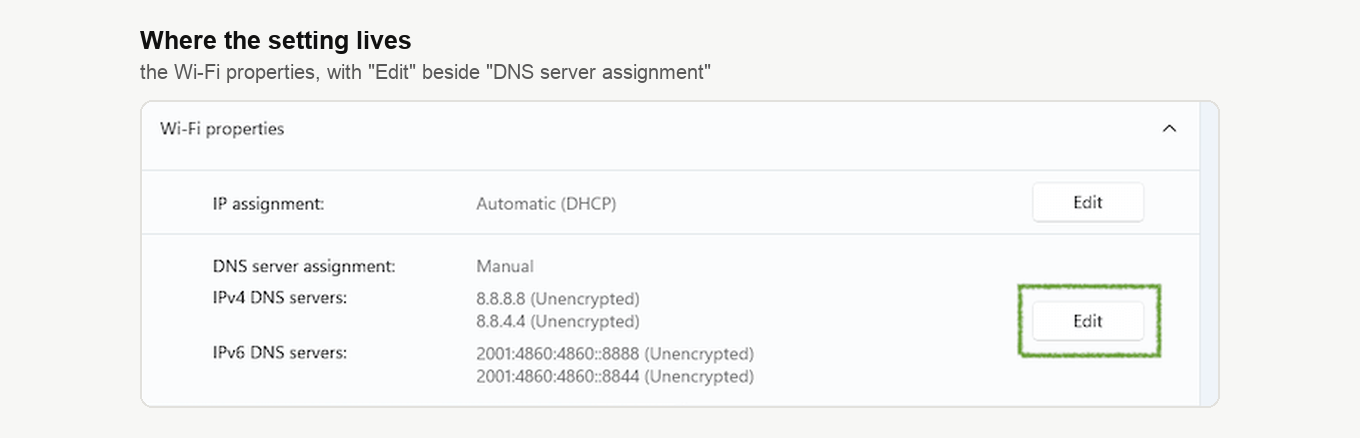
Encontre "DNS server assignment" e carregue em "Edit", ao lado.
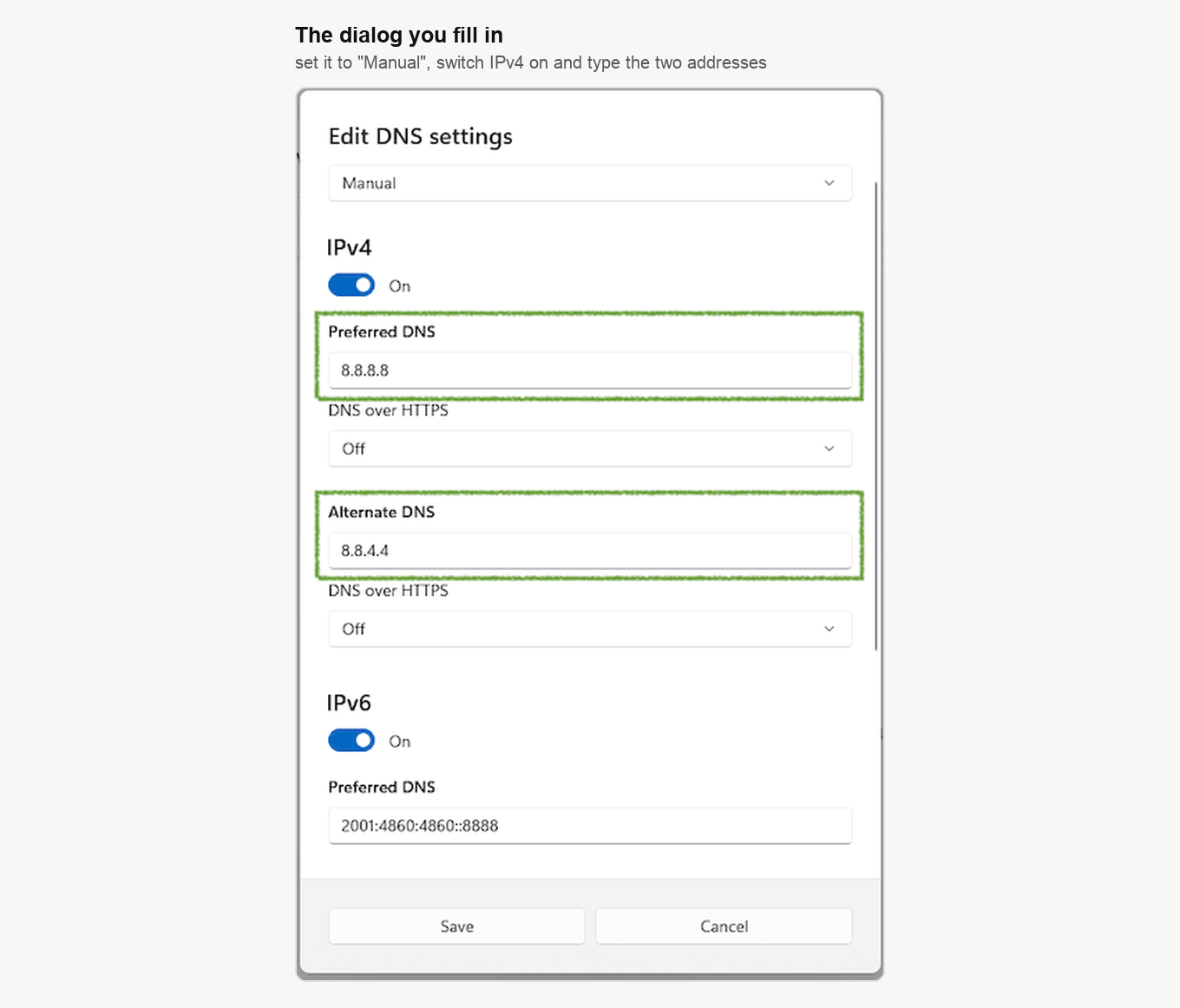
Mude a lista pendente de "Automatic (DHCP)" para "Manual". Ligue "IPv4" e escreva 8.8.8.8 em "Preferred DNS" e 8.8.4.4 em "Alternate DNS". Entre esses dois campos esconde-se a lista "DNS over HTTPS", por isso confirme que o segundo endereço foi para o segundo campo e não para ela. Ligue "IPv6" e preencha o par dele da mesma maneira, com 2001:4860:4860::8888 e 2001:4860:4860::8844. Carregue em "Save".
Os endereços valem apenas para a ligação que acabou de editar. Apresenta num sítio por Wi-Fi e noutro por cabo? Então defina-os em cada uma. Desfazer é simples. Volte à mesma janela, ponha "Automatic (DHCP)" e o trabalho regressa ao seu operador.
Depois volte à sala de webinar, recarregue a página e carregue em «Falar» ("Speak"). A sala pô-lo no ar em vez de voltar a pedir a aplicação? Então a causa era esta.
Se a aplicação Settings não estiver disponível
Faça a mudança pelas janelas antigas. Abra "Control Panel" a partir do menu Iniciar, siga para "Network and Internet", depois "Network and Sharing Center", depois "Change adapter settings" na coluna da esquerda. Carregue com o botão direito no adaptador ativo e escolha "Properties".
Selecione "Internet Protocol Version 4 (TCP/IPv4)", carregue em "Properties" e escreva os dois endereços IPv4. Repita com "Internet Protocol Version 6 (TCP/IPv6)" e os dois endereços IPv6. Em cada janela, carregue em "OK".
O que isto dá e o que não dá
Muda quem responde às suas consultas de nomes. Da Google as respostas chegam muitas vezes um pouco mais depressa do que do resolvedor do operador. Mais importante ainda, chegam honestas, e é isso que resolve o caso da aplicação.
Por si só, isto não cifra nada. O Windows di-lo sem rodeios, marcando cada servidor como "(Unencrypted)" na página de propriedades. Na mesma janela há ainda uma definição própria, "DNS over HTTPS", que começa em "Off". Ligá-la ou não é outra decisão. De qualquer forma, vale a pena pesar a mudança antes de a deixar para sempre. Agora todos os nomes que o computador procura vão para a Google e não para o seu operador, e vão sem cifra. A aplicação já funciona e essa troca deixou de lhe interessar? O parágrafo acima repõe tudo.
Se não resultar
O caso da aplicação tem um segundo remédio, que é apontar o nome à sua própria máquina à mão, no ficheiro hosts. É mais pesado do que este e vem escrito passo a passo em tecnologia de transmissão alternativa.
Veio aqui parar porque o webinar se desfazia a meio? O DNS raramente é o culpado. As causas verdadeiras estão em o que fazer quando o vídeo congela ou os participantes caem. A velocidade de envio e de receção que uma transmissão pede está em velocidade da internet para a sala de webinar.
Nem um nem outro chegaram lá? Escreva-nos no chat online. Diga o que mudou e como a sala se porta agora.
Perguntas frequentes
Isto vai pôr o meu webinar mais rápido?
Quase de certeza que não. O DNS trata de transformar um nome num endereço, e essa consulta acontece antes da ligação, e não durante a transmissão. O webinar desfaz-se em pleno andamento? A causa está na largura de banda ou na estabilidade da linha, e o que fazer quando o vídeo congela ou os participantes caem trata disso.
Tenho de mudar isto em cada computador?
Sim, e em cada ligação de cada computador. Os endereços ficam presos ao adaptador que editar. Um portátil que apresenta num sítio por Wi-Fi e noutro por cabo precisa deles duas vezes. Os participantes não mudam nada, porque isto não toca em quem assiste.
É seguro entregar as minhas consultas à Google?
É mais uma troca do que um risco. Todos os nomes que o computador procura vão para a Google em vez do operador, e nos dois casos viajam sem cifra. O próprio Windows o diz, marcando cada servidor como "(Unencrypted)" na página de propriedades. Não quer essa troca para sempre? Reponha a lista assim que a aplicação funcionar.
Como desfaço isto?
Volte à mesma janela, ponha "DNS server assignment" em "Automatic (DHCP)" e guarde. O resolvedor do seu operador volta logo ao trabalho.
Tenho um Mac. Isto aplica-se a mim?
O problema do resolvedor é igual, mas esta página trata das janelas do Windows 11. No macOS, o remédio que não depende do operador é apontar o nome à sua máquina à mão. Para os dois sistemas, isso vem escrito em tecnologia de transmissão alternativa.
