
Carregar uma apresentação para um webinar
Apresentações, imagens, vídeos do YouTube e do Vimeo, sondagens, testes e botões de apelo à ação chegam ao webinar por dois caminhos. Carregue-os do painel de controlo enquanto planeia o evento. Ou carregue-os de dentro da própria sala, enquanto se prepara ou já está a conduzir.
O que muda conforme o sítio de onde carrega
O sítio de onde carrega decide onde o ficheiro fica guardado e a quem pertence. Um ficheiro carregado do painel de controlo cai no seu armazenamento principal, e depois atribui-o à mão a um webinar e a um apresentador. Já o que carrega de dentro da sala fica logo disponível nesse webinar e preso ao apresentador com que entrou.
Limites de tamanho e tempo de processamento
Uma apresentação ou uma imagem vai até 1 GB, e um ficheiro de vídeo ou de áudio até 4 GB. A conversão fica com os primeiros 300 diapositivos e deixa o resto de fora, por isso divida uma apresentação mais longa em dois ficheiros. Para os diapositivos aceitamos .pdf, .ppt, .pptx, .pptsx, .ppsx e .odp. As imagens entram em .png, .jpg e .jpeg. O vídeo e o som entram em .mp4, .mov, .webm, .mkv e .mp3. A lista inteira está nos formatos de ficheiro. Cada ficheiro tem ainda de caber no armazenamento que resta no seu plano.
Cada ficheiro passa por processamento antes de o poder mostrar. A plataforma passa a apresentação para o seu formato interno, e assim os diapositivos ficam iguais em qualquer aparelho. Esse formato não leva animação nem vídeo embebido. A sua apresentação vive do aparecimento faseado dos objetos, ou de um clipe dentro do diapositivo? Nem uma coisa nem outra sobrevive à conversão. Carregue o vídeo como ficheiro à parte.
Quanto tempo leva a conversão depende do número de diapositivos e do que está dentro deles. Um ficheiro grande demora até cerca de 10 minutos. Vai juntar materiais pouco antes de começar? Conte com o carregamento e também com a conversão.
Carregar ganha à partilha de ecrã, até deixar de ganhar
Um conjunto de diapositivos chega ao público por duas vias, e comportam-se de maneira suficientemente diferente para se escolher de propósito.
Uma apresentação carregada é dividida em diapositivos, e cada diapositivo viaja até cada espectador como imagem própria em vez de como pedaço do vídeo que sai da sala. O texto aterra por isso no ecrã dele tão nítido como no seu, em vez de amolecer como amolece um ecrã partilhado depois da compressão de vídeo. Fica além disso igual em qualquer aparelho, e quem assiste pelo telemóvel recebe o mesmo diapositivo que quem está diante de um monitor grande. Para o ver ninguém tem de instalar nada.
O que entrega em troca é o movimento. Cada diapositivo passa a ser uma página estática, portanto animações, transições e som embutido no conjunto não sobrevivem à conversão. Se o material se apoia num deles, partilhe antes o ecrã e conduza o conjunto a partir da sua própria máquina, onde corre tal e qual como localmente. Essa via precisa do nosso programa de emissão do seu lado, o que porque a partilha de ecrã precisa do nosso programa explica, ao passo que o seu público não instala nada em qualquer dos casos.
Escolha o que escolher, diapositivos legíveis ganham a diapositivos espertos. Arial, Tahoma, Verdana e Times New Roman a partir de 14 píxeis aguentam melhor, e a conversão por inteiro é tratada nos formatos de ficheiro.
Carregar a partir do painel de controlo
Abra no painel de controlo a secção «Armazenamento» ("Storage") e fique no separador «Ficheiros» ("Files"). O botão «Carregar ficheiro» ("Upload a file") aceita uma apresentação ou uma imagem, e «Adicionar YouTube ou Vimeo» ("Add YouTube or Vimeo") aceita um link em vez de um ficheiro.
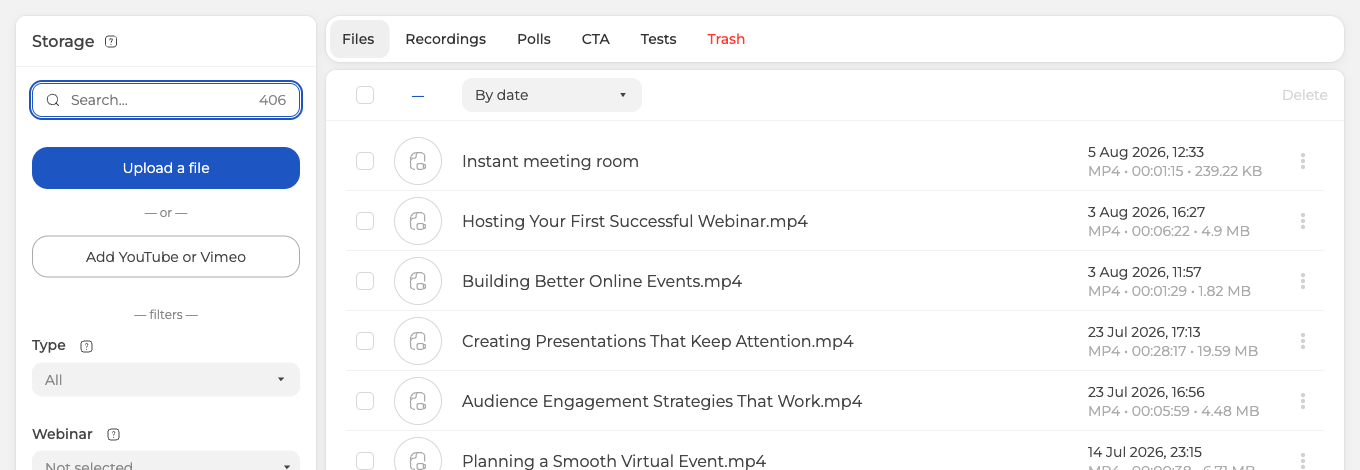
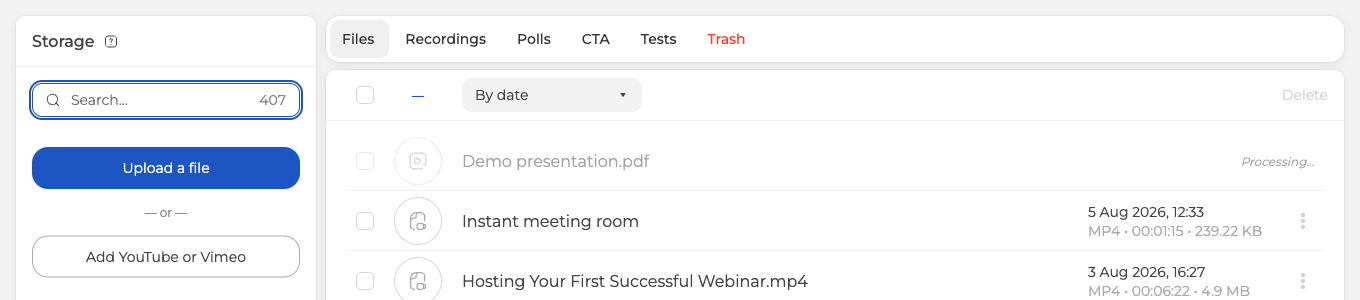
Escolha o ficheiro e o carregamento arranca sozinho. A linha fica no topo da lista, marcada como «A processar...» ("Processing…") durante toda a conversão.
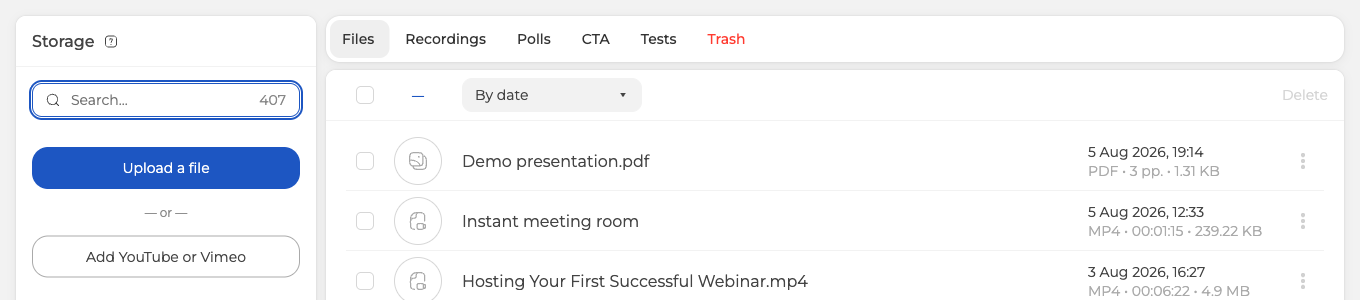
Terminada a conversão, a linha mostra o que tem de facto, ou seja o formato, o número de páginas e o tamanho.
Os três pontos no fim da linha guardam «Ver» ("View"), «Descarregar» ("Download"), «Definições» ("Settings") e «Apagar» ("Delete"). «Definições» abre «Editar ficheiro» ("Edit file"). Aí muda o nome do ficheiro, liga-o a um webinar e entrega-o a um moderador concreto. No fim, guarde.
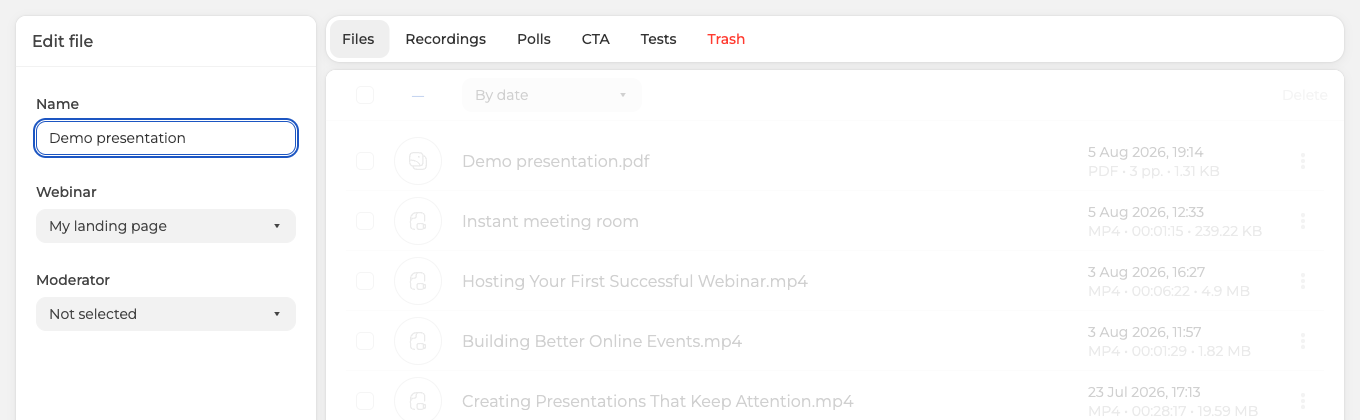
Um ficheiro sem webinar atribuído não entra na lista própria de nenhum evento. Na sala só aparece quando o interruptor «Mostrar tudo dos eventos anteriores» ("Show all from past events"), no fundo do painel de materiais, está ligado. É este passo que o põe diretamente na lista do evento.
Carregar a partir da sala de webinar
Entre na sala e clique em «Mostrar» ("Show"), na barra da esquerda. O painel de materiais tem sete separadores, que são «Apresentações» ("Presentations"), «Vídeo e áudio» ("Media"), «Partilha de ecrã» ("Screen"), «Gravações» ("Recordings"), «Sondagens» ("Polls"), «Testes» ("Surveys") e «CTA» ("CTAs"). Uma apresentação pertence ao primeiro.
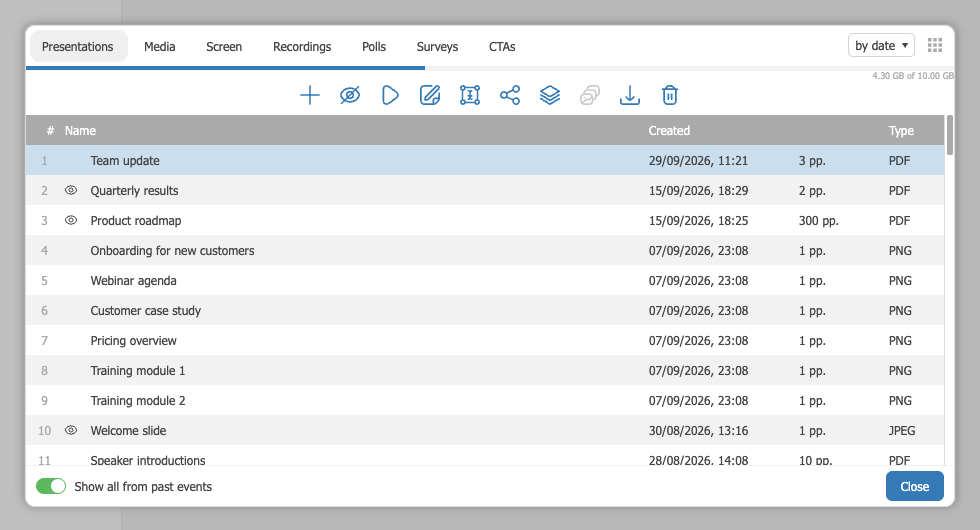
Clique no botão com o sinal de mais, ou arraste o ficheiro para cima da lista, como o próprio painel sugere. O carregamento e a conversão correm tal como no painel de controlo, e o ficheiro fica pronto a mostrar assim que terminam. O separador «Vídeo e áudio» ("Media") funciona da mesma maneira para .mp4, .mov e .mp3, com um campo para o link do YouTube ou do Vimeo ao lado de «Selecione um arquivo» ("Select file"). Esse lado está na transmissão em direto do YouTube. Um ficheiro .webm ou .mkv entra, em vez disso, pelo «Armazenamento» ("Storage") no painel de controlo.
Quem vê um ficheiro carregado
Cada ficheiro tem duas ligações, a um webinar e a um moderador, e juntas decidem que moderadores o encontram na sala e em que lista.
Um ficheiro carregado a partir do painel de controlo pode sempre ser entregue ao moderador que o deve ver. Abra «Definições» ("Settings") na linha do ficheiro e escolha esse moderador em «Editar ficheiro» ("Edit file"), e o ficheiro fica escondido dos outros moderadores. Se deixar o campo em «Não selecionado» ("Not selected"), qualquer moderador o pode usar. Enquanto não tiver também um webinar, porém, fica fora da lista própria de qualquer evento, e essa lista é tudo o que o painel de materiais da sala mostra quando «Mostrar tudo dos eventos anteriores» ("Show all from past events"), no fundo do painel, está desligado. Ligue-o e o ficheiro aparece. Apesar do nome, o interruptor traz todos os ficheiros que tem permissão para ver, de qualquer um dos seus webinars ou de nenhum.
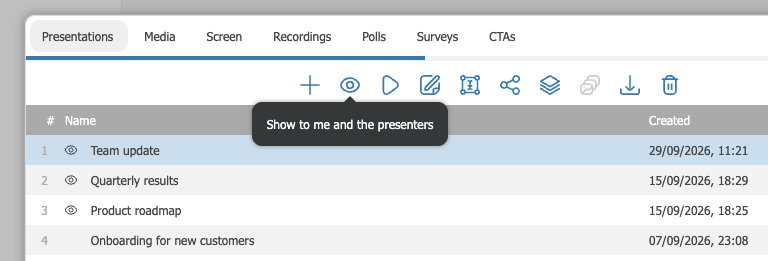
Um ficheiro carregado a partir da sala pertence ao moderador que o carregou, e os outros moderadores não o veem. Para o partilhar, selecione-o na lista e clique no ícone do olho, logo a seguir ao botão com o sinal de mais. O ícone mostra o estado atual do ficheiro. Um olho riscado com a dica «Disponível apenas para mim» ("Show me only") significa que o ficheiro é só seu. Um olho aberto com «Disponível para todos os apresentadores» ("Show to me and the presenters") significa que qualquer moderador o vê, e então aparece também um olho pequeno antes do nome do ficheiro. As listas dos outros moderadores na sala atualizam-se de imediato, sem recarregar. Um clique no olho aberto volta a tornar o ficheiro privado, desta vez para quem clicou, por isso, se for um colega a fazê-lo, o ficheiro passa a ser dele e sai também da sua lista.
Que caminho escolher
O painel de controlo serve para a preparação antecipada, quando junta e arruma materiais muito antes do evento. A sala serve para um carregamento rápido, com o evento já a decorrer.
Sondagens, testes e botões de apelo à ação criam-se num formulário em vez de serem carregados. Um ficheiro fica ligado a um só webinar e a um só moderador de cada vez, e «Não selecionado» ("Not selected") no campo do moderador deixa-o aberto a todos os moderadores. Mesmo assim, só carrega a apresentação uma vez, porque «Mostrar tudo dos eventos anteriores» ("Show all from past events"), no fundo do painel de materiais da sala, traz o que carregou para os seus outros eventos.
Um ficheiro não carrega, ou chega à sala com mau aspeto? Escreva no chat online e indique o formato, o tamanho e o caminho que seguiu.
Perguntas frequentes
As animações dos diapositivos e o vídeo de dentro da apresentação não tocam. O que aconteceu?
Removeu-os a conversão. A plataforma passa a apresentação para o seu formato interno, para que os diapositivos fiquem iguais em qualquer aparelho, e esse formato não leva animação nem vídeo embebido. Carregue o vídeo como ficheiro à parte, que a plataforma aceita até 4 GB.
Carreguei o ficheiro, mas ele não aparece no meu webinar. O que me escapou?
Quase de certeza a atribuição, porque um ficheiro sem webinar atribuído não entra na lista do evento e na sala só aparece com «Mostrar tudo dos eventos anteriores» ("Show all from past events") ligado. Clique nos três pontos no fim da linha e escolha «Definições» ("Settings"), que abre «Editar ficheiro» ("Edit file"). Aí muda o nome do ficheiro, liga-o a um webinar e entrega-o a um moderador concreto. Um ficheiro entregue a um moderador fica escondido dos outros moderadores, por isso deixe «Não selecionado» ("Not selected") se toda a equipa precisar dele. No fim, guarde.
Um colega carregou uma apresentação na sala, mas eu não a vejo. Porquê?
Um ficheiro carregado a partir da sala pertence a quem o carregou, até essa pessoa o partilhar. Peça ao seu colega que selecione o ficheiro e clique no olho riscado, logo a seguir ao botão com o sinal de mais, que se abre com a dica «Disponível para todos os apresentadores» ("Show to me and the presenters"). A partir daí o ficheiro aparece na lista desse webinar para cada moderador, e nos seus outros webinars quando «Mostrar tudo dos eventos anteriores» ("Show all from past events") estiver ligado.
Com quanta antecedência devo carregar os diapositivos?
Conte com o carregamento e também com a conversão. Cada ficheiro passa por processamento antes de o poder mostrar, e um ficheiro grande demora até cerca de 10 minutos. Quanto tempo leva depende do número de diapositivos e do que está dentro deles. Até a plataforma terminar, a linha fica no topo da lista marcada como «A processar...» ("Processing…").
Posso passar um vídeo durante o webinar?
Sim, como ficheiro à parte de até 4 GB em .mp4, .mov, .webm, .mkv ou .mp3. Um clipe dentro de um diapositivo não sobrevive à conversão. O separador «Vídeo e áudio» ("Media") da sala aceita .mp4, .mov e .mp3, por isso um ficheiro .webm ou .mkv entra pelo «Armazenamento» ("Storage") no painel de controlo. Também não tem de o carregar, porque «Adicionar YouTube ou Vimeo» ("Add YouTube or Vimeo") no «Armazenamento» ("Storage") aceita um link. Um campo igual está na sala, no separador «Vídeo e áudio» ("Media"), ao lado de «Selecione um arquivo» ("Select file"). Esse lado está na transmissão em direto do YouTube.
Repito o webinar todos os meses. Tenho de carregar a apresentação de cada vez?
Não, um carregamento chega para todas as edições, mesmo que um ficheiro fique ligado a um só webinar de cada vez. Tudo o que carrega fica no seu armazenamento, e «Mostrar tudo dos eventos anteriores» ("Show all from past events"), no fundo do painel de materiais da sala, traz os ficheiros dos seus eventos anteriores. Se preferir ter a apresentação na lista própria do novo evento, mude o webinar dela em «Definições» ("Settings") no painel de controlo. Já o que carrega de dentro da sala fica logo disponível nesse webinar e preso ao apresentador com que entrou.
