
Como ativar o WebRTC no seu navegador
O WebRTC é a tecnologia com que o seu navegador envia a câmara e o microfone aos restantes participantes da sala. Sem ele ainda consegue ver um webinar, mas já não fala nem aparece em câmara pelo navegador.
Vem ligado em todos os navegadores que suportamos, por isso não é uma definição que lhe caiba ligar. Está desligado? Então alguém o desligou, e os candidatos são apenas dois. Uma extensão de privacidade que o bloqueia de propósito, ou um administrador que o desativou em toda a rede da empresa.
Comece pelas extensões
Antes de se pôr à procura, abra a sala de webinar numa janela privada, onde as extensões vêm desligadas. Consegue falar aí? Então a culpa é de uma extensão, e esse caminho percorre-o inteiro como limpar a cache do navegador.
Estes complementos bloqueiam ou limitam o WebRTC. Vale a pena desligar qualquer um deles antes de procurar mais longe.
- Disable WebRTC
- WebRTC Leak Prevent
- WebRTC Control
- Easy WebRTC Block
- WebRTC Network Limiter
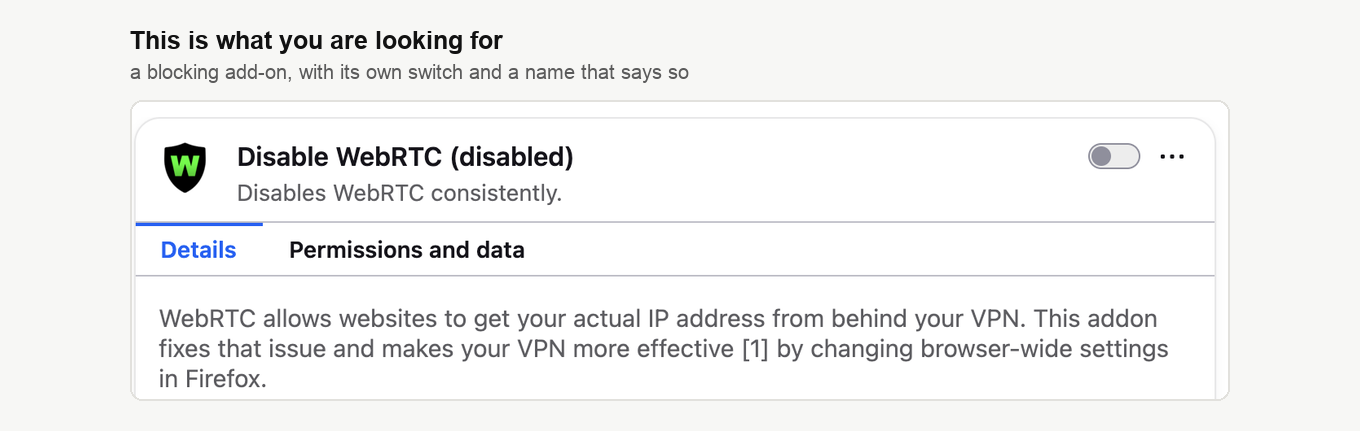
Tudo o resto que leve WebRTC no nome merece uma vista de olhos. E o aviso vale igualmente para qualquer VPN ou pacote de privacidade que tenha instalado um complemento seu. Desligue o complemento no interruptor ao lado, ou remova-o. Vários sabem desligar-se por uma sessão só, a partir do próprio ícone na barra. Faça assim quando quiser manter a extensão por algum motivo.
Chrome, Edge, Opera e Brave
O motor é comum, por isso o caminho não muda. Abra o menu do navegador, escolha "Extensions" e depois "Manage Extensions". No Opera chega-se lá também pelo ícone das extensões na barra.
Os pontos do navegador aparecem aqui com o nome inglês. Num navegador em português chamam-se em português e estão nos mesmos sítios.
Procure qualquer um da lista acima e desligue-o no interruptor. Já não precisa dele? Carregue em "Remove". Depois recarregue a sala de webinar e carregue outra vez em «Falar» ("Speak").
O Opera tem um interruptor próprio
O Opera esconde um segundo suspeito, e as suas extensões podem estar impecáveis enquanto ele está mal posto. Abra "Settings", escolha "System" na coluna da esquerda e desça até ao bloco WebRTC no fim da página. Ali ficam quatro opções, e só a primeira deixa um webinar funcionar.
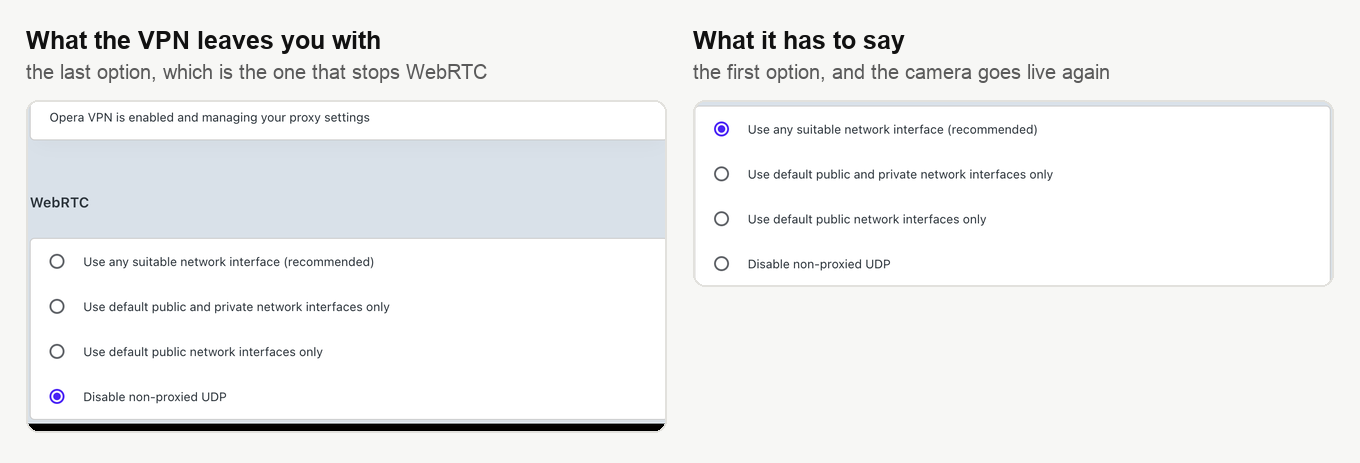
Escolha "Use any suitable network interface (recommended)" e a sua câmara volta ao ar. Estava em "Disable non-proxied UDP"? O motivo habitual é a VPN integrada do Opera, que muda essa definição e avisa-o umas linhas acima. O que mais a VPN faz a uma emissão conta-o emitir do Opera com a VPN integrada.
Firefox
O Firefox aceita os mesmos complementos bloqueadores, por isso comece por eles. Escreva about:addons na barra de endereços e abra "Extensions".
O Firefox mostra ainda o WebRTC como uma preferência, e convém saber o que ela deve dizer antes de lhe tocar. Escreva about:config na barra de endereços, carregue em Enter, confirme o aviso com "Accept the Risk and Continue" e procure media.peerconnection.enabled.

O valor correto é true, e é assim que o Firefox vem de fábrica. Vê true? Não lhe toque. Carregar aqui no interruptor é o que desliga o WebRTC. O interruptor só é seu quando lá diz false, e então um clique repõe tudo.
Safari
Não há nada para ligar. O Safari atual trata o WebRTC como uma função normal. Não entrega a câmara nem o microfone? Então olhe para as extensões, e a seguir para a permissão da câmara. Disso trata entrar em direto.
Se mesmo assim não liga
Nada lhe diz qual o complemento ou qual a política que bloqueia. E um bloqueio de rede posto pelo departamento de informática não se levanta da sua máquina. O nosso teste de ligação tira a dúvida em dois minutos. Verifica as portas, os protocolos e o próprio WebRTC, e vai marcando cada ponto. A par dele valem a pena mais algumas verificações.
- Confirme que o navegador tem permissão para usar a câmara e o microfone, e reinicie-o depois de a conceder. Entrar em direto percorre as janelas de permissões navegador a navegador. Num Mac, a parte do sistema é explicada em como permitir o acesso à câmara e ao microfone num Mac.
- Olhe para o seu antivírus. Vários pacotes seguram o acesso à câmara e ao microfone até que o autorize para o navegador à mão.
- Experimente outro navegador. Funciona num deles? Então o bloqueio era local do outro. Combine antes a mudança com os seus colegas, porque todos os que falam ao mesmo tempo têm de estar no mesmo navegador.
- Pergunte ao departamento de informática ou ao seu operador se bloqueiam UDP ou WebRTC. Os requisitos técnicos listam as portas e os endereços a entregar-lhes. Um bloqueio do lado deles não se tira pelo navegador, embora a última secção desta página o ponha em direto na mesma.
Quando não se consegue estabelecer a ligação WebRTC
Às vezes a sala não fica calada e avisa que não foi possível estabelecer a ligação WebRTC, aconselhando a desligar a firewall e o antivírus ou a passar para outra rede. É um caso diferente de tudo o que está acima. Ali o WebRTC está desligado de antemão e «Falar» ("Speak") não o põe no ar de todo. Aqui está ligado e a funcionar, e a ligação parte-se a meio do caminho, por isso os conselhos apontam para fora e não para o navegador. No Windows a firewall chama-se Firewall do Windows Defender, e é dela que a mensagem fala.
A causa está quase sempre na rede. O navegador leva o som e a imagem em direto por UDP, e a segurança das empresas não gosta de UDP. Uma firewall que só deixa passar TCP nas portas 80 e 443, uma VPN que faz túnel para TCP e deita fora o resto, um antivírus com módulo de rede próprio, qualquer um deles pára o fluxo sem uma palavra de aviso.
Vá por ordem, e não desligue a sua proteção por inteiro.
- Faça o teste de ligação a partir da máquina e da rede de onde vai apresentar, e de preferência à mesma hora do dia. Verifica portas, protocolos e o próprio WebRTC e mostra onde se parte.
- No antivírus, passe ao lado do interruptor geral e vá à secção da câmara e do microfone, e autorize ambos ao navegador.
- O conselho sobre outra rede testa um palpite e não cura nada. Partilhe durante um minuto a ligação do telemóvel. Se for ao ar por aí, a culpada é a rede, e o resto é uma pergunta para o departamento de informática.
- Requisitos técnicos enumera as portas e os endereços que o departamento de informática precisa de abrir.
Ainda assim não terá de desmontar a firewall por causa de um webinar, e eis porquê. Ao lado da rota do navegador corre o nosso próprio protocolo de transmissão adaptativo. Não assenta em WebRTC, costuma bastar-lhe uma única porta TCP 443, a mesma que qualquer site usa por HTTPS, e liga-se sozinho para cada sala permanente e cada evento agendado. Essa rota é tratada por inteiro em transmitir a partir de uma rede empresarial, e a secção seguinte mostra como passar para ela também a sua própria emissão.
Dá para apresentar sem WebRTC nenhum
Isto convém saber antes de gastar uma tarde inteira no problema. A sala sabe emitir pela nossa própria aplicação, chamada DTS, em vez do navegador. Esse caminho não usa WebRTC, por isso um bloqueio ao WebRTC ou ao protocolo UDP não lhe toca.
A mudança faz-se no painel de controlo e não na sala, e só o titular da conta a pode fazer. O ponto chama-se «Fonte de transmissão» ("Streaming source") e fica no separador «Geral» ("General") das definições do webinar. Depois a aplicação passa a fazer falta a todos os que falam nessa sala. Corre em Windows e macOS, por isso um apresentador em Linux não tem esse caminho. Todo o procedimento descreve-o a tecnologia de transmissão alternativa.
Continua preso? Escreva-nos no chat online. Diga-nos que navegador usa e o que acontece quando carrega em «Falar».
Perguntas frequentes
Posso assistir a um webinar com o WebRTC bloqueado?
Pode, ver não muda em nada. O seu navegador usa o WebRTC para enviar a câmara e o microfone aos restantes participantes da sala. Um bloqueio só lhe tira a hipótese de falar e de aparecer em câmara. Nunca entra em direto? Então aqui não há nada para arranjar.
Pode ser o meu antivírus a segurar a câmara?
Pode muito bem, porque vários pacotes de segurança seguram o acesso à câmara e ao microfone até que o autorize para o navegador à mão. Verifique também a permissão do próprio navegador, e reinicie-o assim que a conceder. Entrar em direto percorre essas janelas navegador a navegador. Os dois sítios estão bem? Então o nosso teste de ligação verifica as portas, os protocolos e o próprio WebRTC e marca cada ponto.
Devo carregar no interruptor ao lado de media.peerconnection.enabled no Firefox?
Só quando lá diz false. O valor correto é true, e é assim que o Firefox vem de fábrica. Carregar no interruptor enquanto diz true desliga o WebRTC em vez de o ligar. Nesse caso deixe-o em paz e trate dos complementos, porque o Firefox aceita as mesmas extensões bloqueadoras dos outros navegadores.
A minha câmara deixou de funcionar no Opera depois de ligar a VPN. Porquê?
A VPN integrada do Opera mexe numa definição própria. O bloco WebRTC em "Settings" e depois "System" diz agora "Disable non-proxied UDP"? Com isso nenhum webinar funciona. Escolha "Use any suitable network interface (recommended)" e a sua câmara volta ao ar. O que mais a VPN faz a uma emissão conta-o emitir do Opera com a VPN integrada.
Se passarmos a sala para a aplicação, o que muda para os outros?
A aplicação passa a fazer falta a todos os que falam nessa sala, e só o titular da conta pode mexer nisso. O ponto está em «Fonte de transmissão» ("Streaming source"), no separador «Geral» ("General") das definições do webinar, no painel de controlo e não na sala. A aplicação corre em Windows e macOS, por isso um apresentador em Linux não tem esse caminho. Todo o procedimento descreve-o a tecnologia de transmissão alternativa.
