
Instalar e usar uma câmara USB externa
Com uma câmara USB, o passo que escapa é o último. Nem o Windows nem o macOS decidem que câmara um programa usa. A sala não muda sozinha para a sua câmara nova. É na sala que a escolhe.
Ligue a câmara
Meta o cabo numa porta USB livre e, se a câmara tiver interruptor, ligue-a. Uma câmara USB costuma dispensar software próprio. A sua veio com um controlador? Instale-o como o fabricante indica.
Ligue-a antes de abrir a sala do webinar. Uma câmara ligada com a sala já aberta nem sempre é reconhecida. Nesse caso tem de recarregar a página.
Deixe o navegador chegar até ela
O seu sistema operativo decide que programas podem usar a câmara, e o navegador é um deles. A permissão é dada programa a programa. Muda para um navegador de onde nunca apresentou? Então dê a permissão outra vez.
No Windows, abra "Settings", vá a "Privacy & security" e depois a "Camera". Confirme que o acesso à câmara está ligado para o seu navegador.
No macOS, abra "System Settings", vá a "Privacy & Security" e depois a "Camera". Confirme que o seu navegador está na lista e ligado. Como permitir o acesso à câmara e ao microfone num Mac explica-o passo a passo, incluindo o Safari.
Os pontos aparecem aqui com o nome que têm na interface inglesa. Num sistema em português chamam-se em português e estão nos mesmos lugares.
Com isto o sistema deixa o navegador entrar. Depois o navegador pergunta-lhe à parte, na primeira vez que uma sala quer a sua câmara. Esse pedido em cada navegador, e a forma de anular uma recusa antiga, estão em entrar em direto.
Há um sítio que não vale a pena abrir, as definições de som. Definições de som no Windows e no macOS só escolhem dispositivos de áudio. Mexer ali troca o microfone e deixa a câmara exatamente onde estava.
Escolha-a na sala
É aqui que se resolve uma imagem errada. Um computador com câmara integrada e outra ligada mantém aquela que a sala já usava. Por isso tem de escolher a câmara nova.
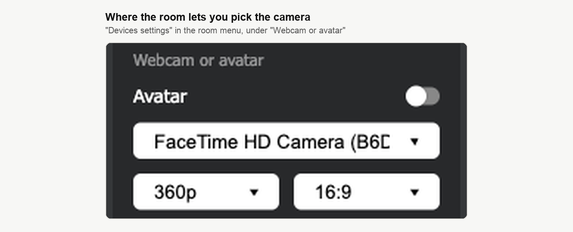
Abra o menu da sala com o botão no canto superior direito, expanda «Webcam e microfone» ("Devices settings") e procure o bloco «Webcam or avatar». A lista de câmaras está aí, e a sua câmara USB aparece com o nome que o fabricante lhe deu. Escolha-a. No fim do bloco, uma pré-visualização em direto mostra o que a sala vai enviar. Assim confirma a escolha antes de alguém o ver.
Entre a câmara e essa pré-visualização estão mais duas listas. A primeira é a resolução, com 180p, 360p e 720p, e a segunda é a proporção, 4:3 ou 16:9. Porque o valor do meio costuma ser o certo, explica-o porque a câmara num webinar funciona a 360p ou 480p. Por baixo do bloco fica «Mirror video», que espelha apenas a sua pré-visualização e não muda nada do que os participantes veem. Letras que lhe aparecem ao contrário não são avaria da câmara.
A lista junta câmaras virtuais ao equipamento real, por isso também aparece software como o OBS Studio. Esse caso está em transmitir para a sala de webinar a partir do OBS Studio. A sala está a enviar outra coisa que não a imagem da câmara? Veja qual a entrada selecionada.
Se a câmara está na lista mas a imagem fica preta
Provavelmente há outro programa no computador a segurá-la. Uma câmara só serve um programa de cada vez, e os culpados do costume são os mensageiros. O Viber, o WhatsApp e o Messenger ocupam o aparelho enquanto estiverem abertos. Feche-os e recarregue a sala do webinar.
Não é isso? Experimente outra porta USB, de preferência no próprio computador e não num hub ou monitor.
Se nenhuma câmara funciona
Nem a câmara integrada do portátil entra em direto? Então o problema não está no aparelho USB. Duas coisas travam uma câmara antes de a sala sequer a ver, ou seja uma extensão de privacidade e uma política do administrador. As duas estão em como ativar o WebRTC no navegador.
Toda a cadeia se verifica fora de um evento real com o nosso teste de ligação. Em poucos minutos passa pela ligação, pela câmara, pelo microfone e pelos altifalantes. É mais calmo do que descobrir a falha à frente do público.
A sua câmara continua fora da lista da sala? Escreva-nos no chat online. Diga-nos que navegador usa e se a câmara funciona noutro sítio qualquer do computador.
Perguntas frequentes
Porque falta a minha câmara na lista, se a liguei depois de abrir a sala?
Recarregue a página. Uma câmara ligada com a sala já aberta nem sempre é reconhecida antes disso. Ligá-la antes de abrir a sala evita o problema por completo. Depois escolha-a na lista de câmaras dentro de «Webcam e microfone» ("Devices settings"). Um computador com câmara integrada e outra ligada mantém aquela que a sala já usava.
Tenho de repetir isto se apresentar a partir de outro navegador?
Sim, e em dois sítios. O sistema operativo dá a permissão da câmara programa a programa, por isso um navegador de onde nunca apresentou precisa dela outra vez. Depois o navegador pergunta-lhe à parte, na primeira vez que uma sala quer a sua câmara. Esse pedido em cada navegador, e a forma de anular uma recusa antiga, estão em entrar em direto.
Que resolução devo escolher para a câmara?
A do meio, 360p. A lista oferece 180p, 360p e 720p. Porque o valor do meio costuma ser o certo, explica-o porque a câmara num webinar funciona a 360p ou 480p. Ao lado está a lista das proporções, 4:3 ou 16:9.
O meu texto aparece ao contrário na pré-visualização. Os participantes veem assim?
Não. «Mirror video» fica por baixo do bloco «Webcam or avatar». Espelha apenas a sua pré-visualização e não muda nada do que os participantes veem. Letras que lhe aparecem ao contrário não são avaria da câmara.
Como posso testar a câmara antes de haver público a ver?
Corra o nosso teste de ligação, que em poucos minutos passa pela ligação, pela câmara, pelo microfone e pelos altifalantes. Assim encontra a falha com calma e não à frente do público. Também ali não funciona câmara nenhuma, nem a integrada do portátil? Então há duas coisas que travam uma câmara antes de a sala a ver, uma extensão de privacidade e uma política do administrador. As duas estão em como ativar o WebRTC no navegador.
