
Definições de som no sistema operativo
O som desapareceu ou ninguém o ouve. As definições que decidem isto estão repartidas por dois sítios, parte na sala de webinar e parte no sistema operativo. A sala só trabalha com os dispositivos que o sistema lhe entrega, por isso começar pela sala é o mais lógico. Duas causas ficam de parte em segundos, e depois siga a página de cima para baixo.
Primeiro perceba de que lado está a avaria. Os dois casos passam pelos mesmos pontos, só que em sentidos contrários, e a sala manda apenas num ponto de cada caminho.
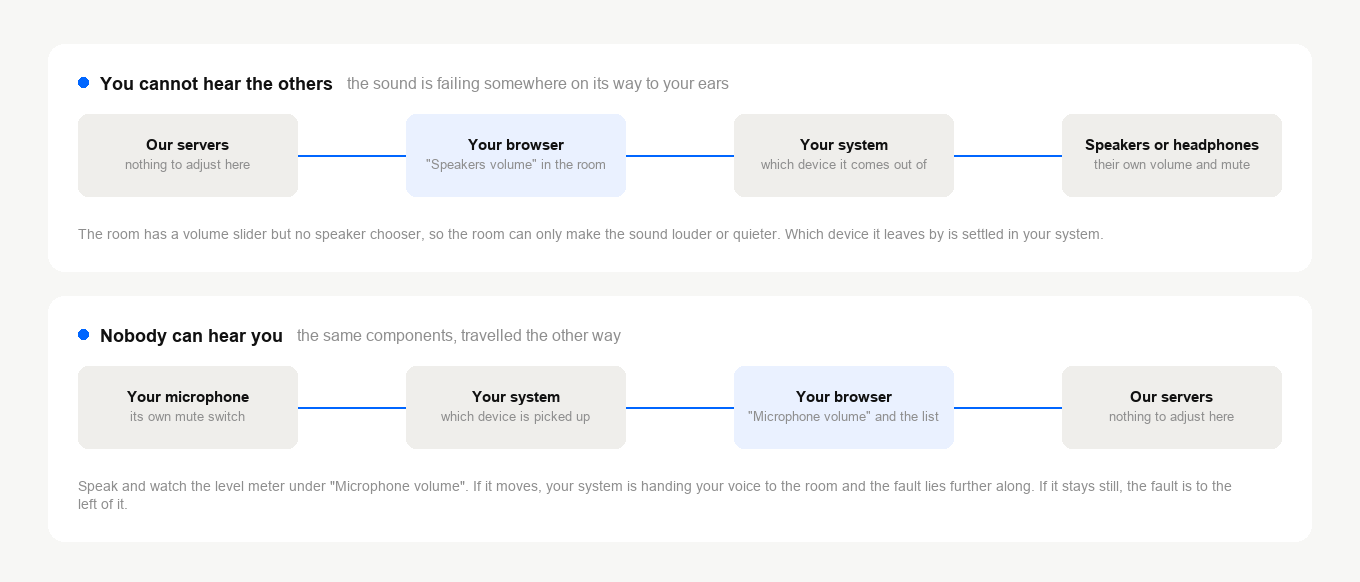
Não funciona nem um nem outro? Comece por aquilo com que ouve. Se o sistema errou na saída, a entrada costuma estar igualmente mal escolhida.
Primeiro a sala
Abra o menu da sala com o botão no canto superior direito e expanda «Webcam e microfone» ("Devices settings"). Em cima fica o cursor «Volume» ("Speakers volume"). Por baixo fica «Microfone» ("Microphone volume"), com um indicador de nível e a lista de microfones que o sistema encontrou.
Não ouve os outros? Verifique que «Volume» não está no fundo da escala. Escolher os altifalantes dentro da sala não é possível, e para onde vai esse som quem decide é o sistema. Sobre isso, mais abaixo.
Não o ouvem a si? Diga qualquer coisa e olhe para o indicador por baixo de «Microfone». Mexe-se? Então o sistema entrega a sua voz à sala e a causa está mais à frente. Está parado, ou o microfone que quer usar não aparece na lista? Então o sistema não a entrega. E se o microfone está na lista mas o escolhido é outro, já encontrou a causa.
O próprio cursor do microfone comporta-se de maneira diferente conforme a sala transmite. Disso trata a qualidade do som nos webinars.
Windows
Os dispositivos de entrada e de saída estão em "Settings", depois "System", depois "Sound". Aí também vê qual deles está escolhido. As três soluções seguintes vivem no painel de som antigo, que as junta todas. Por isso cada uma começa pelo comando que o abre diretamente. A primeira é só sobre reprodução, portanto salte-a se o problema for não o ouvirem a si.
Os nomes aparecem aqui em inglês, tal como o sistema que está nas capturas de ecrã. Num Windows ou num Mac em português têm nomes traduzidos e estão nos mesmos lugares.
O misturador guarda um nível por programa
O misturador lembra-se do volume de cada programa em separado. Por isso o navegador pode estar sem som enquanto o volume geral parece normal. Por isso também o primeiro passo abre o navegador antes do misturador. Não há sequer uma linha do navegador? Então ainda não pediu som. Entre na sala de webinar e volte a olhar.
- Abra o navegador a partir do qual apresenta, para que ele apareça no misturador.
- Carregue em Windows + R, escreva
sndvol.exee carregue em Enter. - Encontre o cursor desse navegador. Não pode estar sem som nem no fundo da escala.
- Verifique da mesma maneira o cursor principal, à esquerda.
O cursor parece bem e mesmo assim não sai som? Puxe-o para baixo e outra vez para cima. O truque é simples, mas às vezes é ele que acorda um dispositivo que consta como bom e está calado.
O Windows tem duas predefinições, não uma
Um dispositivo está marcado para a reprodução normal e outro para as comunicações. Os programas de voz seguem o segundo. Se definir só o primeiro, manda o som para onde não está a ouvir.
- Carregue em Windows + R, escreva
mmsys.cple carregue em Enter. - No separador "Playback", confirme que os altifalantes ou os auscultadores estão como dispositivo predefinido. Se não estiverem, clique neles com o botão direito e escolha "Set as Default Device".
- Clique com o botão direito no mesmo dispositivo e escolha "Set as Default Communication Device".
- Passe ao separador "Recording" e repita para o microfone ou os auscultadores.
O modo exclusivo fecha o dispositivo a todos
Um programa pode tomar o dispositivo de som só para si. Enquanto o segura, o webinar não recebe nada dele.
- Carregue em Windows + R, escreva
mmsys.cple carregue em Enter. - Clique com o botão direito nos altifalantes ou nos auscultadores, escolha "Properties" e abra o separador "Advanced".
- Desmarque "Allow applications to take exclusive control of this device", carregue em "Apply" e depois em "OK".
- Repita no separador "Recording" para o microfone ou os auscultadores.
macOS
Abra o menu Apple, escolha "System Settings" e clique em "Sound" na barra lateral. No macOS 12 e anteriores as mesmas definições estão em "System Preferences", secção "Sound".
No separador "Output" confirme três coisas. Está escolhido o dispositivo certo, o cursor de volume não está perto do zero e o som não está silenciado.
Não o ouvem a si? Passe ali mesmo ao separador "Input". Confirme que está escolhido o microfone com que tenciona falar, diga qualquer coisa e olhe para o indicador de nível. Quase não se mexe? Suba o volume de entrada.
Se para essa entrada o Mac oferecer redução de ruído, desligue-a e tente outra vez. Junto com o ruído de fundo, ela corta com facilidade uma voz baixa.
O que as definições não lhe contam
- Um separador do navegador sem som. Na maioria dos navegadores, basta um clique no pequeno altifalante de um separador para lhe desligar o som. Nem o sistema nem a sala mostram que há alguma coisa errada. O artigo Um separador do navegador silenciado não dá o som do webinar mostra como dar por isso e voltar a ligar o som.
- Uma permissão que nunca deu. O sistema decide sozinho que programas podem usar o microfone. Isso vive no mesmo sítio que a permissão da câmara. O navegador pergunta depois à parte, e entrar em direto trata desse pedido e de como anular uma recusa antiga. Num Mac, como permitir o acesso à câmara e ao microfone num Mac mostra onde se ativa essa permissão do sistema.
- O botão de corte nos próprios auscultadores. O nível de entrada parece saudável e ninguém ouve som nenhum. O equipamento cortou-o antes de o computador o ouvir.
- Uns auscultadores Bluetooth que mudaram de modo. Basta usar o microfone e muitos deles passam ao perfil de chamada, onde a qualidade cai bastante. A voz ficou abafada no momento exato em que entrou em direto? Então a causa é essa, e não a sala.
- O dispositivo ocupado por outro programa. O Viber, o WhatsApp e o Messenger seguram o microfone enquanto estiverem abertos, e entrar em direto também trata desse caso.
Confirme o resultado
Passe pelo nosso teste de ligação. Ele experimenta o microfone e os altifalantes e mostra os dois a funcionar antes do evento, e não a meio dele.
O som está bem, mas ouve-se a si próprio? Isso já é outra avaria e resolve-se de outra maneira. Veja o que fazer se houver eco durante um webinar.
Se o som ainda assim não voltar, escreva-nos no chat online. Diga que sistema tem, que dispositivo está a tentar usar e se ele funciona noutros programas.
Perguntas frequentes
Porque não posso escolher os altifalantes dentro da sala?
Essa escolha não existe lá, há apenas o cursor «Volume» ("Speakers volume") em «Webcam e microfone» ("Devices settings"). Para onde vai esse som quem decide é o sistema. No Windows isso está em "Settings", depois "System", depois "Sound", e num Mac é o separador "Output" da secção "Sound". A sala só usa os dispositivos que o sistema lhe entrega, por isso uma saída errada corrige-se lá e não na sala.
No misturador de volume do Windows não existe cursor para o meu navegador?
Significa que ele ainda não pediu som. Entre na sala de webinar e abra o misturador outra vez com Windows + R e sndvol.exe. Ali o volume é próprio de cada programa, e por isso o navegador pode estar desligado enquanto o volume geral parece normal. Assim que a linha aparecer, confirme que não está sem som nem no fundo da escala. Veja também o cursor principal à esquerda.
O indicador mexe-se quando falo, mas ninguém me ouve?
Se o indicador por baixo de «Microfone» ("Microphone volume") se mexe, o sistema entrega a sua voz à sala e a causa está mais à frente. Comece pelo equipamento. Uns auscultadores com botão de corte próprio mostram um nível normal, embora o som tenha sido cortado antes do computador. Depois veja o que mais está aberto. O Viber, o WhatsApp e o Messenger seguram o microfone, e esse caso está em entrar em direto.
A minha voz ficou abafada no momento exato em que entrei em direto?
Costumam ser uns auscultadores Bluetooth, e não a sala. Trabalhar com o microfone leva muitos deles ao perfil de chamada, onde a qualidade cai bastante. As definições de som não dizem nada sobre isso. Ouvir-se de fora antes do evento é fácil com o teste de ligação, que experimenta o microfone e os altifalantes.
Ouço a minha própria voz de volta. É a mesma avaria?
Não, o eco resolve-se de outra maneira e tem artigo próprio, o que fazer se houver eco durante um webinar. Pelas definições de som vá quando não ouve os outros ou quando não o ouvem a si. A página está construída à volta destes dois sentidos.
