
Configurar Google DNS no Mac e no iPhone para acelerar a internet
O DNS é a parte da ligação que transforma um nome como myownconference.com num endereço que um aparelho consegue alcançar. O seu operador entrega um resolvedor ao seu Mac ou ao seu iPhone automaticamente. A Google tem um resolvedor público, e qualquer pessoa o pode usar em vez do que o operador lhe deu.
Num Mac há ainda uma razão que vem da nossa própria sala de webinar, e essa razão é o DTS, a aplicação de transmissão. A sala oferece uma e outra vez a instalação do DTS, embora ele já esteja a correr. Isto acontece porque a sala chega à aplicação em add-on.mywebinar.io, um nome que deve apontar para o seu próprio computador, e alguns operadores respondem a essa consulta com um endereço deles. Trocar de resolvedor é o remédio suave para isso, e tenta-se antes de mexer em ficheiros do sistema. O resto do problema está em tecnologia de transmissão alternativa. Um iPhone ou um iPad não tem aplicação nenhuma para a sala encontrar, já que aí a sala corre no Safari, por isso nesses aparelhos a mudança diz respeito à sua ligação em geral.
Os endereços são quatro, e são os mesmos nos dois sistemas:
- IPv4:
8.8.8.8e8.8.4.4 - IPv6:
2001:4860:4860::8888e2001:4860:4860::8844
Como defini-los num Mac
- Abra o menu Apple, escolha «Definições do Sistema» ("System Settings") e clique em «Wi-Fi» na barra lateral.
- Clique em «Detalhes…» ("Details…") ao lado da rede a que está ligado.
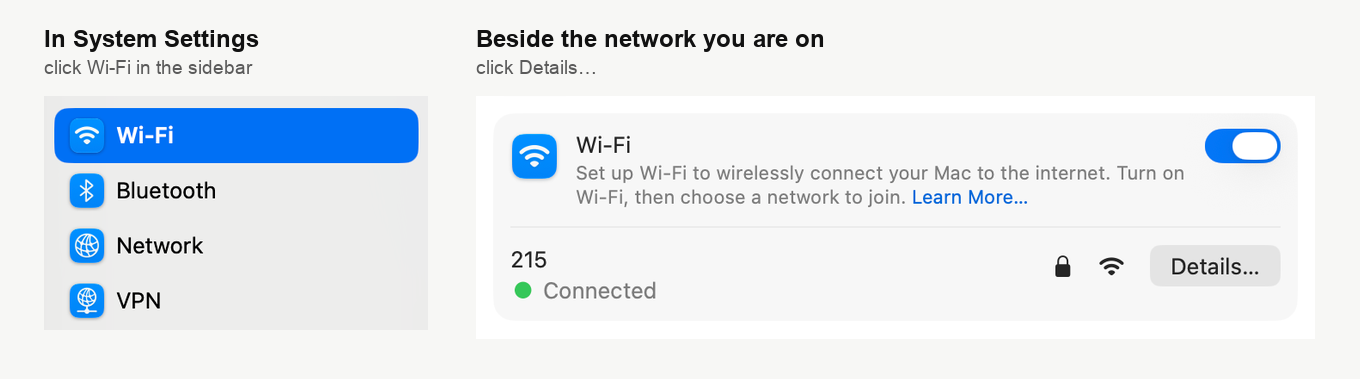
- Clique em «DNS» na coluna da esquerda da janela que se abre.
- Em «Servidores DNS» ("DNS Servers"), clique em +, escreva
8.8.8.8e carregue em Return. Faça o mesmo com8.8.4.4,2001:4860:4860::8888e2001:4860:4860::8844. - Clique em «OK».
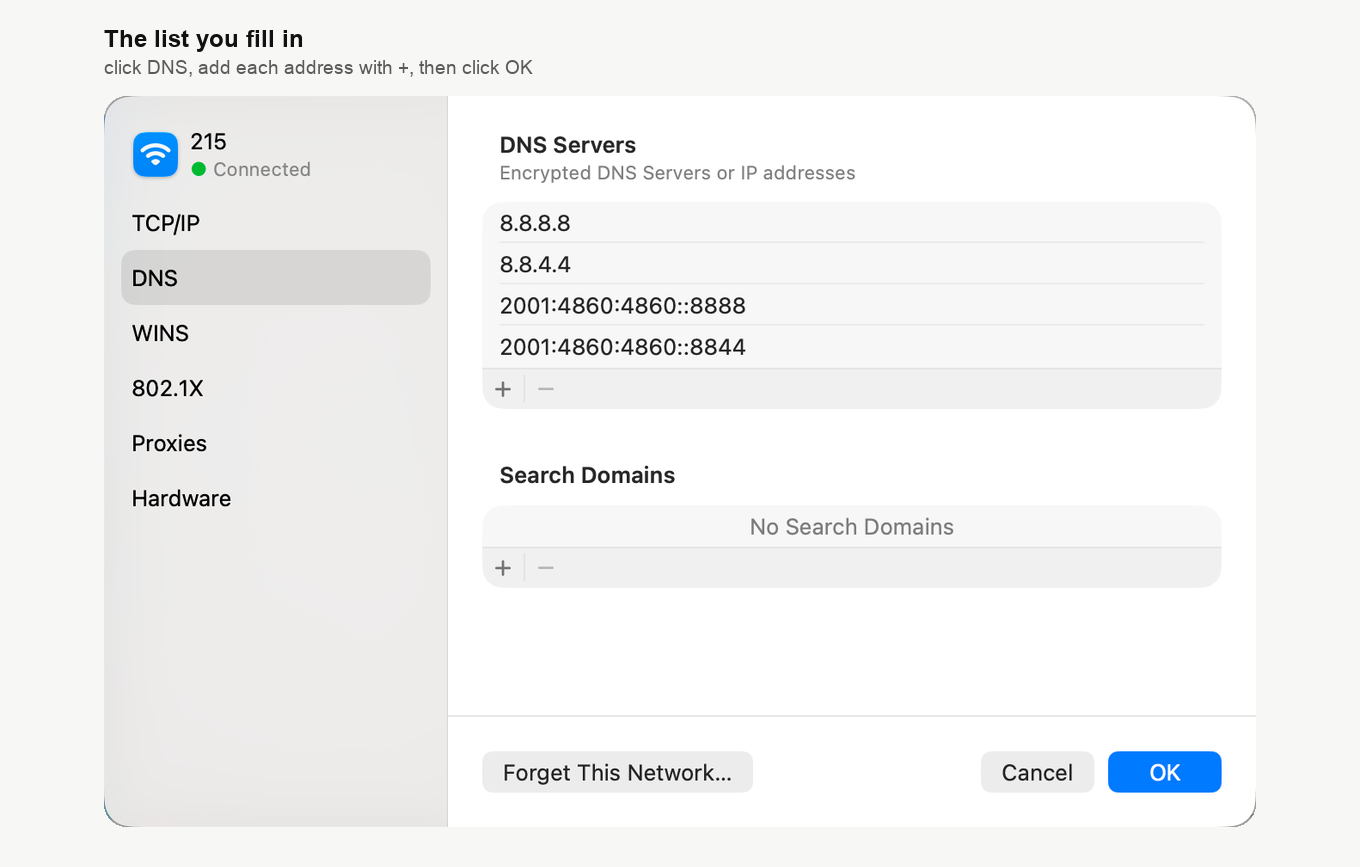
O que o seu router tinha fornecido deixa de ser usado assim que os seus próprios endereços estiverem na lista. Estes pertencem ao adaptador Wi-Fi e não a uma rede em particular, por isso acompanham-no em todas as redes Wi-Fi a que se ligar. Um cabo tem uma lista própria, a que chega clicando em «Rede» ("Network") na barra lateral, depois na ligação por cabo e em «Detalhes…» ("Details…"). O macOS chama a essa ligação «Ethernet» ou dá-lhe o nome do adaptador, por exemplo «USB 10/100/1000 LAN».
Depois volte à sala de webinar, recarregue a página e clique em «Falar» ("Speak"). A sala pô-lo no ar em vez de voltar a pedir a aplicação? Então a causa era esta.
Para desfazer a mudança, abra a mesma lista, selecione cada endereço, um de cada vez, e clique em − por baixo da lista. No fim, clique em «OK». Os endereços do seu router voltam a ser usados.
Como verificar a resposta num Mac
Pode ver o que o seu Mac recebe agora para o endereço da aplicação. Abra o «Terminal», que encontra escrevendo "Terminal" no Spotlight, e execute isto.
dscacheutil -q host -a name add-on.mywebinar.ioA resposta deve incluir ip_address: 127.0.0.1, muitas vezes com ipv6_address: ::1 ao lado. Ambos indicam o seu próprio computador, que é exatamente onde a sala procura a aplicação. Qualquer outro endereço significa que a resposta continua a vir de outro sítio. A causa provável é uma VPN ou o Reencaminhamento privado iCloud, e de ambos se fala mais abaixo. O ficheiro hosts fica como último recurso.
Como defini-los num iPhone ou num iPad
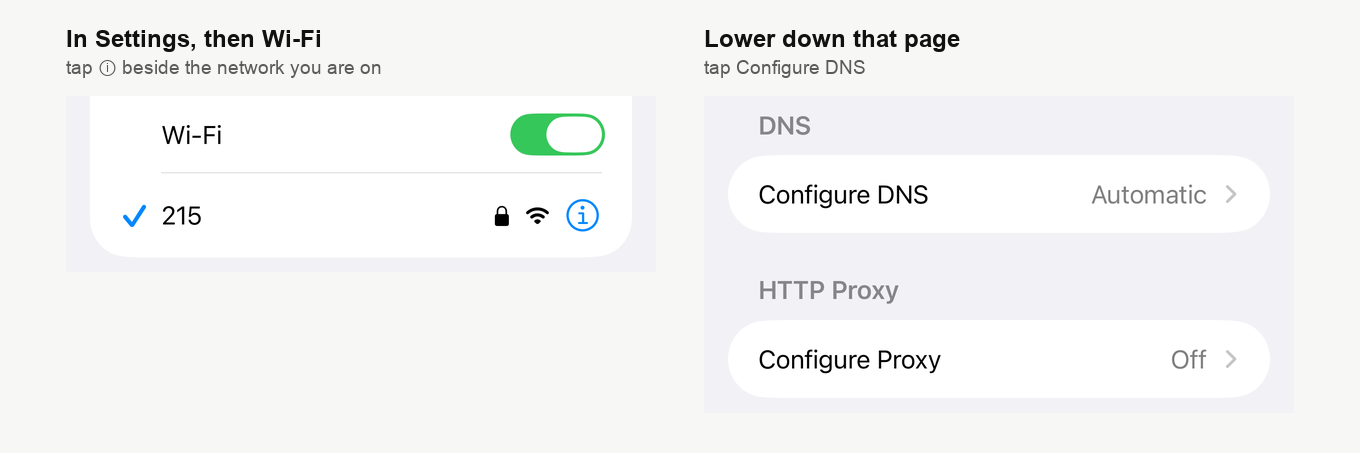
- Abra as «Definições» ("Settings") e toque em «Wi-Fi».
- Toque no botão de mais informações ⓘ ao lado da rede a que está ligado.
- Desloque-se para baixo e toque em «Configurar DNS» ("Configure DNS").
- Toque em «Manualmente» ("Manual"). Se a lista «Servidores DNS» ("DNS Servers") já tiver um endereço, foi a sua rede que o pôs lá, por isso remova-o com o botão vermelho de menos.
- Toque em «Adicionar servidor» ("Add Server") e escreva
8.8.8.8. Repita com8.8.4.4,2001:4860:4860::8888e2001:4860:4860::8844. - Toque em «Guardar» ("Save").
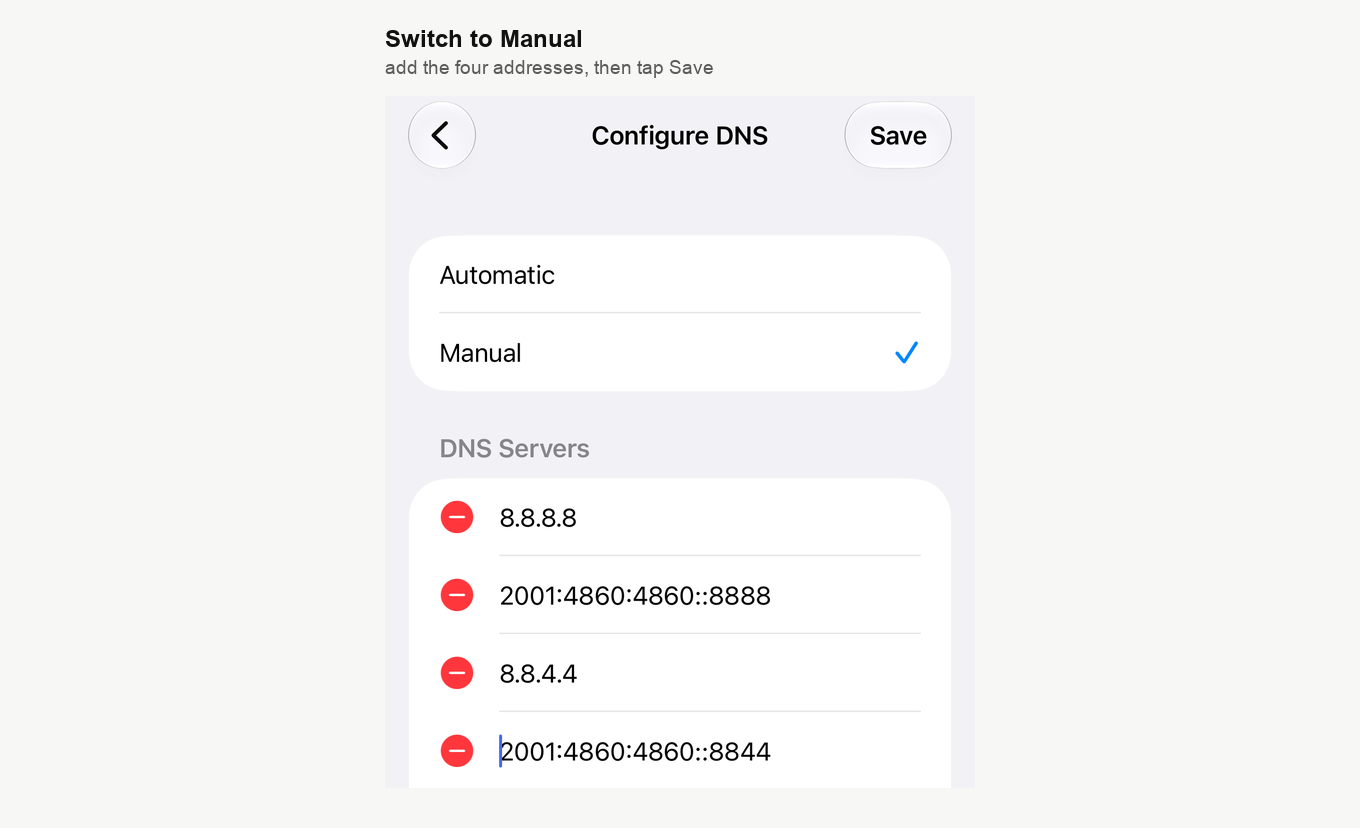
Num iPhone ou num iPad os endereços pertencem apenas a essa rede. O Wi-Fi de casa, o do escritório e o de um hotel precisam cada um de os ter definidos à parte, e os dados móveis não têm definição de DNS nenhuma.
Para desfazer a mudança, volte a abrir «Configurar DNS» ("Configure DNS"), toque em «Automaticamente» ("Automatic") e depois em «Guardar» ("Save"). O resolvedor da própria rede volta ao trabalho.
Quando a lista não aceita os seus endereços
A razão habitual é o Reencaminhamento privado iCloud. Quando está ligado, é ele que trata das suas consultas, e os dois sistemas dizem-no por baixo das definições de DNS, acrescentando que o Reencaminhamento privado tem de estar desligado antes de poder definir o DNS à mão. É uma funcionalidade do iCloud+, por isso isto só se aplica se for assinante.
Pode desligá-lo numa só rede e mantê-lo em todas as outras. A página da própria rede, a mesma que guarda as definições de DNS, tem um interruptor com o mesmo nome no iPhone e no Mac, «Limitar seguimento do endereço IP» ("Limit IP Address Tracking"), e desligá-lo tira o Reencaminhamento privado dessa rede. Para desligar o Reencaminhamento privado por completo, clique ou toque no seu nome no topo das «Definições do Sistema» ("System Settings") num Mac ou das «Definições» ("Settings") num iPhone, e depois em «iCloud» e em «Reencaminhamento privado» ("Private Relay").
Uma VPN passa por cima da lista de forma mais discreta. Enquanto está ligada, costuma trazer os seus próprios servidores de nomes, e são esses que o aparelho consulta, seja o que for que tenha escrito aqui.
O que isto dá e o que não dá
Muda quem responde às suas consultas de nomes. Da Google as respostas chegam muitas vezes um pouco mais depressa do que do resolvedor do operador. Mais importante ainda, chegam honestas, e é isso que resolve o caso da aplicação descrito acima.
Também quer dizer que todos os nomes que o seu aparelho procura vão agora para a Google e não para o seu operador. Vale a pena pesar isto antes de deixar a mudança ficar. A mudança já cumpriu a sua função e essa troca deixou de lhe interessar? Os passos para desfazer, mais acima, repõem tudo.
Se não resultar
Num Mac, o caso da aplicação tem um segundo remédio, que é apontar o nome à sua própria máquina à mão, no ficheiro hosts. É mais pesado do que este e vem escrito passo a passo em tecnologia de transmissão alternativa, junto com a permissão do navegador de que a sala precisa para chegar à aplicação. Um Mac também pode guardar uma resposta antiga durante algum tempo, e reiniciá-lo resolve isso.
Veio aqui parar porque o webinar se desfazia a meio? O DNS raramente é o culpado. As causas verdadeiras estão em o que fazer quando o vídeo congela ou os participantes caem. A velocidade de envio e de receção que uma transmissão pede de facto está em velocidade da internet para a sala de webinar. Num telemóvel, os suspeitos do costume estão mais à mão. Um telemóvel que não dá som está, na maior parte das vezes, em silêncio, e disso trata um telemóvel em modo silencioso não dá o som do webinar. Uma imagem que se desfaz a meio do webinar pode ser o "Low Power Mode", e isso explica-o webinars e modos de poupança de energia no macOS e no iOS.
Nada disto resolveu? Abra o chat online e diga-nos o que mudou e como a sala se porta agora.
Perguntas frequentes
Isto vai pôr o meu webinar mais rápido?
Quase de certeza que não. O DNS trata de transformar um nome num endereço, e essa consulta acontece antes da ligação, e não durante a transmissão. O webinar desfaz-se em pleno andamento? A causa está na largura de banda ou na estabilidade da linha, e o que fazer quando o vídeo congela ou os participantes caem trata disso.
Tenho de mudar isto em cada rede?
Num iPhone ou num iPad, sim, porque os endereços pertencem à rede Wi-Fi que editou e os dados móveis não têm definição de DNS nenhuma. Num Mac, não, porque a lista pertence ao adaptador Wi-Fi e acompanha-o de uma rede Wi-Fi para a seguinte, embora um cabo tenha uma lista própria. Os participantes não mudam nada, porque isto não toca em quem assiste.
Porque é que não consigo mudar os servidores DNS?
Na maior parte das vezes, porque o Reencaminhamento privado iCloud está ligado. Os dois sistemas dizem, por baixo das definições de DNS, que é o Reencaminhamento privado que trata das suas consultas, e tem de o desligar nas definições do iCloud antes de os seus próprios endereços fazerem efeito. Um perfil de configuração de um empregador ou de uma escola também pode bloquear a definição, e então é ao departamento de informática deles que deve perguntar.
É seguro entregar as minhas consultas à Google?
É mais uma troca do que um risco. Todos os nomes que o seu aparelho procura vão para a Google em vez do operador. Não quer essa troca para sempre? Reponha a definição assim que a mudança tiver cumprido a sua função.
Como desfaço isto?
Num Mac, abra a mesma lista, selecione cada endereço, clique em − e depois em «OK». Num iPhone ou num iPad, abra «Configurar DNS» ("Configure DNS"), toque em «Automaticamente» ("Automatic") e depois em «Guardar» ("Save"). Os endereços que a sua rede distribui voltam a ser usados.
Uso o Windows. Isto aplica-se a mim?
Os quatro endereços são os mesmos, mas as janelas não. Como configurar o Google DNS no Windows 11 percorre a aplicação Settings e o caminho mais antigo pelo Control Panel.
