
Ein stummgeschalteter Browser-Tab gibt keinen Webinarton
Sie sind im Webinar. Der Referent spricht, und die anderen hören alles. Nur Sie hören gar nichts.
Bevor Sie Ihre Lautsprecher prüfen, sehen Sie sich den Browser-Tab mit dem Webinar an. Sehr oft ist der Ton dieses Tabs ausgeschaltet.
Das Lautsprechersymbol im Tab
Wenn aus einem Tab Ton kommt, zeigt der Browser im Tab ein kleines Lautsprechersymbol. In den meisten Browsern schaltet ein Klick auf dieses Symbol den ganzen Tab stumm. Man klickt leicht aus Versehen darauf und vergisst es dann.
Ist der Ton ausgeschaltet, sieht das Symbol anders aus.
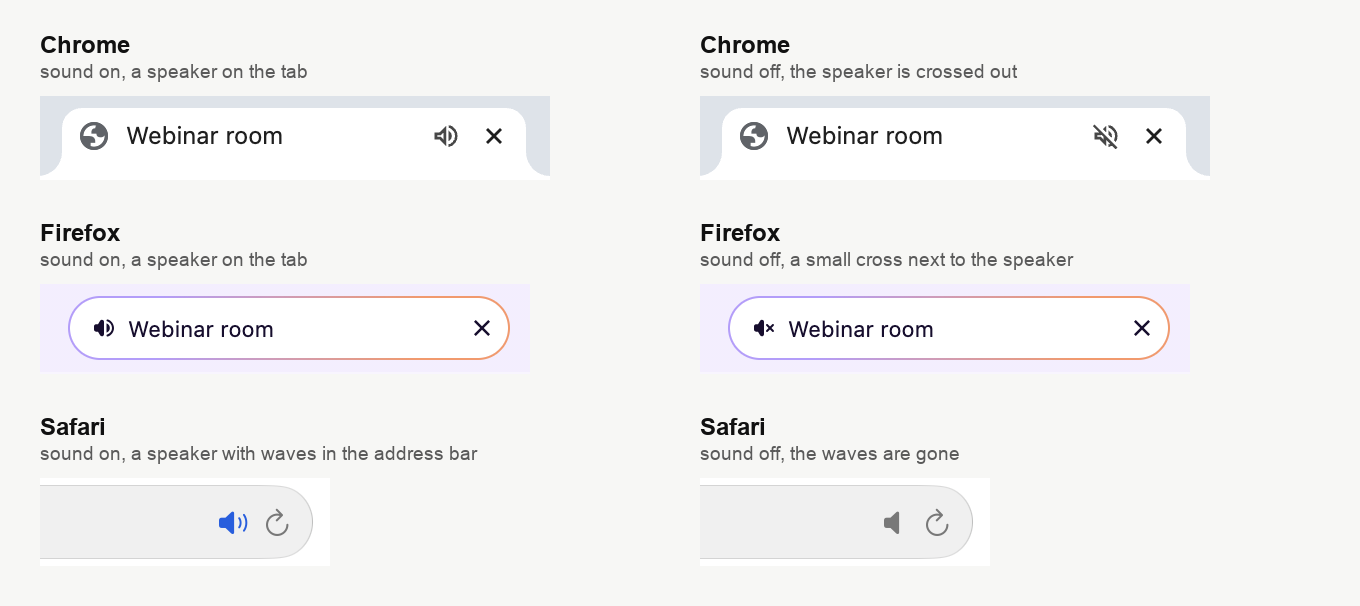
- In Chrome ist das Symbol durchgestrichen. Auch Edge, Opera und Brave zeigen das Symbol im Tab.
- In Firefox steht das Symbol links im Tab. Ist der Ton aus, erscheint daneben ein kleines Kreuz.
- In Safari steht das Symbol in der Adressleiste. Ist der Ton aus, verschwinden die kleinen Schallwellen daneben.
Manche Browser zeigen die Tabs in einer Spalte am Rand des Fensters. Achten Sie dann auf das kleine Symbol der Website. In seiner Ecke erscheint das Lautsprechersymbol.
So schalten Sie den Ton wieder ein
Klicken Sie einmal auf das Symbol. Der Ton ist sofort wieder da.
- Firefox. Klicken Sie auf das Symbol im Tab.
- Safari. Klicken Sie auf das Symbol in der Adressleiste.
- Chrome. Klicken Sie auf das durchgestrichene Symbol im Tab. Wenn sich nichts ändert, lesen Sie im nächsten Abschnitt weiter.
Es hilft nicht, die Seite neu zu laden. In Chrome und Firefox bleibt der Tab auch danach stumm.
Wenn Chrome die ganze Website stummschaltet
Chrome kann den Ton noch auf eine zweite Art ausschalten. Ein Klick mit der rechten Maustaste auf einen Tab öffnet ein Menü mit dem Punkt „Website stummschalten“ ("Mute Site"). Damit schaltet Chrome die ganze Website stumm. Dann bleibt der Ton in allen Tabs dieser Website aus. Chrome merkt sich das. Der Ton bleibt also auch aus, wenn Sie die Seite neu laden, einen neuen Tab öffnen oder den Browser neu starten.
Sie erkennen das an einem zweiten durchgestrichenen Lautsprechersymbol. Es steht ganz rechts in der Adressleiste.

So schalten Sie den Ton für die Website wieder ein:
- Klicken Sie mit der rechten Maustaste auf den Tab mit dem Webinar.
- Wählen Sie „Stummschaltung für Website aufheben“ ("Unmute Site").
Sie können auch auf das durchgestrichene Symbol in der Adressleiste klicken. Wählen Sie dann die Option „Ton auf … immer zulassen“ ("Always allow sound on …"). Statt der drei Punkte steht dort die Adresse des Webinarraums.
Warum der Raum Sie nicht warnen kann
Der Browser sagt der Seite nicht, dass ihr Tab stummgeschaltet ist. Für den Webinarraum läuft der Ton ganz normal weiter. Deshalb kann der Raum Sie nicht warnen. Er kann den Ton auch nicht wieder einschalten. Das können nur Sie selbst.
Wenn Sie Referent sind
Für Sie gilt dasselbe. Ist Ihr Tab stummgeschaltet, hören Sie weder Ihre Mitreferenten noch einen Teilnehmer, der gerade spricht.
Die anderen hören Sie trotzdem. Das Lautsprechersymbol im Tab schaltet nur den Ton dieses Tabs aus. Ihr Mikrofon schaltet es nicht aus.
Manchmal schreibt ein Teilnehmer, dass er nichts hört. Alle anderen hören Sie aber. Schreiben Sie ihm dann diesen Satz in den Chat.
„Kein Ton? Sehen Sie sich das kleine Lautsprechersymbol im Browser-Tab oder in der Adressleiste an. Zeigt es, dass der Ton aus ist, klicken Sie einmal darauf.“
Sie können ihm auch den Link zu dieser Seite schicken.
Am Telefon
Bleibt ein Telefon stumm, liegt es meist am Lautlosmodus. Was Sie dann tun, erklärt der Artikel Ein Telefon im Lautlosmodus gibt keinen Webinarton.
Wenn der Tab nicht stummgeschaltet ist
Dann liegt es an etwas anderem. Prüfen Sie die Lautstärke im Raum und an Ihrem Computer. Wie das geht, zeigt der Artikel Toneinstellungen im Betriebssystem. Andere häufige Probleme erklärt der Leitfaden für Webinar-Teilnehmer.
Häufig gestellte Fragen
Andere Websites haben Ton. Warum ist nur das Webinar stumm?
Weil der Ton nur in diesem einen Tab aus ist. In Chrome schaltet „Website stummschalten“ ("Mute Site") den Ton für eine ganze Website aus. Auf Ihrem Computer und in Ihren anderen Tabs bleibt der Ton an. Sehen Sie sich den Tab mit dem Webinar an.
Ich habe die Seite neu geladen und höre immer noch nichts
Das Neuladen ändert daran nichts. In Chrome und Firefox bleibt ein stummgeschalteter Tab stumm. Haben Sie in Chrome „Website stummschalten“ ("Mute Site") gewählt, bleibt der Ton sogar dann aus, wenn Sie den Browser neu starten. Klicken Sie auf das Symbol, oder wählen Sie in Chrome „Stummschaltung für Website aufheben“ ("Unmute Site").
Kann der Veranstalter meinen Ton wieder einschalten?
Nein. Das ist eine Einstellung Ihres Browsers. Der Webinarraum sieht sie nicht und kann sie nicht ändern. Nur Sie selbst können auf das Symbol klicken.
Schaltet ein stummgeschalteter Tab mein Mikrofon aus?
Nein. Nur der Ton des Tabs ist aus. Wenn Sie im Webinar sprechen, hören die anderen Sie weiterhin.
Kann ich den Tab aus Versehen mit der Tastatur stummschalten?
In Firefox ja. Wenn Sie Strg und M gleichzeitig drücken, schaltet Firefox den Ton des Tabs aus oder wieder ein. Auf dem Mac sind es Control und M. Drücken Sie dieselben Tasten noch einmal, dann ist der Ton wieder da.
