
Leitfaden für Referenten im Webinarraum
Der Webinarraum öffnet sich in einem Browser-Tab, und installieren müssen Sie nichts. Im kostenlosen Starter laufen echte Webinare für bis zu 5 Teilnehmer. Dort probieren Sie alles hier Beschriebene in Ruhe aus, bevor es bei einer wichtigen Veranstaltung darauf ankommt.
Diese Seite ist die Landkarte. Zu jedem Bereich steht hier so viel, dass Sie handeln können, dazu ein Link auf den ausführlichen Artikel.
Woraus der Raum besteht
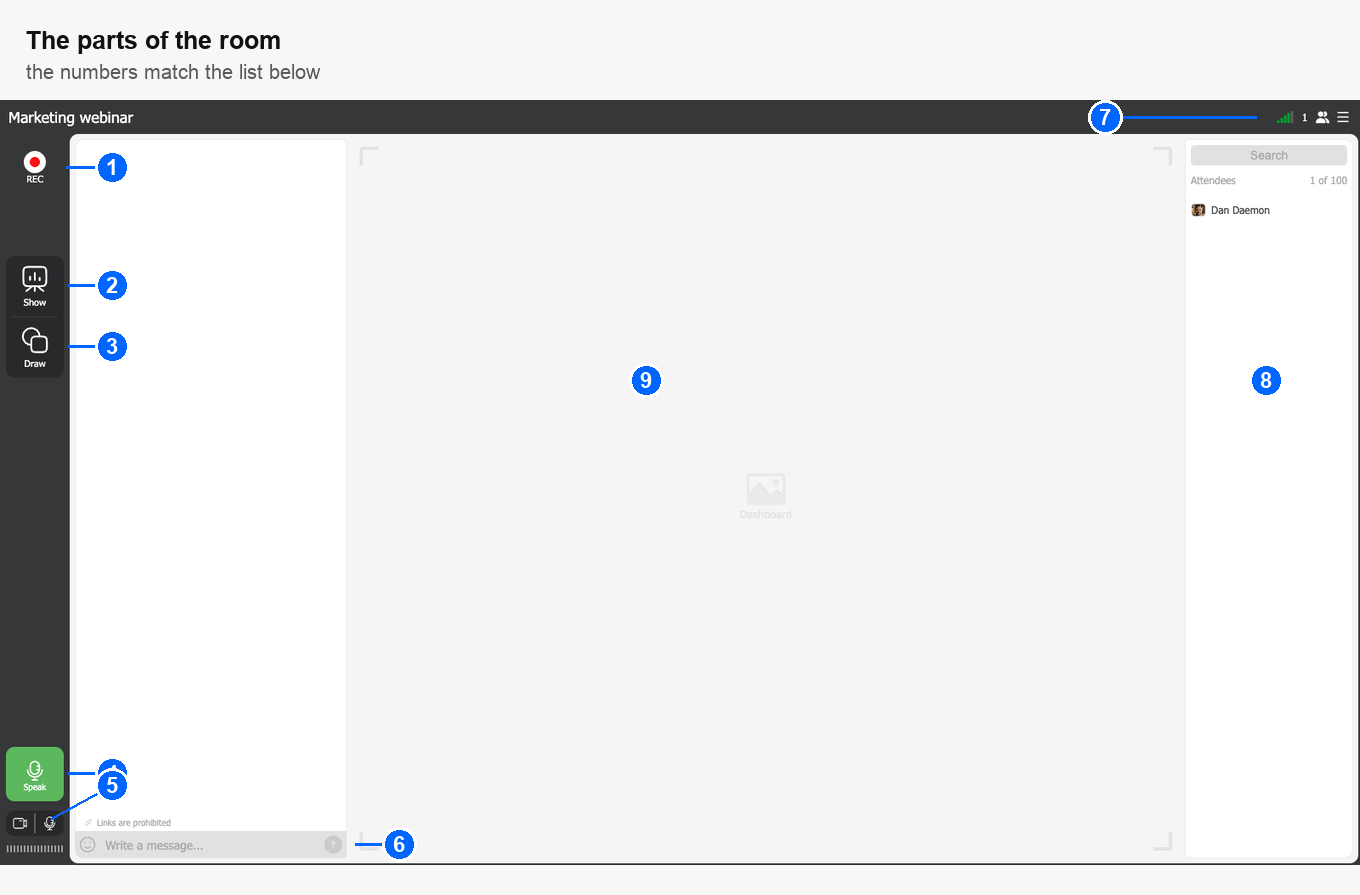
- „Aufnehmen“ ("REC") startet und stoppt die Aufzeichnung.
- „Zeigen“ ("Show") öffnet alles, was Sie in den Arbeitsbereich holen können.
- „Zeichnen“ ("Draw") macht aus dem Arbeitsbereich ein Whiteboard, und dort wohnt auch der Zeiger.
- „Sprechen“ ("Speak") bringt Sie auf Sendung.
- Die Schalter für Kamera und Mikrofon, darunter die Pegelanzeige.
- Das Chatfeld. Die Zeile darüber sagt, was die aktuellen Chateinstellungen erlauben.
- Die Kopfzeile mit der Verbindungsanzeige, der Teilnehmerzahl und der Schaltfläche für das Raummenü.
- Die Teilnehmerliste, die das Personensymbol in der Kopfzeile öffnet und schließt.
- Der Arbeitsbereich, wo Ihre Folien, Ihre Videos und Ihr geteilter Bildschirm erscheinen.
Wie Sie hineinkommen
Hat der Kontoinhaber Sie als Referenten eingeladen? Dann haben Sie einen persönlichen Zugangslink. Klicken Sie in der Einladungsmail auf die Schaltfläche, und der Raum öffnet sich in einem neuen Browser-Tab. Damit sind Sie drin, aber noch nicht auf Sendung. Bis Sie „Sprechen“ ("Speak") drücken, sieht Sie niemand, und genau diesen Schritt suchen die meisten beim ersten Mal.
Am Eingang bietet der Raum eine Prüfung von Technik und Verbindung an. Sie prüft zuerst Ihre Internetgeschwindigkeit, dann die Ports und Protokolle für den Raum, zuletzt Webcam, Mikrofon und Lautsprecher. Nehmen Sie das die ersten Male an. Unter der Prüfung steht ein Schalter, mit dem wir sie künftig nicht mehr anbieten. Dieselbe Prüfung außerhalb einer Veranstaltung macht unser Verbindungstester.
Auf Sendung gehen
Klicken Sie auf „Sprechen“ ("Speak"). Damit gehen Mikrofon und Kamera an, und Sie sind auf Sendung. Passiert nichts, liegt es fast immer an einer Browser-Berechtigung und nicht am Raum. Alle Fälle geht auf Sendung gehen durch. Auf dem Mac hat macOS zusätzlich eine eigene Freigabe, die der Artikel wie Sie auf dem Mac den Zugriff auf Kamera und Mikrofon erlauben behandelt.
Die Schaltflächen für Kamera und Mikrofon darunter schalten Bild und Ton ab, ohne Sie von der Sendung zu nehmen. Der Balken darunter zeigt Ihren Mikrofonpegel.
Das Raummenü
Die Schaltfläche in der rechten oberen Ecke öffnet das Menü, und darin stehen vier Gruppen.
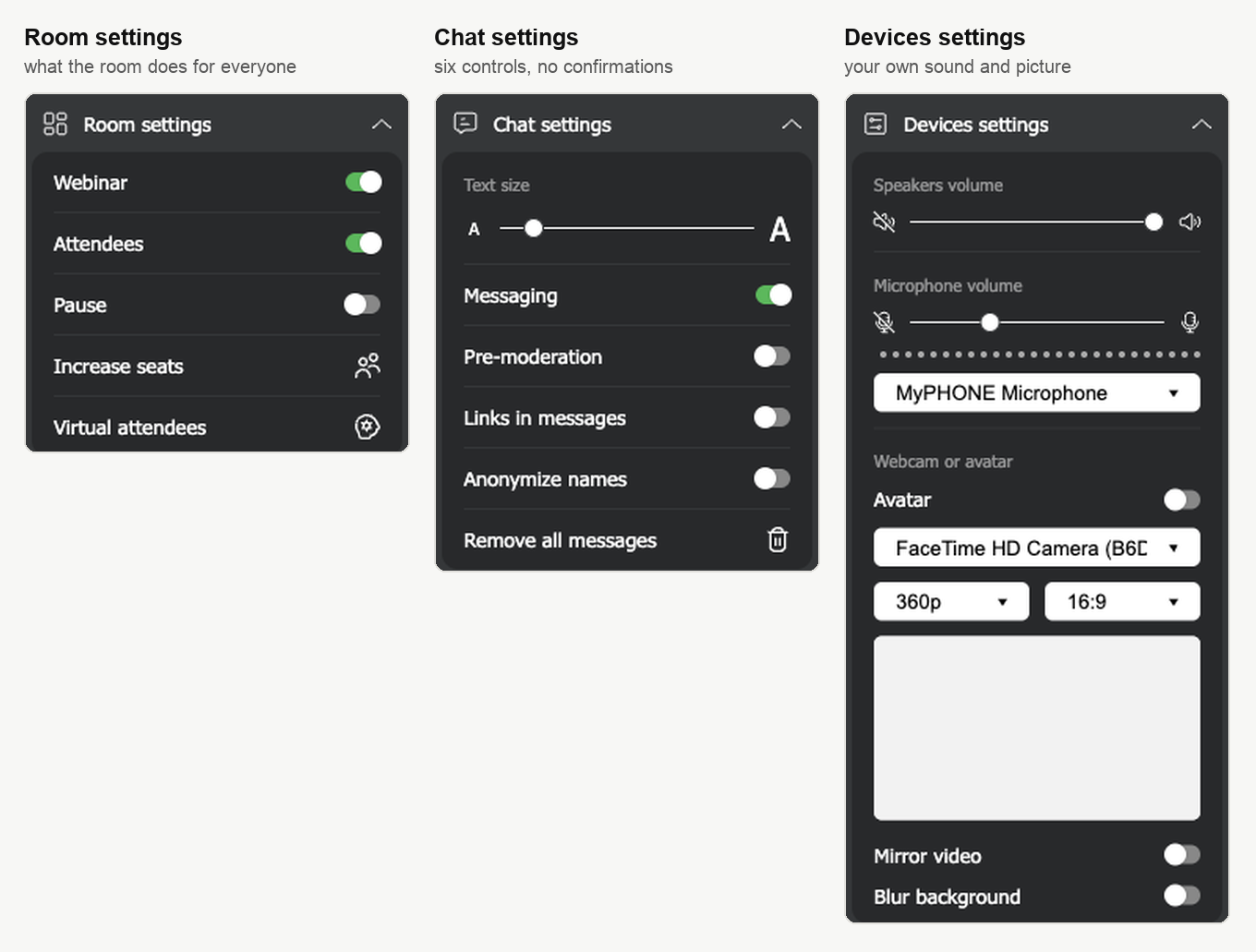
„Raum-Einstellungen“ ("Room settings") halten alles, was der Raum für alle darin tut. Die erste Zeile zeigt den Veranstaltungsmodus, „Webinar“ ("Webinar") oder „Meeting“ ("Meeting"). Das ist eine Beschriftung und kein Schalter. Den Modus wählen Sie im Kontrollpanel, während Sie die Veranstaltung planen. Ändern Sie ihn dort bei laufendem Webinar, wechselt der Raum tatsächlich, doch alle darin müssen sich neu verbinden. Mitten in der Sitzung ist das keine gute Idee.
„Teilnehmer“ ("Attendees") zeigt die Teilnehmerliste und blendet sie wieder aus. Danach folgen „Pause“ ("Pause"), „Kaufen Sie zusätzliche Sitze“ ("Increase seats") und „Bots hinzufügen“ ("Virtual attendees"), zu jedem steht unten mehr. Ein sechster Eintrag, „Vollbildschirmmodus“ ("Full screen mode"), schiebt sich zwischen „Pause“ und „Kaufen Sie zusätzliche Sitze“, solange eine Folie, ein Video oder Ihr Bildschirm im Arbeitsbereich läuft. Hören Sie auf zu zeigen, verschwindet er wieder. Was er Ihr Publikum kostet, behandelt Vollbildschirmmodus im Webinarraum.
„Chateinstellungen“ ("Chat settings") halten sechs Bedienelemente. „Chat-Skala“ ("Text size") ändert den Chattext in Ihrem eigenen Browser und sonst bei niemandem. „Messaging“ ("Messaging") ist standardmäßig an, und ausgeschaltet wird das Eingabefeld der Teilnehmer grau, während Sie und Ihre Referenten weiterschreiben. „Vorabmoderation“ ("Pre-moderation") hält jede Teilnehmernachricht zurück, bis ein Moderator sie durchlässt. „Links in Nachrichten“ ("Links in messages") ist standardmäßig aus, und aus heißt, Links sind verboten. „Namen anonymisieren“ ("Anonymize names") zeigt Teilnehmer einander an ihren Initialen. „Entfernen Sie alle Nachrichten“ ("Remove all messages") leert den laufenden Chat für alle, sobald Sie klicken, und fragt vorher nicht nach. Alle sechs, samt dem Bild aus Sicht des Publikums, geht Chat-Moderation durch.
„Webcam und Mikrofon“ ("Devices settings") halten Ihren eigenen Ton und Ihr eigenes Bild, in dieser Reihenfolge. Den Lautsprecherregler stellen Sie selbst ein. Darunter trägt der Mikrofonregler eine Pegelanzeige. Auf dem üblichen Browserweg setzt der Raum diesen Pegel für Sie, denn davon hängt ab, wie der Browser Echo und Rauschen bändigt. Der Regler gehört erst dann Ihnen, wenn der Raum über unsere eigene App sendet statt über den Browser. Das schaltet der Kontoinhaber vorher ein, wovon alternative Übertragungstechnologie handelt. Was sich dadurch ändert und welches Echo dabei mitkommt, erklärt Tonqualität bei Webinaren.
Darunter sitzt „Webcam oder Avatar“ ("Webcam or avatar"). Dort wählen Sie die Kamera, die Auflösung (180p, 360p oder 720p) und das Seitenverhältnis (4:3 oder 16:9), daneben läuft eine Live-Vorschau. „Avatar“ ("Avatar") trennt die Kamera und stellt ein Bild an ihre Stelle, das Sie hochladen, zuschneiden oder ersetzen können. „Video spiegeln“ ("Mirror video") dreht Ihre eigene Vorschau um. „Hintergrund verwischen“ ("Blur background") macht alles hinter Ihnen weich, und zwar auf dem Browserweg. Warum der Raum nicht weiter geht als bis zum Weichzeichnen und was die App noch nicht kann, erklärt eigener Hintergrund auf der Webcam des Referenten. Auf dem Mac bekommen Sie trotzdem einen echten Ersatz, den zeigen virtuelle Hintergründe auf macOS.
„Hilfezentrum“ ("Help center") hält „Systemtest“ ("System test") und „Dokumentation“ ("Documentation"). Unter den Gruppen stehen die Raumsprache, „Abmelden“ ("Quit") und ein Eintrag „Herunterladen“ ("Download") für unsere Sende-App.
Die Sprache ändert sich nur in Ihrem eigenen Browser. Teilnehmer und Ihre Referenten behalten die Sprache, mit der sie hereingekommen sind.
Was Sie zeigen können
Alles, was Sie vor den Raum bringen können, steckt hinter „Zeigen“ ("Show") in der linken Leiste.
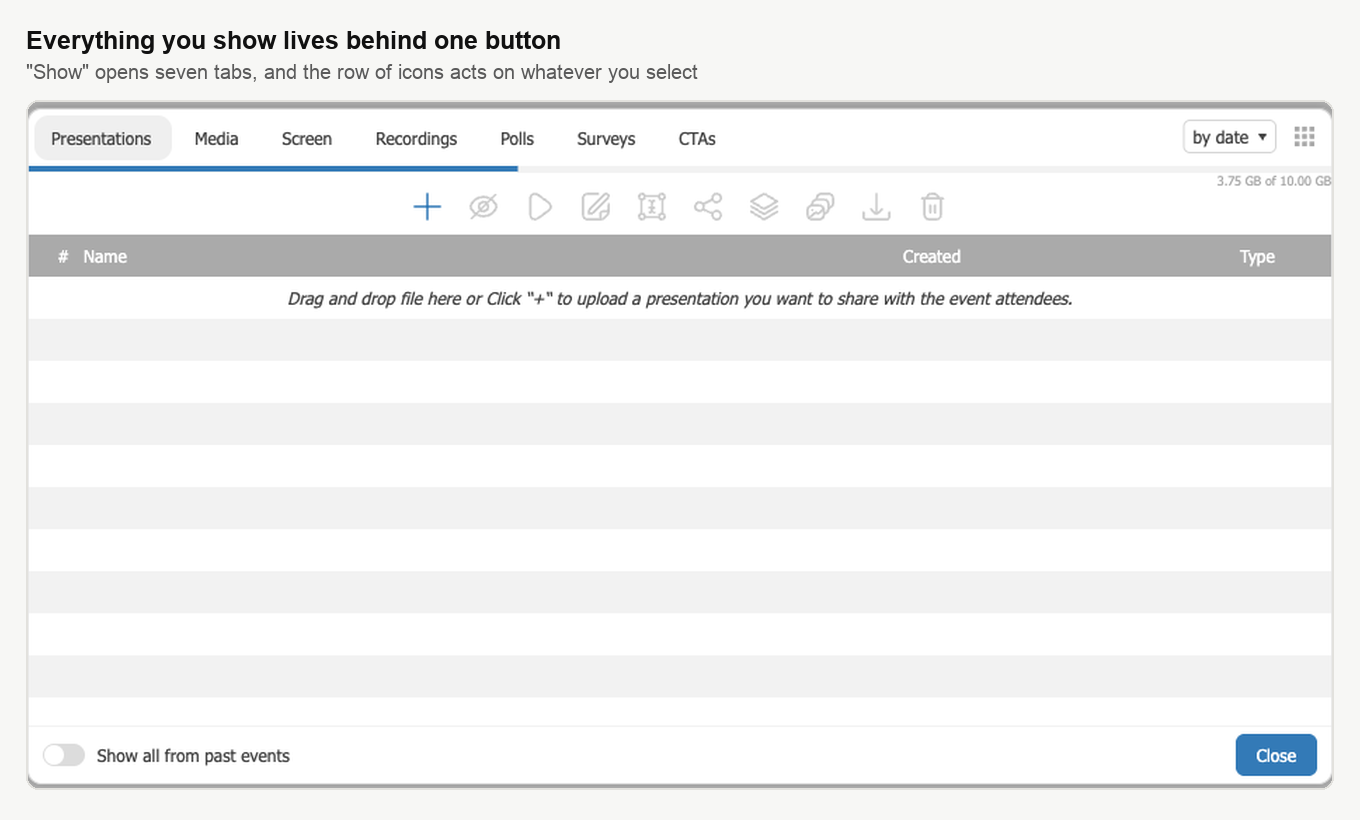
Oben sitzen sieben Registerkarten, und die Symbolreihe darunter wirkt auf das, was Sie auswählen. Ein Doppelklick auf eine Zeile bringt sie sofort in den Raum. Dieselbe Reihe sperrt den Zugriff auf eine einzelne Datei und schickt sie in den Chat, damit Ihr Publikum sie mitnehmen kann. Weiter benennt sie eine Datei um, dupliziert sie, lädt sie herunter und löscht sie.
- „Präsentationen“ ("Presentations") nehmen Ihre Foliensätze. Ziehen Sie eine Datei auf die Liste oder klicken Sie auf das Plus. Welche Formate durchgehen, steht in welche Dateiformate kann ich im Webinar verwenden, die Grenzen für Größe und Folienzahl in eine Präsentation in ein Webinar hochladen. Jeden Upload verarbeiten wir erst, und eine große Datei braucht dafür länger. Laden Sie Ihre Materialien also am Vortag hoch und nicht Minuten vorher.
- „Video und Audio“ ("Media") nehmen MP4, MOV und MP3 bis 4 GB, dazu Links von YouTube und Vimeo. Live-Streams verhalten sich wie aufgezeichnetes Video, wovon YouTube-Livestream im Webinarraum handelt.
- „Gemeinsame Bildschirmnutzung“ ("Screen") teilt einen Monitor oder ein einzelnes Fenster über unsere App. Den ganzen Weg, von der Installation bis dahin, warum Sie das geteilte Bild im eigenen Raum nicht sehen, behandelt wie Sie während eines Webinars Ihren Bildschirm zeigen. Warum es diese App überhaupt braucht, erklärt warum die Bildschirmfreigabe unser Programm braucht.
- „Aufzeichnungen“ ("Recordings") ist der Ort, an dem fertige Aufnahmen landen.
- „Umfrage“ ("Polls") und „Tests“ ("Surveys") sind die zwei Wege, den Raum etwas zu fragen. Eine Umfrage ist eine Frage mit bis zu zehn Antworten. Ein Test ist eine längere Reihe, mit Zeitlimit, Punkten und gemischten Fragen, wenn Sie mögen. Beides bauen Sie ruhiger vorab im Kontrollpanel, und wie das geht, zeigen Umfragen und Tests.
- „CTA“ ("CTAs") stellt dem Raum einen Handlungsaufruf vor Augen, entweder eine Textansage mit Schaltfläche oder ein Banner in JPG, PNG oder GIF. Den Rest haben CTA-Buttons.
Der Zähler in der Ecke zeigt, wie viel von Ihrem Speicherplatz belegt ist. „Alle aus vergangenen Events anzeigen“ ("Show all from past events") ganz unten holt die Dateien Ihrer anderen Veranstaltungen dazu.
Eine gestartete Umfrage oder ein Test legt sich über alles andere, Sie müssen Ihre Folien für eine Frage also nicht anhalten. Das Fenster bleibt stehen, bis der Teilnehmer antwortet. Die Ergebnisse warten im Raum, bis Sie sie zurücksetzen oder die Umfrage löschen. Zu sehen ist der Anteil jeder Antwort und dazu, wie jeder Einzelne gestimmt hat.
Aufzeichnen
Klicken Sie oben in der linken Leiste auf „Aufnehmen“ ("REC"). Zum Stoppen klicken Sie dieselbe Schaltfläche und bestätigen.
Danach geht die Datei in die Umwandlung, und dafür brauchen wir nichts von Ihnen. Wie lange das dauert, hängt von der Größe der Aufnahme und der Serverlast ab. In der Praxis dauert das meist deutlich kürzer als das Webinar selbst.
Eine einzelne Aufnahme reicht bis 10 Stunden und stoppt dann von selbst. Dauert Ihre Veranstaltung länger, stoppen Sie und starten neu. Die Teile kommen als getrennte Dateien an, alle mit dem Namen des Raums. Benennen Sie sie also um, solange Sie den Überblick noch haben.
Länge und Qualität hängen beide von Ihrem Tarif ab. Starter deckelt eine Aufnahme bei 20 Minuten und 1080p, und Tarife ab 500 Teilnehmern reichen bis 2160p. Aufnahmen belegen Ihren Speicherplatz, löschen Sie also, was Sie nicht mehr brauchen. Die übrigen Einstellungen hat alles über die Webinar-Aufzeichnung.
Die Teilnehmerliste
Das Personensymbol in der Kopfzeile öffnet und schließt die Liste, und die Zahl daneben sagt, wie viele im Raum sind. Sie zeigt, wer sich zu Wort gemeldet oder eine Frage angekündigt hat. Und sie ist der schnellste Weg zu einer einzelnen Person.
Ein Klick auf einen Namen öffnet daneben eine Reihe von Aktionen.
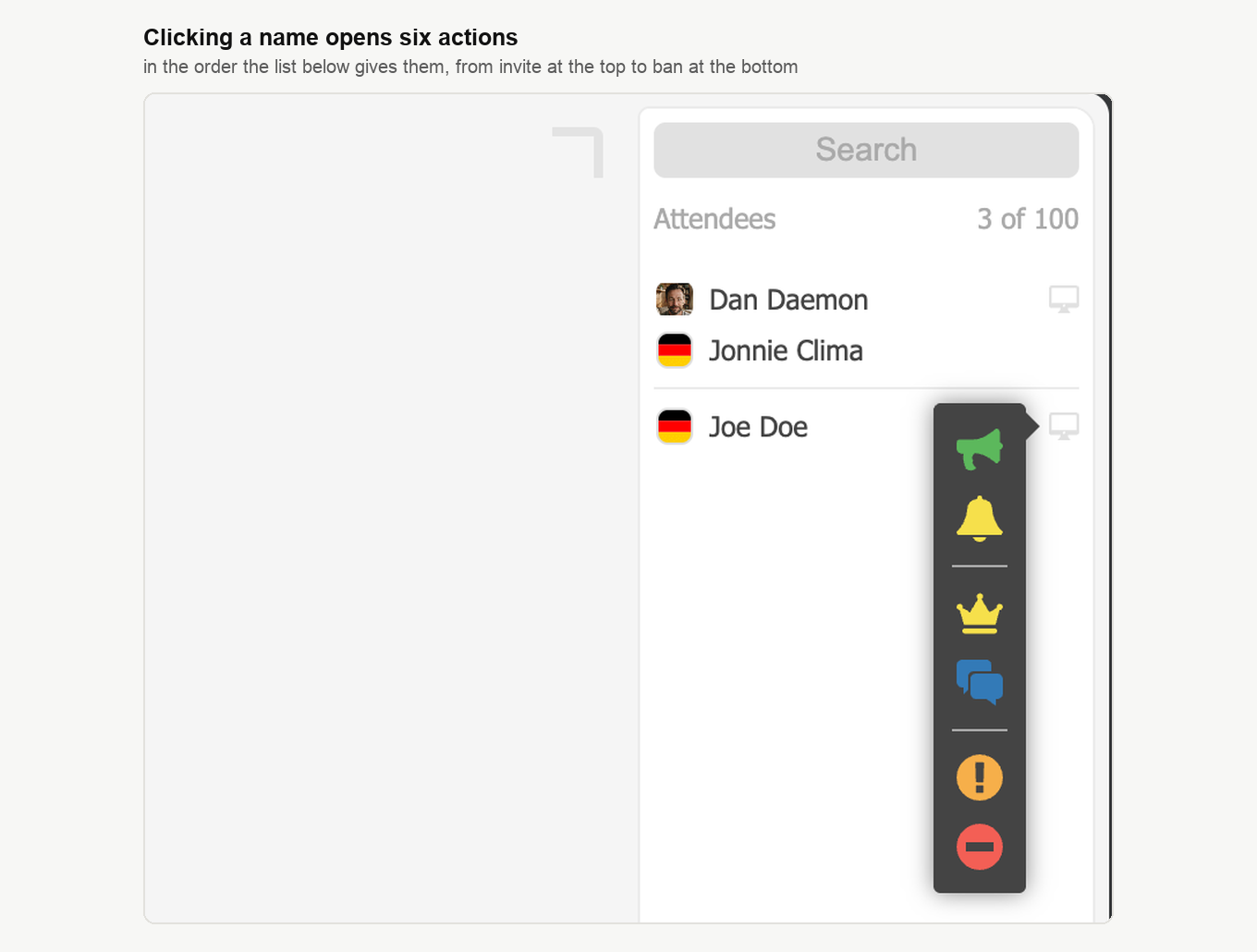
- „Zum Dialog einladen“ ("Invite to conversation") lässt diesen Teilnehmer mit Kamera und Mikrofon sprechen. Beide Bestätigungen und was er dabei sieht, behandelt einen Teilnehmer im Webinar zum Sprechen einladen.
- „Lenken Sie die Aufmerksamkeit“ ("Draw attention") spielt nur dieser einen Person einen Ton vor.
- „Ernennen Sie als Moderator“ ("Appoint as a presenter") befördert ihn für den Rest der Veranstaltung.
- „Nachricht senden“ ("Send message") öffnet eine private Leitung zu ihm.
- „Mahnung vorstellen“ ("Reject attendee") sperrt ihn vorübergehend, und die Option „Blockieren bis zum Ende des Webinars“ ("Block until event ends") hält ihn bis zum Schluss draußen.
- „Den Teilnehmer blockieren“ ("Ban attendee") sperrt ihn dauerhaft. Es ist keine IP-Sperre, und eine Sperrliste zum Bearbeiten gibt es im Kontrollpanel nicht. Zurück führt nur der Befehl
attendeesUnbannedder öffentlichen API, der die E-Mail-Adresse des Teilnehmers annimmt.
Dieselbe Reihe erscheint über einer Nachricht im Chat, und genauer geht Chat-Moderation darauf ein.
Die Veranstaltung pausieren
„Pause“ ("Pause") in den „Raum-Einstellungen“ ("Room settings") hält die Veranstaltung an, ohne sie zu beenden. Genau das braucht eine Kaffeepause. Hinausgehen und zurückkommen ist die schwerere Variante.
Vor der Pause fragt der Raum dreierlei. Wie lange Sie voraussichtlich weg sind, ob er „für Gäste“ ("for attendees") oder „für alle“ ("for everyone") samt Referenten schließt und welchen Kommentar Ihr Publikum beim Warten sehen soll.
Plätze während der Veranstaltung kaufen
Kommen mehr Leute, als Ihr Tarif deckt? Öffnen Sie das Raummenü, klappen Sie „Raum-Einstellungen“ ("Room settings") auf und wählen Sie „Kaufen Sie zusätzliche Sitze“ ("Increase seats"). Im kostenlosen Starter gibt es diesen Punkt ebenfalls.
Bestätigen Sie den Kauf, wählen Sie dann eine Zahlungsart und folgen Sie den Hinweisen. Ihr Browser öffnet die Zahlungsseite in einem neuen Tab, und nach erfolgreicher Zahlung schließt sich das Fenster.
Ein Kauf bringt genau 100 Plätze, und der Raum wächst binnen weniger Sekunden. Diese Plätze halten bis zum Ende des Webinars, danach fällt die Kapazität auf das zurück, was Ihr Tarif bietet. Wie viele Sie auch kaufen, kein Raum auf der Plattform geht über 5000 Teilnehmer hinaus.
Zusätzliche Plätze während eines Webinars geht tiefer, samt der Frage, warum der Kauf nur für dieses eine Webinar gilt.
Virtuelle Teilnehmer
Manchmal kommen weniger Leute, als Sie erwartet haben, und „Bots hinzufügen“ ("Virtual attendees") in den „Raum-Einstellungen“ ("Room settings") zeigt einen volleren Raum als den echten. Im Fenster legen Sie die Anzahl fest und die Verteilung von Männern und Frauen. Dazu wählen Sie, ob die Namen einheimisch oder gemischt sind, ob sie Nachnamen tragen und wie viele aus Ihrem eigenen Land kommen.
Die Vorbereitung im Kontrollpanel, samt dem Import einer ganzen Namensliste auf einmal, behandelt ein automatisiertes Webinar planen.
Den Raum verlassen
„Abmelden“ ("Quit") trennt Sie und schließt die Sitzung, danach erscheint ein Abschiedsbildschirm. Versehentlich hinausgegangen? Derselbe Link, mit dem Sie hereinkamen, bringt Sie sofort zurück.
Wenn Sie Hilfe brauchen
„Hilfezentrum“ ("Help center") im Raummenü hält „Systemtest“ ("System test") für Technik und Verbindung und „Dokumentation“ ("Documentation") für unsere Anleitungen.
Die Schaltfläche für den Online-Chat sitzt in der Ecke der Seite, im Kontrollpanel wie im Webinarraum. Woher Sie ihn sonst noch öffnen, zählt so erreichen Sie unseren Online-Support auf.
Häufig gestellte Fragen
Muss ich etwas installieren, um vorzutragen?
Nein. Der Webinarraum öffnet sich in einem Browser-Tab, und installieren müssen Sie nichts. Die eine Ausnahme ist die Bildschirmfreigabe, denn die läuft über unsere eigene App. Alles ab der Installation behandelt wie Sie während eines Webinars Ihren Bildschirm zeigen. Im Raummenü steht außerdem ein Eintrag „Herunterladen“ ("Download") für unsere Sende-App.
Kann ich den Raum nach dem Start zwischen Webinar und Meeting umschalten?
Ja, aber nicht aus dem Raum. Die erste Zeile der „Raum-Einstellungen“ ("Room settings") zeigt „Webinar“ ("Webinar") oder „Meeting“ ("Meeting") als Beschriftung und nicht als Schalter. Den Modus selbst wählen Sie im Kontrollpanel, während Sie die Veranstaltung planen. Ändern Sie ihn dort bei laufendem Webinar, wechselt der Raum tatsächlich, doch alle darin müssen sich neu verbinden. Mitten in der Sitzung ist das keine gute Idee.
Bleiben die Plätze, die ich während der Veranstaltung kaufe, danach erhalten?
Nein. Ein Kauf bringt genau 100 Plätze, und der Raum wächst binnen weniger Sekunden, doch die Plätze halten nur bis zum Ende des Webinars. Danach fällt die Kapazität auf das zurück, was Ihr Tarif bietet. „Kaufen Sie zusätzliche Sitze“ ("Increase seats") sitzt in den „Raum-Einstellungen“ ("Room settings") im Raummenü, und im kostenlosen Starter gibt es den Punkt ebenfalls. Wie viele Sie auch kaufen, kein Raum auf der Plattform geht über 5000 Teilnehmer hinaus.
Ich habe den falschen Teilnehmer gesperrt. Kann ich das rückgängig machen?
Aus dem Raum heraus nicht. „Den Teilnehmer blockieren“ ("Ban attendee") sperrt jemanden dauerhaft, es ist keine IP-Sperre, und eine Sperrliste zum Bearbeiten gibt es im Kontrollpanel auch nicht. Zurück führt nur der Befehl attendeesUnbanned der öffentlichen API, der die E-Mail-Adresse des Teilnehmers annimmt. Soll jemand nur aus dieser Veranstaltung verschwinden, ist „Mahnung vorstellen“ ("Reject attendee") die vorübergehende Maßnahme, und die Option „Blockieren bis zum Ende des Webinars“ ("Block until event ends") hält ihn bis zum Schluss draußen.
Warum hat meine Aufnahme von selbst gestoppt?
Dafür sorgen zwei Grenzen. Starter deckelt eine Aufnahme bei 20 Minuten, und jede einzelne Aufnahme reicht bis 10 Stunden und stoppt dann von selbst. Dauert Ihre Veranstaltung länger, stoppen Sie und starten neu. Die Teile kommen als getrennte Dateien an, alle mit dem Namen des Raums, benennen Sie sie also um, solange Sie den Überblick noch haben. Die übrigen Einstellungen hat alles über die Webinar-Aufzeichnung.
