
Zugang schließen
Der Schalter „Zugang schließen“ ("Close access") sperrt Ihren Webinarraum für neue Teilnehmer, ohne jemanden hinauszuwerfen. Wer schon im Raum ist, macht einfach weiter. Wer später kommt, sieht statt des Anmeldeformulars einen Hinweis.
Das ist für den Moment gedacht, in dem die Veranstaltung in vollem Gang ist und Nachzügler nur noch stören würden. Typische Beispiele sind eine Prüfung, eine geschlossene Diskussionsrunde oder ein Vortrag, dem man nur von Anfang an folgen kann. Im Raum finden Sie den Schalter in den „Raum-Einstellungen“ ("Room settings"). Diesen Menübereich sehen nur der Kontoinhaber und Personen mit der Rolle „Administrator“ ("Administrator") oder „Moderator & Sprecher“ ("Moderator & speaker"). Ein „Gastsprecher“ ("Guest speaker") bekommt ihn nicht zu sehen.
Wer als anwesend gilt
Entscheidend ist der Browser, mit dem jemand den Raum betreten hat. Lädt die Person in diesem Browser die Seite neu oder schließt sie den Tab und kommt wieder, ist sie ohne Weiteres wieder drin.
Dieselbe Person auf einem anderen Gerät oder in einem anderen Browser gilt als neu und kommt nicht mehr herein. Genauso geht es allen, die sich vorab registriert, den Raum aber nie betreten haben. Ausgenommen sind nur Teilnehmer, die für ein kostenpflichtiges Webinar schon bezahlt haben, dazu unten mehr. Wechseln Ihre Teilnehmer gern mittendrin aufs Handy? Dann sagen Sie ihnen vor dem Schließen, dass sie mit einem anderen Gerät nicht mehr hereinkommen.
Einen dauerhaften Raum schließen
Bei einem dauerhaften Raum finden Sie denselben Schalter an zwei Stellen, im Raum und im Kontrollpanel.
Im Raum öffnen Sie das Menü über das Symbol rechts oben, klappen die „Raum-Einstellungen“ ("Room settings") auf und schalten „Zugang schließen“ ("Close access") ein. Der Eintrag steht zwischen „Pause“ ("Pause") und „Vollbildmodus“ ("Full screen mode").
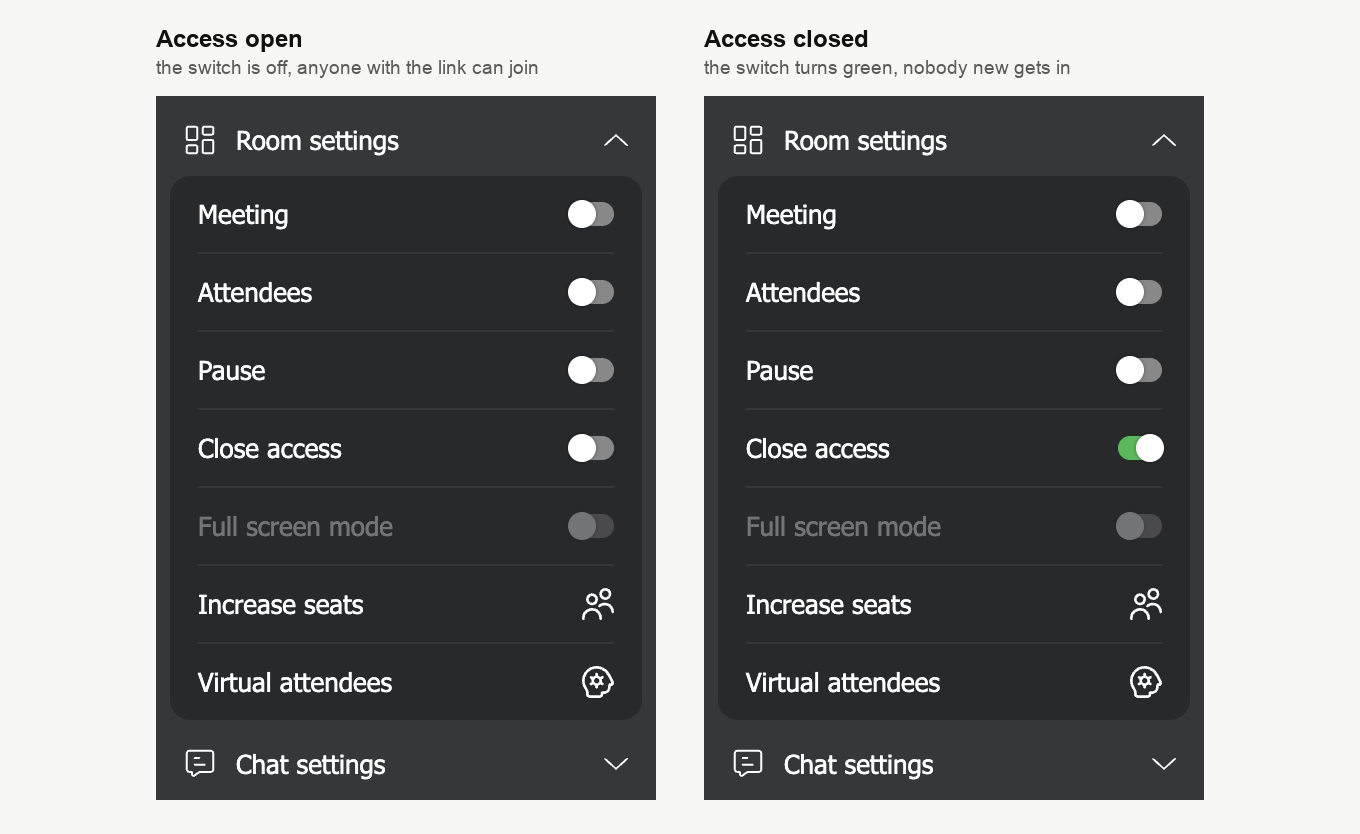
Im Kontrollpanel öffnen Sie den Bereich „Räume“ ("Rooms"), wählen im Menü des Raums „Einstellungen“ ("Settings") und sehen ganz unten in der linken Spalte nach. Der Schalter sitzt direkt über dem „Landingpage-Modus“ ("Landing page mode") und wirkt, sobald Sie ihn umlegen. Ein Klick auf „Fertig“ ("Done") ist nicht nötig. Ist der Raum gerade in einem Browser geöffnet, übernimmt er die Änderung von selbst, ohne dass jemand neu laden muss.
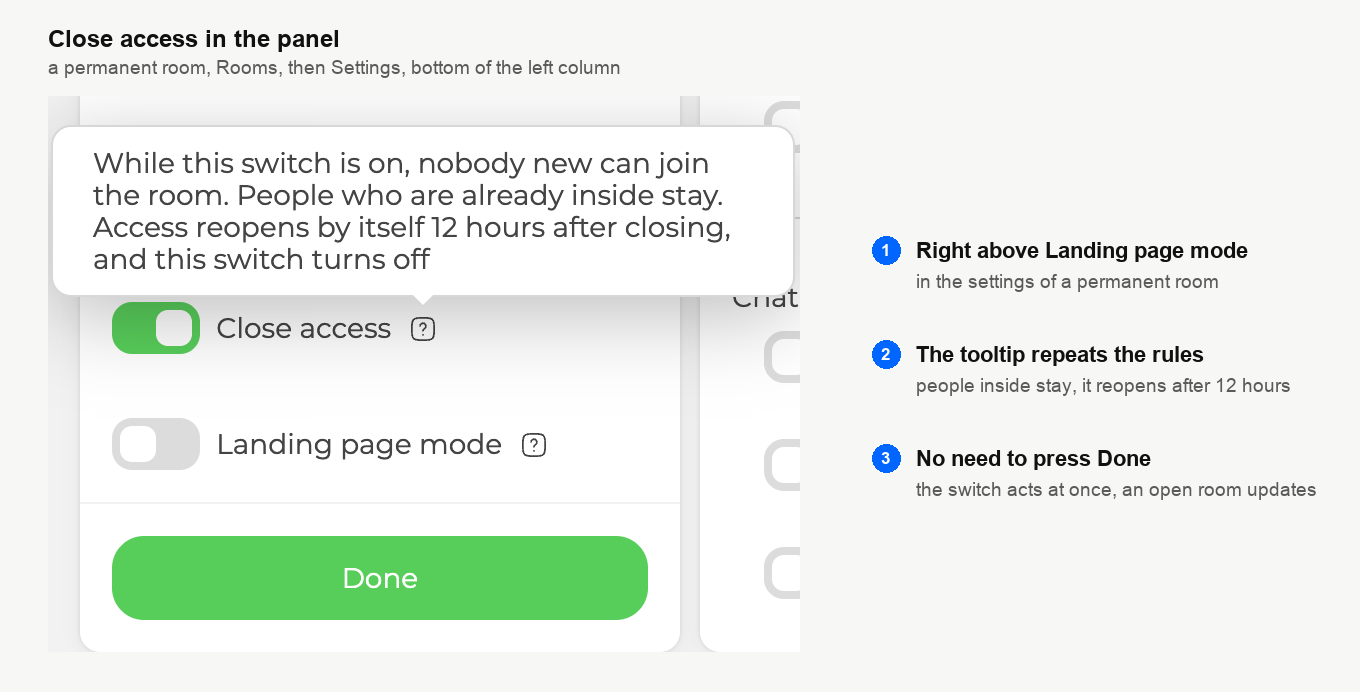
Ein dauerhafter Raum bleibt allerdings nicht für immer geschlossen. 12 Stunden nach dem Schließen öffnet sich der Zugang von selbst wieder, und der Schalter geht aus. So steht es auch im Infotext hinter dem Fragezeichen.
Ein geplantes Webinar schließen
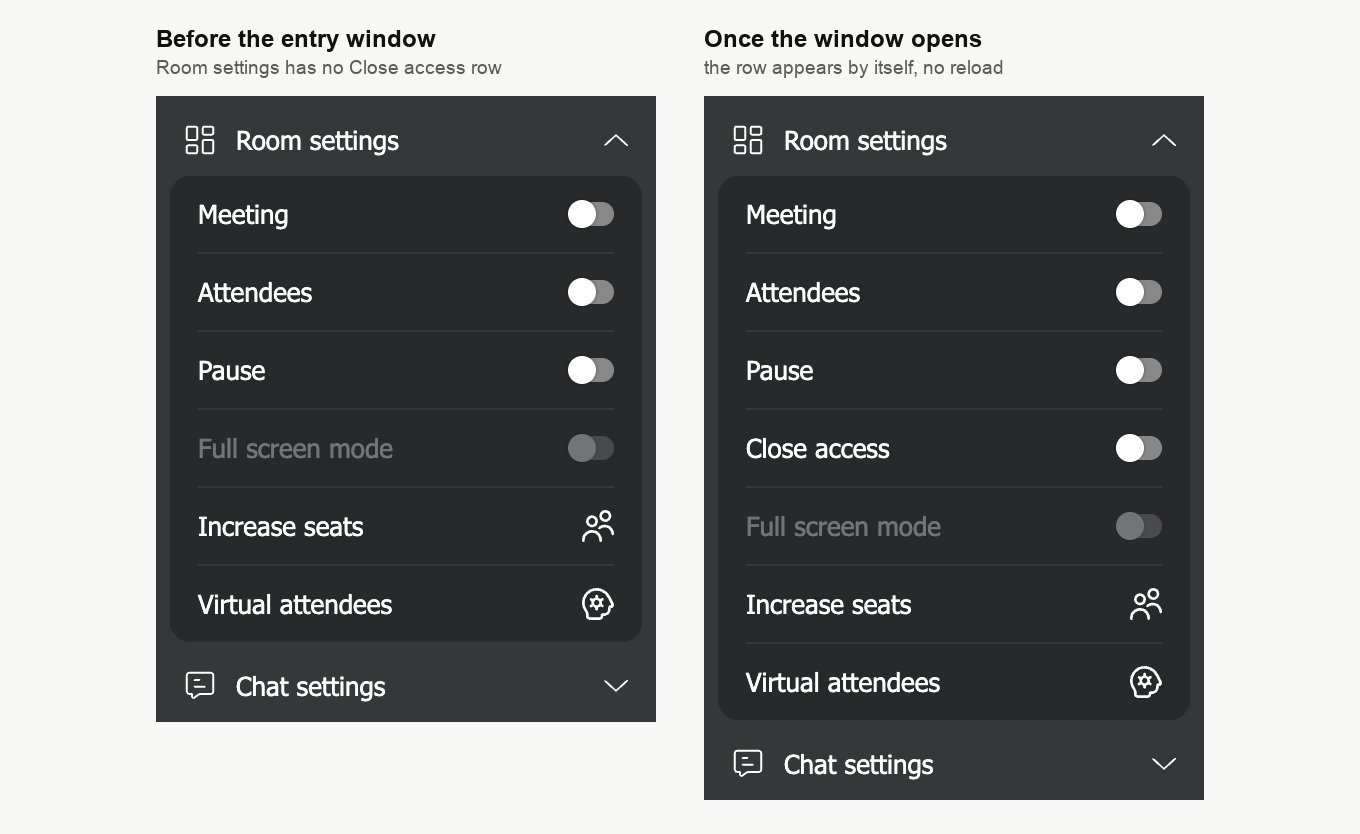
Ein geplantes Webinar schließen Sie nur aus seinem Raum heraus und nur während des Eingangsfensters. Das Fenster öffnet sich, sobald Teilnehmer überhaupt hereindürfen. Voreingestellt sind 30 Minuten vor dem Start, ändern können Sie das mit der Einstellung „Zugang erlauben“ ("Allow entry before") auf dem Reiter „Eingang“ ("Entry"). Das Fenster bleibt offen, bis das Webinar endet.
Vorher fehlt der Eintrag in den „Raum-Einstellungen“ ("Room settings") einfach, auch wenn Sie zum Vorbereiten schon früh im Raum sind. Er erscheint von selbst, sobald das Fenster aufgeht, und Sie müssen den Raum dafür nicht neu laden.
Im Kontrollpanel gibt es für geplante Webinare gar keinen Schalter. Das ist gewollt. Dort planen Sie ein Webinar oft Tage im Voraus, und in dieser Phase soll niemand eine Veranstaltung versehentlich sperren können. Bis das Fenster aufgeht, läuft die Registrierung wie gewohnt.
Woran Sie den geschlossenen Zugang erkennen
Solange der Zugang geschlossen ist, sehen Sie und die anderen Moderatoren ein gelbes Schloss in der Kopfzeile des Raums, gleich links neben der Verbindungsanzeige. Fahren Sie mit der Maus darüber, erscheint der Text „Der Zugang ist geschlossen. Neue Teilnehmer können nicht beitreten.“
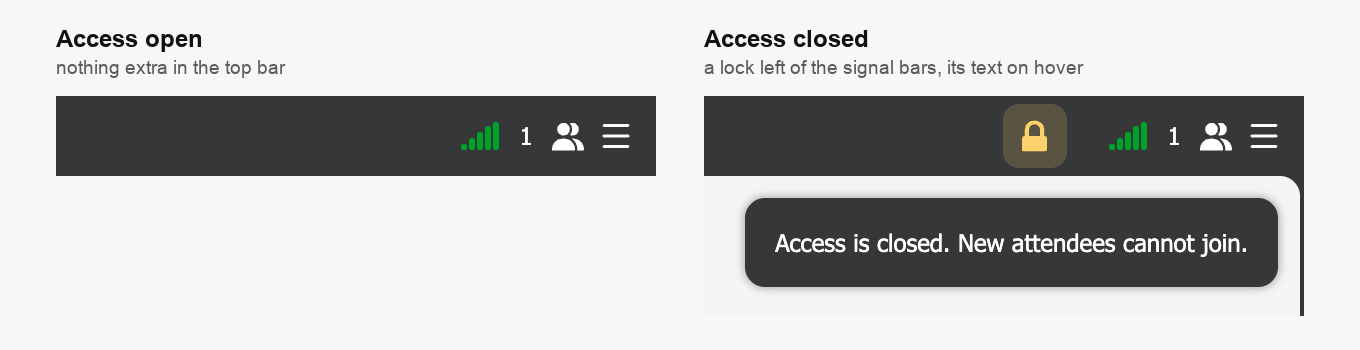
Das Schloss reagiert auch auf Änderungen im Panel. Geben Sie dort den Zugang zu einem dauerhaften Raum wieder frei, verschwindet es im Raum nach wenigen Sekunden.
Was Nachzügler sehen
Wer den Teilnehmerlink öffnet, während der Zugang geschlossen ist, landet wie gewohnt auf der Anmeldeseite Ihres Raums, mit Titel, Beschreibung und Ihrem Branding. Anders ist nur eines. Statt des Formulars steht dort ein Hinweis mit der Überschrift „Der Zugang ist geschlossen“. Sein Text lautet „Der Veranstalter hat den Zugang zu diesem Webinar geschlossen. Wenn Sie glauben, dass es sich um einen Fehler handelt, wenden Sie sich bitte an den Veranstalter.“ Darunter steht noch „Diese Seite aktualisiert sich automatisch, falls der Zugang wieder geöffnet wird.“
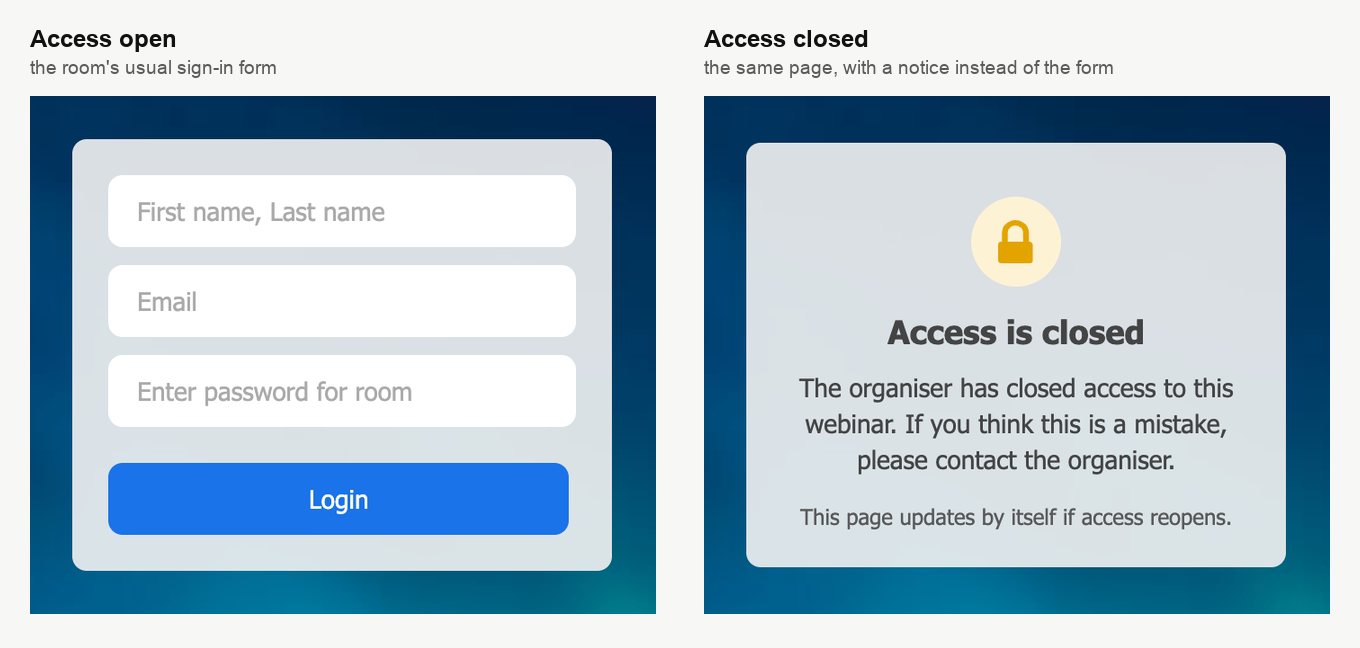
Ständig neu laden muss niemand. Die Seite prüft etwa jede halbe Minute von selbst nach. Haben Sie den Zugang wieder geöffnet, erscheint das Anmeldeformular bei der nächsten Prüfung von allein. Bis auf die Ausnahmen weiter unten sieht diesen Hinweis jeder, der noch nicht im Raum war, auch wenn er sich registriert hat. Sagen Sie deshalb allen, die womöglich später kommen, wie sie Sie erreichen können.
Wer trotzdem hereinkommt
- Moderatoren mit ihrem eigenen Link. Wer sich über seinen persönlichen Link aus den „Links für Moderatoren“ ("Links for moderators") anmeldet, kommt immer herein. Öffnet ein Moderator stattdessen den Teilnehmerlink, gilt er als Teilnehmer und sieht den Hinweis.
- Die Aufzeichnung. Der Dienst, der das Webinar aufzeichnet, wird immer hereingelassen. Die Aufnahme läuft also auch bei geschlossenem Zugang ganz normal.
- Wer schon bezahlt hat. Bei einem kostenpflichtigen Webinar kann niemand bezahlen, solange der Zugang geschlossen ist. Wer aber vorher schon bezahlt hat, kommt über seinen persönlichen Link herein.
Den Raum wieder öffnen
Schalten Sie „Zugang schließen“ ("Close access") in den „Raum-Einstellungen“ ("Room settings") wieder aus. Bei einem dauerhaften Raum geht das auch im Panel. Wer gerade den Hinweis sieht, bekommt das Anmeldeformular zurück, sobald die Seite das nächste Mal nachprüft. Ein dauerhafter Raum öffnet sich außerdem 12 Stunden nach dem Schließen von selbst.
Zusammenspiel mit „Zugang schließen nach“ ("Close access after")
Ein geplantes Webinar hat auf dem Reiter „Eingang“ ("Entry") außerdem die Einstellung „Zugang schließen nach“ ("Close access after"). Sie weist neue Teilnehmer ab, sobald seit Beginn des Webinars die eingestellte Zahl von Minuten vergangen ist. Diese Frist und Ihr Schalter steuern denselben Zustand. Es gilt immer das, was zuletzt passiert ist, egal ob Sie den Schalter umgelegt haben oder die Frist abgelaufen ist.
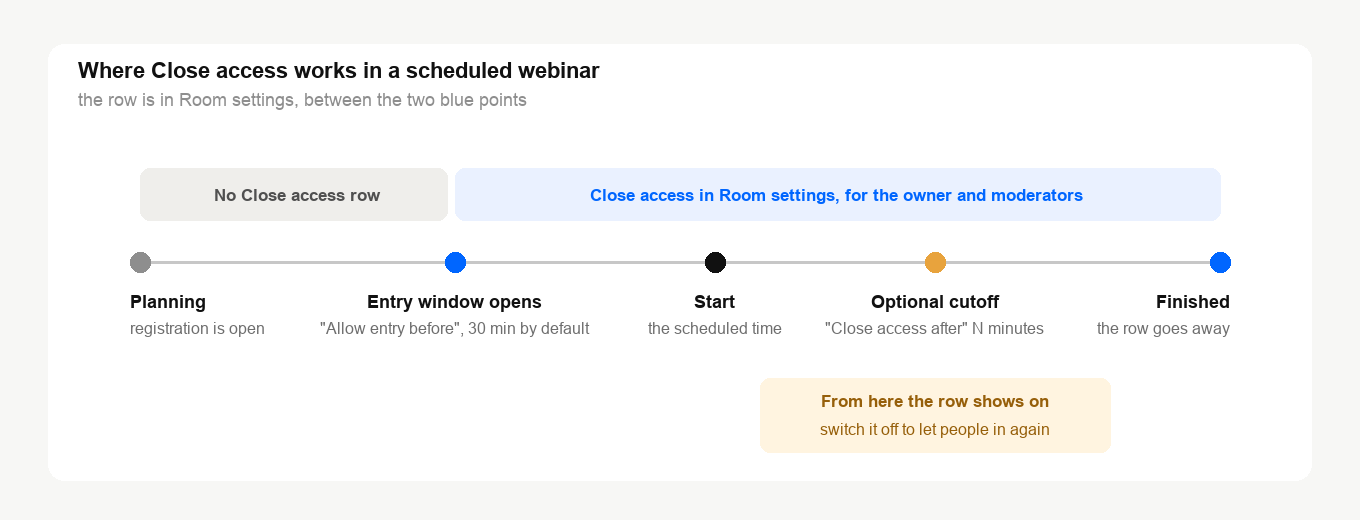
- Nach Ablauf der Frist. Im Raum ist der Eintrag „Zugang schließen“ ("Close access") dann eingeschaltet, und Nachzügler sehen denselben Hinweis. Schalten Sie ihn aus, kommen wieder Leute herein.
- Vorzeitig öffnen hebt die Frist nicht auf. Schalten Sie „Zugang schließen“ ("Close access") vorher aus, schließt sich der Zugang trotzdem, sobald die Frist abläuft.
- Vorzeitig schließen wirkt sofort. Legen Sie den Schalter vor Ablauf der Frist um, ist der Zugang ab diesem Moment geschlossen.
Wenn Sie ein geplantes Webinar verschieben
Ein verschobener Start hebt eine Schließung nicht immer auf. Beginnt das neue Eingangsfenster erst nach dem Moment, in dem Sie den Zugang geschlossen haben, ist der Raum wieder offen. Liegt dieser Moment noch im neuen Fenster, was nach einer kurzen Verschiebung vorkommen kann, bleibt der Zugang geschlossen. Auch ein höherer Wert bei „Zugang erlauben“ ("Allow entry before") kann eine frühere Schließung zurück ins Fenster holen, und dann zählt sie wieder.
Haben Sie ein geschlossenes Webinar verschoben, öffnen Sie danach seinen Raum und sehen in den „Raum-Einstellungen“ ("Room settings") nach. Steht der Eintrag „Zugang schließen“ ("Close access") dort, prüfen Sie, ob er eingeschaltet ist. Fehlt er, hat das neue Fenster noch nicht begonnen, und die frühere Schließung zählt nicht mehr.
Wo es den Schalter nicht gibt
Automatisierte Webinare haben den Schalter nicht, ihre Einstellung „Zugang schließen nach“ ("Close access after") funktioniert dort aber wie gewohnt. Auch ein Raum im „Landingpage-Modus“ ("Landing page mode") hat keinen, denn diesen Raum betritt ohnehin niemand. Was der Modus stattdessen tut, erklärt Landingpage-Modus.
Eine Kopie beginnt immer mit offenem Zugang. Weder „Duplizieren“ ("Duplicate") noch „Als Standard festlegen“ ("Set as default") überträgt einen geschlossenen Zugang auf die neue Veranstaltung.
Zugang schließen, Passwort oder Landingpage-Modus
Die drei Funktionen dienen unterschiedlichen Zwecken.
- „Zugang schließen“ ("Close access") hält neue Teilnehmer für eine Weile draußen, und für alle im Raum geht die Veranstaltung weiter.
- „Zugangspasswort“ ("Access password") auf dem Reiter „Eingang“ ("Entry") hält alle fern, die das Passwort nicht kennen, vor der Veranstaltung genauso wie währenddessen. Wo Sie es setzen, zeigt Raum mit dauerhaftem Link.
- „Landingpage-Modus“ ("Landing page mode") nimmt einen dauerhaften Raum außer Betrieb, macht aus seinem Link eine Registrierungsseite und meldet alle ab, die im Raum waren.
Lässt sich der Zugang nicht schließen oder kommt jemand nicht herein, den Sie erwartet haben? Schreiben Sie uns im Online-Chat und nennen Sie die Veranstaltung und ungefähr die Uhrzeit, zu der Sie den Zugang geschlossen haben.
Häufig gestellte Fragen
Wirft das Schließen des Zugangs jemanden aus dem Raum?
Nein. Wer schon im Raum ist, bleibt und kann die Seite neu laden oder im selben Browser zurückkommen. Draußen bleiben nur Neue, und dazu zählt auch dieselbe Person auf einem anderen Gerät oder in einem anderen Browser.
Warum gibt es im Panel keinen Schalter „Zugang schließen“ ("Close access") für mein geplantes Webinar?
Das ist gewollt. Ein geplantes Webinar schließen Sie nur aus seinem Raum heraus, über die „Raum-Einstellungen“ ("Room settings"), und nur während des Eingangsfensters. Vorher fehlt der Eintrag im Menü. Er erscheint von selbst, sobald Teilnehmer hereindürfen.
Öffnet sich der Raum von selbst wieder?
Ein dauerhafter Raum schon, 12 Stunden nach dem Schließen. Gleichzeitig geht der Schalter aus. Ein geplantes Webinar bleibt geschlossen, bis ein Moderator „Zugang schließen“ ("Close access") ausschaltet oder das Webinar beendet ist. Auch ein verschobener Start kann es wieder öffnen.
Kann ein Gastsprecher den Zugang schließen?
Nein. Der Schalter liegt in den „Raum-Einstellungen“ ("Room settings"), und die sehen nur der Kontoinhaber und Personen mit der Rolle „Administrator“ ("Administrator") oder „Moderator & Sprecher“ ("Moderator & speaker"). Braucht die Person den Schalter, geben Sie ihr im Panel die Rolle „Moderator & Sprecher“ ("Moderator & speaker"). Worin sich die Rollen unterscheiden, erklärt Moderatoren und Referenten verwalten.
Was passiert mit Leuten, die gerade den Hinweis sehen, wenn ich den Zugang wieder öffne?
Die Seite, die sie offen haben, prüft etwa jede halbe Minute von selbst nach. Bei der nächsten Prüfung nach dem Öffnen kommt das Anmeldeformular ohne ihr Zutun zurück. Danach melden sie sich wie gewohnt an.
