
Wie Sie auf dem Mac den Zugriff auf Kamera und Mikrofon erlauben
Auf dem Mac stehen zwei Freigaben zwischen Ihrer Kamera und dem Webinarraum, und beide müssen Ja sagen.
Die erste gehört Ihrem Browser. Wenn Sie auf „Sprechen“ ("Speak") klicken, fragt der Browser, ob der Raum Ihre Kamera und Ihr Mikrofon nutzen darf. Auf Sendung gehen zeigt, wie diese Frage in jedem Browser aussieht.
Die zweite gehört Ihrem Mac. macOS entscheidet, welche Apps Kamera und Mikrofon überhaupt nutzen dürfen, und Ihr Browser ist eine dieser Apps. Sagt der Mac Nein, kann der Raum Sie weder sehen noch hören, auch wenn Sie im Browser schon zugestimmt haben.
In diesem Artikel geht es um die zweite Freigabe. Wo Sie sie erteilen, hängt von Ihrem Browser ab.
- Google Chrome, Mozilla Firefox, Microsoft Edge, Opera, Brave, DuckDuckGo und andere Browser erhalten sie in der App „Systemeinstellungen“ ("System Settings") auf Ihrem Mac.
- Safari stammt von Apple und verwaltet diese Freigaben in seinen eigenen Einstellungen.
Sie erledigen das einmal pro Browser. Ihr Mac merkt sich Ihre Wahl.
Chrome, Firefox, Edge und andere Browser
- Klicken Sie oben links auf dem Bildschirm auf das Apple-Logo und wählen Sie „Systemeinstellungen“ ("System Settings").
- Klicken Sie in der Liste links auf „Datenschutz & Sicherheit“ ("Privacy & Security"). Scrollen Sie rechts nach unten und klicken Sie auf „Kamera“ ("Camera").
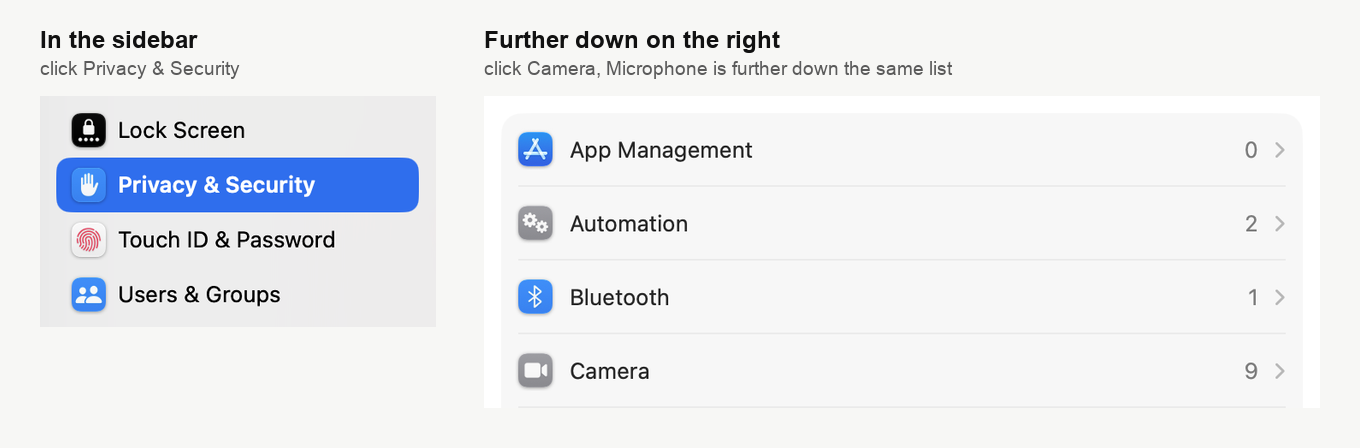
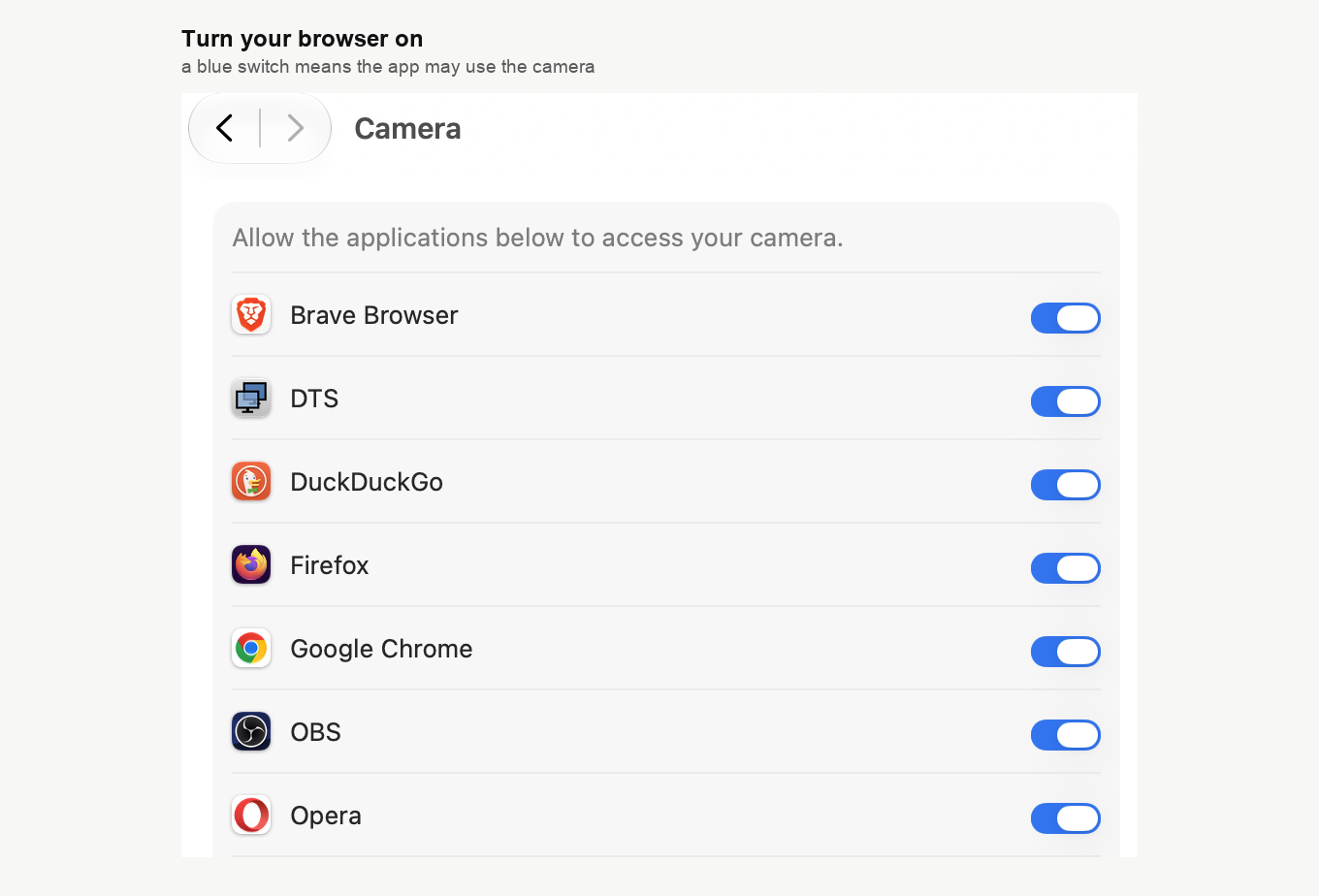
- Suchen Sie Ihren Browser in der Liste und schalten Sie den Schalter daneben ein. Ein blauer Schalter bedeutet, dass der Browser die Kamera nutzen darf.
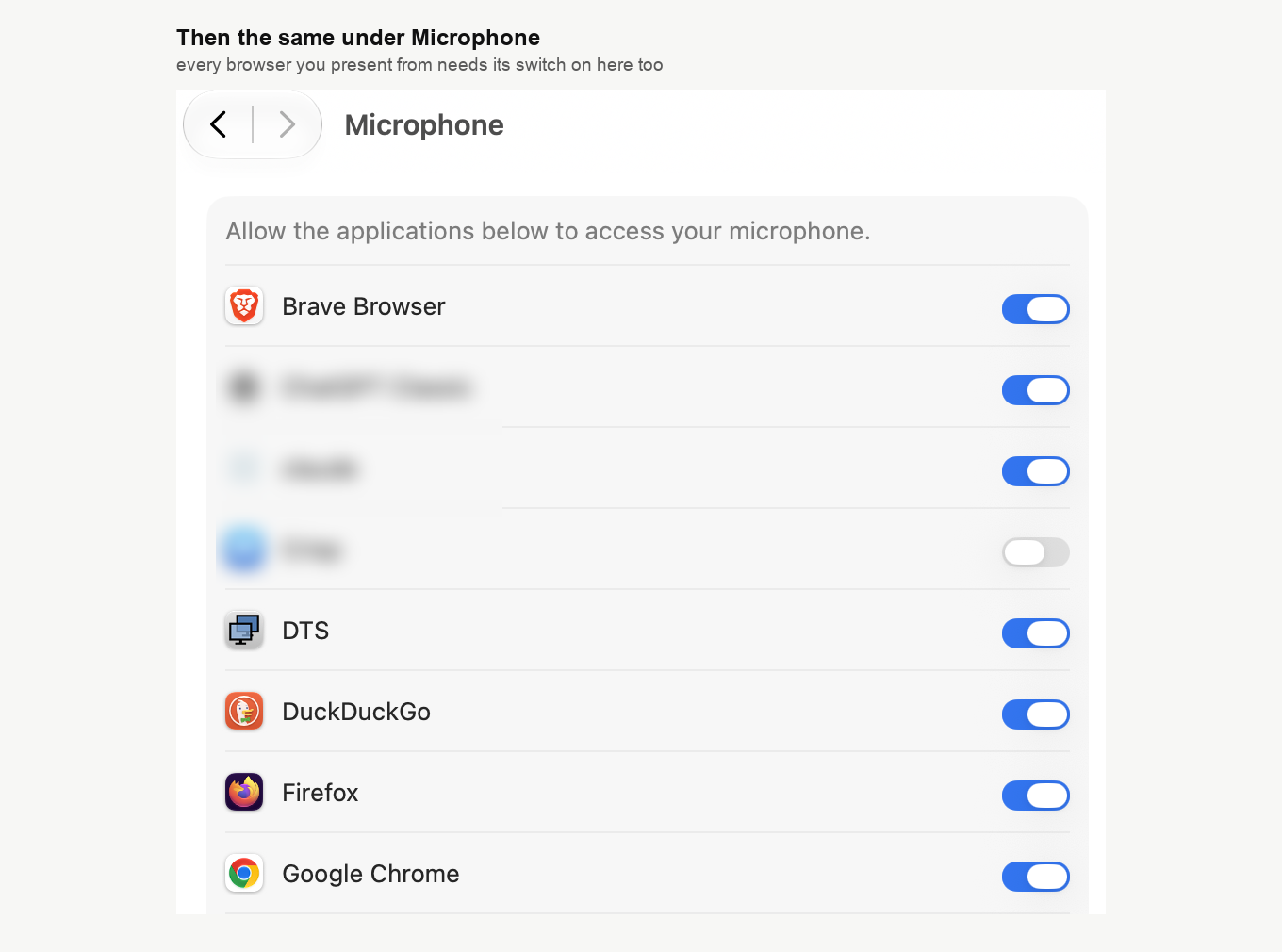
- Klicken Sie oben im Fenster auf den Zurückpfeil und öffnen Sie „Mikrofon“ ("Microphone"), etwas weiter unten in derselben Liste wie „Kamera“ ("Camera"). Schalten Sie auch hier Ihren Browser ein.
- Wenn Ihr Mac nach Ihrem Passwort oder Touch ID fragt, geben Sie es ein. Er fragt, weil Sie eine Systemeinstellung ändern.
- Beenden Sie Ihren Browser vollständig und öffnen Sie ihn wieder. Das Fenster zu schließen reicht auf dem Mac nicht, weil der Browser im Hintergrund weiterläuft. Klicken Sie oben in der Menüleiste auf den Namen des Browsers, zum Beispiel „Chrome“, und wählen Sie ganz unten in diesem Menü den Eintrag, der den Browser beendet. Die Tastenkombination Command + Q bewirkt dasselbe. Bietet Ihr Mac „Beenden & erneut öffnen“ ("Quit & Reopen") an, klicken Sie darauf.
- Kehren Sie in den Webinarraum zurück und klicken Sie auf „Sprechen“ ("Speak"). Wenn Ihr Browser fragt, erlauben Sie Kamera und Mikrofon.
Wenn Ihr Browser nicht in der Liste steht
Ihr Mac listet nur Apps auf, die schon einmal nach der Kamera oder dem Mikrofon gefragt haben. Öffnen Sie deshalb den Webinarraum in Ihrem Browser und klicken Sie auf „Sprechen“ ("Speak"). Ihr Mac fragt dann, ob der Browser die Kamera nutzen darf, und danach nach dem Mikrofon. Klicken Sie beide Male auf „Erlauben“ ("Allow"). In älteren macOS-Versionen heißt diese Taste „OK“. Ab dann steht der Browser in beiden Listen.
In älteren macOS-Versionen
Unter macOS 12 Monterey und älter liegen dieselben Listen in "System Preferences". Öffnen Sie "Security & Privacy", wechseln Sie auf den Reiter "Privacy" und wählen Sie links "Camera". Klicken Sie unten links auf das Schloss, geben Sie Ihr Passwort ein und setzen Sie das Häkchen neben Ihrem Browser. Machen Sie dasselbe unter "Microphone".
Safari
Safari erscheint nicht in den Listen der App „Systemeinstellungen“ ("System Settings"), und das muss es auch nicht. Es entscheidet für jede Website einzeln, in seinen eigenen Einstellungen.
- Öffnen Sie Ihren Webinarraum in Safari, damit Safari ihn auflistet.
- Klicken Sie oben in der Menüleiste auf „Safari“ und wählen Sie „Einstellungen“ ("Settings").
- Klicken Sie oben im Fenster auf den Reiter „Websites“.
- Wählen Sie links „Kamera“ ("Camera"). Suchen Sie rechts in der Liste
www.mywebinar.comund stellen Sie es auf „Erlauben“ ("Allow").
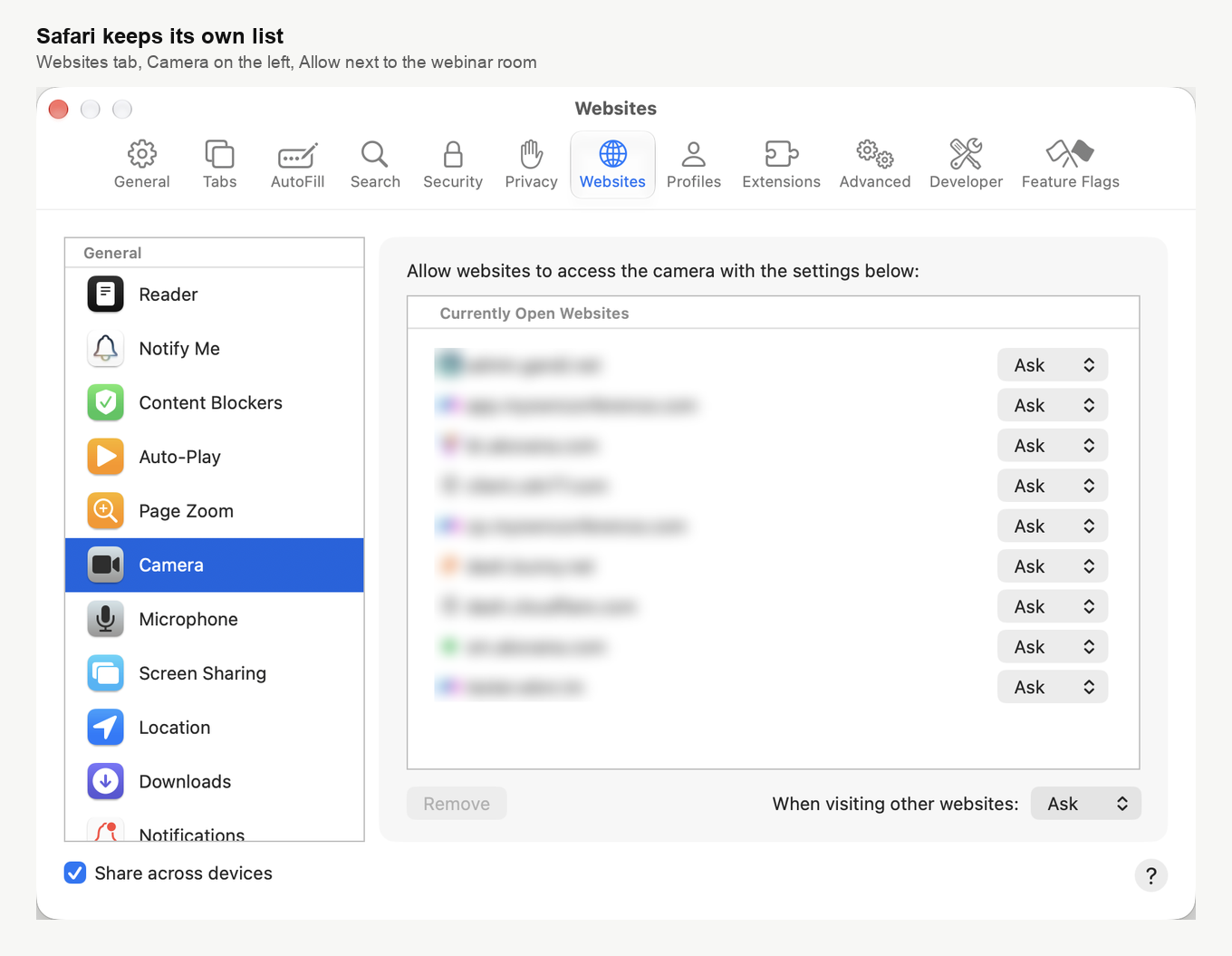
- Wählen Sie links „Mikrofon“ ("Microphone") und stellen Sie
www.mywebinar.comauch dort auf „Erlauben“ ("Allow").
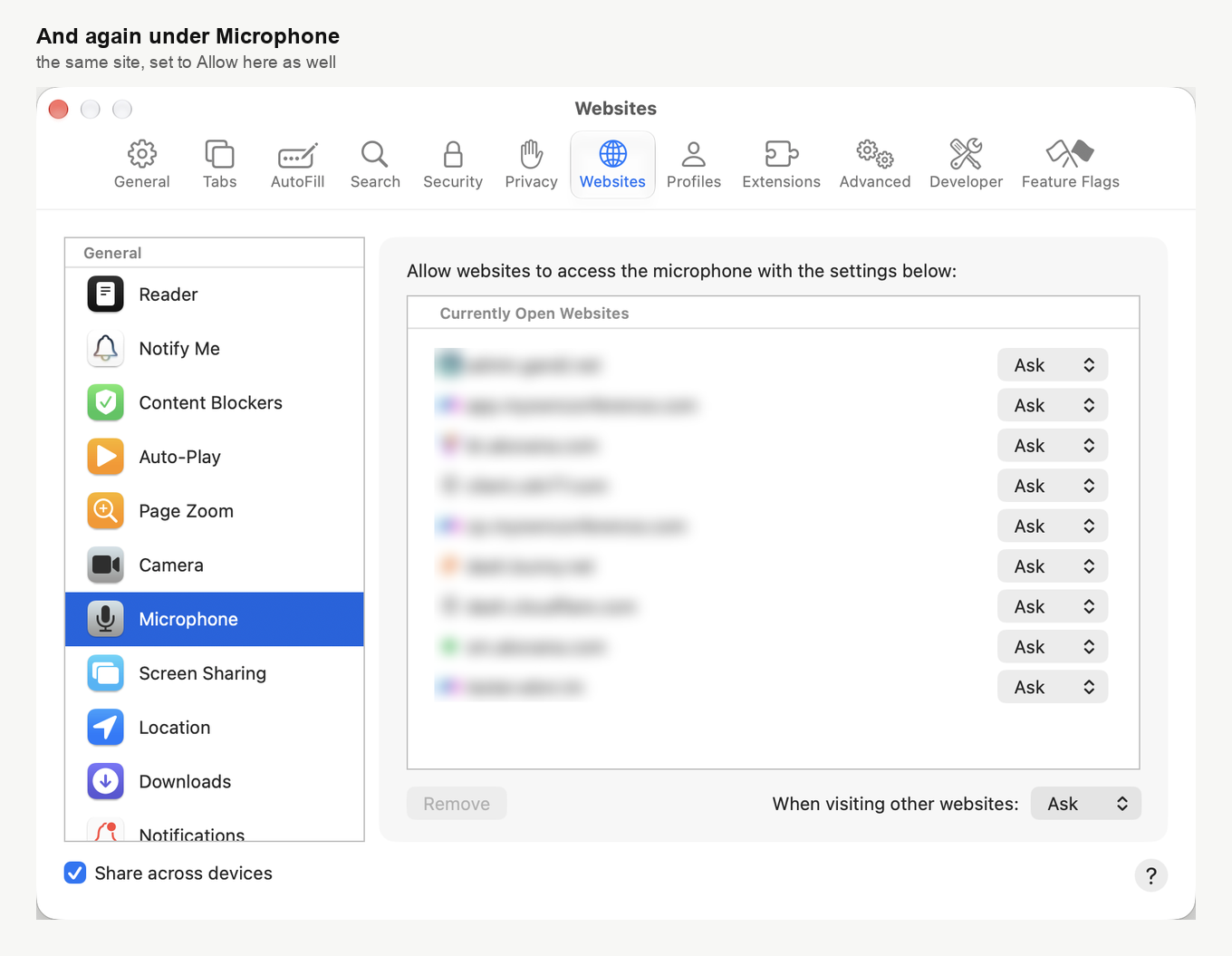
- Laden Sie die Seite des Webinarraums neu und klicken Sie auf „Sprechen“ ("Speak"). Kann der Raum Kamera oder Mikrofon immer noch nicht nutzen, beenden Sie Safari mit Command + Q und öffnen Sie es wieder.
Wenn Sie über einen Spiegel-Link hereingekommen sind, führt Safari den Raum als go.myownconference.com oder go.myownconference.co statt www.mywebinar.com. Erlauben Sie die Adresse, die Sie in der Liste sehen.
Lassen Sie „Beim Besuch anderer Websites“ ("When visiting other websites") unten im Fenster auf „Fragen“ ("Ask"). Diese Einstellung gilt für alle anderen Websites, und keine davon braucht Ihre Kamera, ohne vorher zu fragen.
Wenn Sie DTS in den Listen sehen
DTS ist unsere eigene App. Ihr Raum kann darüber mit unserer alternativen Übertragungstechnologie senden, und über sie läuft auch das Teilen des Bildschirms. Steht DTS in der Liste „Kamera“ ("Camera") oder „Mikrofon“ ("Microphone"), lassen Sie die App eingeschaltet.
Das Teilen des Bildschirms braucht einen weiteren Schalter, für DTS unter „Aufnahme von Bildschirm & Systemaudio“ ("Screen & System Audio Recording"). Wie Sie im Webinar Ihren Bildschirm zeigen führt Sie Schritt für Schritt durch.
Vor der Veranstaltung prüfen
Unser Verbindungstester prüft Kamera und Mikrofon, ohne Sie auf Sendung zu schalten. Führen Sie ihn einen Tag vor Ihrem Auftritt aus, in dem Browser, aus dem Sie präsentieren werden.
Wenn es immer noch nicht funktioniert
Auf Sendung gehen behandelt die anderen häufigen Ursachen, etwa eine andere App, die die Kamera belegt. Hilft dort nichts, öffnen Sie den Online-Chat, und unser Support-Team geht es mit Ihnen gemeinsam durch.
Häufig gestellte Fragen
Im Browser habe ich zugestimmt, aber der Raum sieht meine Kamera trotzdem nicht. Warum?
Auf dem Mac braucht Ihr Browser eine zweite Freigabe, von macOS selbst. Öffnen Sie die „Systemeinstellungen“ ("System Settings"), gehen Sie zu „Datenschutz & Sicherheit“ ("Privacy & Security"), dann zu „Kamera“ ("Camera"), und schalten Sie Ihren Browser ein. Machen Sie dasselbe unter „Mikrofon“ ("Microphone"), beenden Sie danach den Browser vollständig und öffnen Sie ihn wieder.
Warum steht Safari nicht in der Liste der Systemeinstellungen?
Weil Safari den Zugriff auf Kamera und Mikrofon selbst regelt, Website für Website. Öffnen Sie in Safari die „Einstellungen“ ("Settings"), wechseln Sie auf den Reiter „Websites“ und stellen Sie www.mywebinar.com unter „Kamera“ ("Camera") und unter „Mikrofon“ ("Microphone") auf „Erlauben“ ("Allow").
Mein Browser steht nicht in der Kameraliste. Was tun?
Die Liste zeigt nur Apps, die schon einmal nach der Kamera gefragt haben. Öffnen Sie den Webinarraum in diesem Browser und klicken Sie auf „Sprechen“ ("Speak"), und wenn Ihr Mac fragt, klicken Sie auf „Erlauben“ ("Allow"). Danach erscheint der Browser in der Liste.
Der Schalter ist grau und lässt sich nicht bewegen. Was nun?
Die Einstellung ist auf diesem Mac gesperrt, meist auf einem Dienstrechner, den eine IT-Abteilung verwaltet. Bitten Sie die Person, die Ihren Mac verwaltet, Kamera und Mikrofon für Ihren Browser zu erlauben.
Muss ich meinem Browser auch das Teilen des Bildschirms erlauben?
Nein. Das Teilen des Bildschirms läuft im Webinarraum über unsere App DTS, nicht über den Browser. Die eigene Bildschirmfreigabe-Einstellung des Browsers spielt deshalb keine Rolle, weder in Safari noch anderswo. DTS braucht seinen Schalter unter „Aufnahme von Bildschirm & Systemaudio“ ("Screen & System Audio Recording"), und wie Sie im Webinar Ihren Bildschirm zeigen erklärt, wie Sie ihn einschalten.
Müssen Teilnehmer das auch tun?
Nur wenn sie sprechen sollen. Zum Zuschauen und Zuhören brauchen sie weder Kamera noch Mikrofon. Ein Teilnehmer, den Sie auf Sendung einladen, geht auf dem Mac dieselben Schritte durch, und einen Teilnehmer im Webinar zum Sprechen einladen beschreibt die Einladung selbst.
Muss ich das vor jedem Webinar tun?
Nein. Ihr Mac merkt sich die Freigabe für jeden Browser, Sie erledigen das also einmal. Zurückkommen müssen Sie nur, wenn Sie aus einem neuen Browser präsentieren oder jemand einen Schalter ausschaltet.
