
Pagina informativa dopo la registrazione
Qualcuno si è iscritto al tuo webinar? Invece di lasciarlo su una semplice conferma, mandalo su una pagina scelta da te. Lì ringrazi, segnali un altro prodotto o un abbonamento, oppure spieghi passo passo come si installa il tuo software.
Attivare la pagina informativa
Apri le impostazioni del webinar, vai alla scheda «Ingresso» ("Entry") e scorri fino in fondo. Il campo si chiama «Pagina informativa» ("Info page"). Finché resta vuoto, ci trovi l'invito a inserire il link alla pagina.
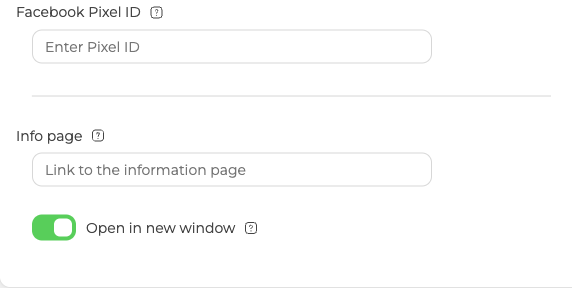
Incolla il tuo link e clicca «Fatto» ("Done"). Da quel momento chiunque si iscriva arriva sulla pagina che hai indicato. L'indirizzo può portare i tag UTM. Quelle visite compaiono così nello strumento con cui misuri già le campagne.
Dove si apre la pagina
A deciderlo è l'interruttore sotto il campo, «Apri in una nuova finestra» ("Open in new window"). Se lo accendi, il link si apre sempre in una nuova finestra del browser. Se lo lasci spento, si apre nella stessa finestra, ma solo prima dell'inizio del webinar. A webinar avviato il link non si apre più, e chi arriva entra dritto nella sala.
Non è la pagina di ringraziamento
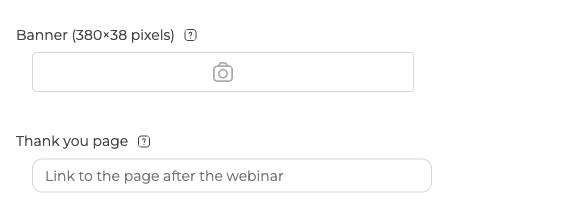
Sulla scheda «Generale» ("General") c'è un campo chiamato «Pagina di ringraziamento» ("Thank you page"), e i due si confondono facilmente. La pagina informativa viene prima del webinar, quella di ringraziamento dopo. Quello che scrivi in «Pagina di ringraziamento» lo vedono i partecipanti quando il webinar finisce, oppure quando escono in anticipo. Per questo lì ci sta bene un sondaggio o un modulo di feedback.
Eventi che si comportano diversamente
Il campo non compare ovunque, e dove compare l'interruttore non lo segue sempre.
Una sala permanente ha il campo «Pagina informativa» ("Info page") in fondo alla sua scheda «Ingresso» ("Entry"), e sotto non ha nulla. Nella sala l'interruttore «Apri in una nuova finestra» ("Open in new window") non esiste, quindi lì non decidi dove si apre la pagina.
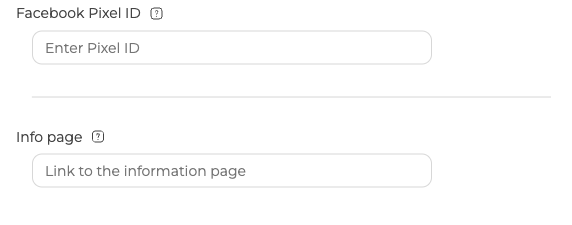
Una sala passata in modalità pagina di destinazione funziona allo stesso modo. «Pagina informativa» è l'ultima voce del pannello, di nuovo senza interruttore sotto.
Un webinar programmato con «Solo accesso tramite link di invito» ("Invitation link login only") acceso non ha né l'uno né l'altro. Quell'interruttore riduce la scheda «Ingresso» all'essenziale. «Pagina informativa» se ne va insieme al modulo di accesso, al link ospite generale e alle impostazioni dello sfondo. Cosa cambia ancora in questa modalità lo spiegano i link di accesso personalizzati.
I tuoi partecipanti non arrivano dove ti aspetti? Scrivici in chat online. Indica l'evento e dicci se «Solo accesso tramite link di invito» ("Invitation link login only") è acceso.
Domande frequenti
Cambiare il link tocca chi si è già iscritto?
No. Sulla pagina indicata arriva chi si iscrive dopo che hai incollato l'indirizzo e cliccato «Fatto» ("Done"). Una modifica a metà campagna raggiunge quindi solo le iscrizioni successive. Il campo sta in fondo alla scheda «Ingresso» ("Entry"), quindi lo cambi ogni volta che la destinazione si sposta.
Posso misurare quante persone arrivano sulla pagina informativa?
Sì, se aggiungi i tag all'indirizzo prima di incollarlo. Il link in «Pagina informativa» ("Info page") li porta con sé. Quelle visite compaiono così nello strumento con cui misuri già le campagne.
Perché nella mia sala permanente manca l'interruttore «Apri in una nuova finestra» ("Open in new window")?
Le sale non ce l'hanno. Una sala permanente ha il campo «Pagina informativa» ("Info page") in fondo alla sua scheda «Ingresso» ("Entry"), e sotto non ha nulla. Lì quindi non decidi dove si apre la pagina. Una sala passata in modalità pagina di destinazione funziona allo stesso modo. «Pagina informativa» resta l'ultima voce del pannello e sotto non compare nessun interruttore.
Cosa vede chi segue il link a webinar già iniziato?
Entra dritto nella sala del webinar. Con «Apri in una nuova finestra» ("Open in new window") spento il link si apre nella stessa finestra, ma solo prima dell'inizio. Dopo non si apre più. Se accendi l'interruttore, il link si apre sempre in una nuova finestra del browser.
Dove mando le persone per un sondaggio dopo il webinar?
Usa «Pagina di ringraziamento» ("Thank you page") sulla scheda «Generale» ("General"), non «Pagina informativa» ("Info page"). Quello che scrivi lì lo vedono i partecipanti quando il webinar finisce, oppure quando escono in anticipo. Per questo ci sta bene un sondaggio o un modulo di feedback. La pagina informativa viene prima del webinar e quella di ringraziamento dopo, e questa è tutta la differenza.
