
Página de informação depois da inscrição
Alguém se inscreveu no seu webinar. Em vez de o deixar numa confirmação seca, pode mandá-lo para uma página à sua escolha. Ali dá jeito agradecer, apontar para outro produto ou uma subscrição, ou explicar passo a passo como instalar o seu programa.
Como ligar a página de informação
Abra as definições do seu webinar, vá ao separador «Acesso» ("Entry") e desça até ao fim. O campo chama-se «Página de informação» ("Info page") e, enquanto está vazio, traz lá dentro uma dica sobre o link a colar.
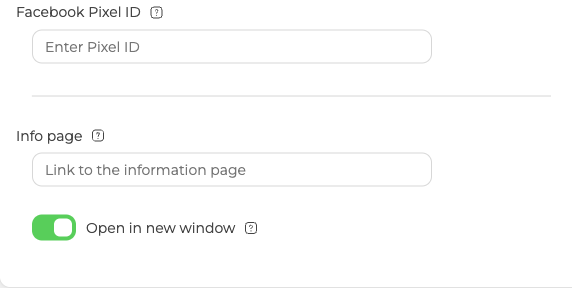
Cole o seu link e clique em «Concluir» ("Done"). Daí em diante, quem se inscrever vai parar à página que indicou. O endereço pode levar etiquetas UTM, e então essas visitas chegam à ferramenta com que já mede campanhas.
Onde a página abre
Disso trata o interruptor por baixo do campo, «Abrir numa nova janela» ("Open in new window"). Ligado, o link abre sempre numa janela nova do navegador. Desligado, abre na mesma janela, mas só antes de o webinar começar. Depois do arranque o link deixa de abrir, e quem chega entra logo na sala do webinar.
Não confunda com a página de agradecimento
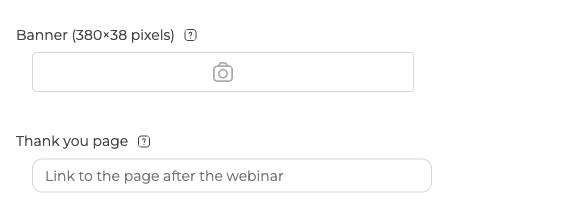
O separador «Geral» ("General") tem um campo chamado «Página de agradecimento» ("Thank you page"), e é fácil trocar um pelo outro. A página de informação vem antes do webinar e a de agradecimento vem depois. Os participantes chegam ao endereço de «Página de agradecimento» quando o webinar termina, ou quando saem mais cedo. Daí ser esse o lugar de um inquérito ou de um formulário de opinião.
Onde as coisas funcionam de outra maneira
O campo não aparece em toda a parte e, onde aparece, nem sempre traz o interruptor consigo.
Numa sala permanente, o campo «Página de informação» ("Info page") está no fim do separador «Acesso» ("Entry"), mas por baixo não há nada. Numa sala não existe o interruptor «Abrir numa nova janela» ("Open in new window"), por isso não é ali que decide onde a página abre.
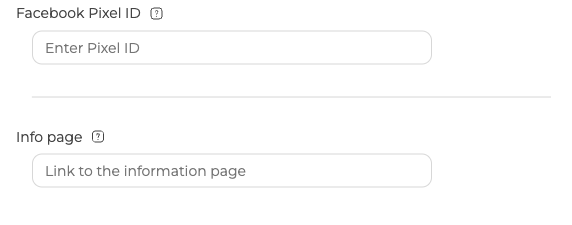
Uma sala passada a modo de página de destino comporta-se da mesma maneira. «Página de informação» é a última coisa do painel, outra vez sem interruptor por baixo.
Um webinar agendado com «Acesso apenas via link de convite» ("Invitation link login only") ligado não tem nem uma coisa nem outra. Esse interruptor deixa no separador «Acesso» ("Entry") apenas o essencial. «Página de informação» vai-se embora com o formulário de acesso, o link geral de convidado e as definições de fundo. O que mais muda nesse modo está nos links de acesso personalizados.
Os seus participantes vão parar a uma página que não esperava? Escreva no chat online, diga qual é o evento e se «Acesso apenas via link de convite» ("Invitation link login only") está ligado.
Perguntas frequentes
Mudar o link afeta quem já se inscreveu?
Não. Quem se inscreve depois de colar o endereço e clicar em «Concluir» ("Done") vai parar à página indicada. Uma troca a meio de uma campanha só chega às inscrições posteriores. O campo está no fim do separador «Acesso» ("Entry"), por isso pode editá-lo sempre que o destino mudar.
Consigo medir quantas pessoas chegam à página de informação?
Sim, se etiquetar o endereço antes de o colar. O link de «Página de informação» ("Info page") pode levar etiquetas UTM, e então essas visitas chegam à ferramenta com que já mede campanhas.
Porque não há interruptor «Abrir numa nova janela» ("Open in new window") na minha sala permanente?
As salas não têm esse interruptor. O campo «Página de informação» ("Info page") está no fim do separador «Acesso» ("Entry") e por baixo não há nada. Não é ali que decide onde a página abre. Uma sala em modo de página de destino comporta-se da mesma maneira, com o campo em último lugar no painel e sem interruptor por baixo.
O que vê quem segue o link depois de o webinar começar?
Entra logo na sala do webinar. Com «Abrir numa nova janela» ("Open in new window") desligado, o link abre na mesma janela, mas só antes de o webinar começar. Depois disso deixa de abrir. Ligue o interruptor e o link passa a abrir sempre numa janela nova do navegador.
Onde envio as pessoas para um inquérito depois do webinar?
Use «Página de agradecimento» ("Thank you page") no separador «Geral» ("General"), e não «Página de informação» ("Info page"). Os participantes chegam ao que puser ali quando o webinar termina, ou quando saem mais cedo. Daí ser esse o lugar de um inquérito ou de um formulário de opinião. A página de informação vem antes do webinar e a de agradecimento vem depois, e toda a diferença está aí.
