
Informationsseite nach der Registrierung
Hat sich jemand für Ihr Webinar angemeldet? Statt einer schlichten Bestätigung schicken Sie ihn auf eine Seite Ihrer Wahl. Dort bedanken Sie sich, weisen auf ein anderes Produkt oder ein Abo hin oder erklären Schritt für Schritt, wie man Ihre Software installiert.
Die Infoseite einschalten
Öffnen Sie die Einstellungen Ihres Webinars, gehen Sie auf den Reiter „Eingang“ ("Entry") und scrollen Sie ganz nach unten. Das Feld heißt „Infoseite“ ("Info page"), und solange es leer ist, steht darin der Hinweis auf einen Link zu dieser Seite.
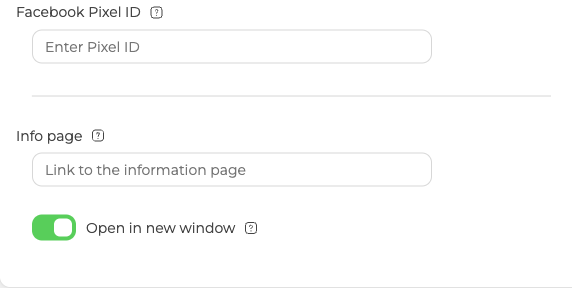
Fügen Sie Ihren Link ein und klicken Sie auf „Fertig“ ("Done"). Ab diesem Moment landet jeder, der sich anmeldet, auf der angegebenen Seite. Die Adresse darf UTM-Tags tragen, dann tauchen diese Besuche in Ihrer Kampagnen-Analyse auf.
Wo sich die Seite öffnet
Darüber entscheidet der Schalter unter dem Feld, „In neuem Fenster öffnen“ ("Open in new window"). Schalten Sie ihn ein, öffnet sich der Link immer in einem neuen Browser-Fenster. Lassen Sie ihn aus, öffnet er sich im selben Fenster, aber nur vor dem Start des Webinars. Nach dem Start öffnet er sich gar nicht mehr, und wer ankommt, landet direkt im Webinar-Raum.
Nicht dasselbe wie die Dankeseite
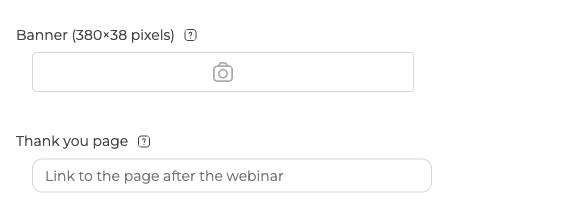
Auf dem Reiter „Allgemein“ ("General") steht ein Feld namens „Dankeseite“ ("Thank you page"), und die beiden verwechselt man leicht. Die Infoseite kommt vor dem Webinar und die Dankeseite danach. Was Sie in „Dankeseite“ eintragen, sehen die Teilnehmer, sobald das Webinar endet oder sobald sie vorzeitig gehen. Deshalb gehört dorthin eine Umfrage oder ein Feedback-Formular.
Events, die sich anders verhalten
Das Feld gibt es nicht überall, und wo es steht, kommt der Schalter nicht immer mit.
Ein permanenter Raum hat das Feld „Infoseite“ ("Info page") am Fuß seines Reiters „Eingang“ ("Entry"), darunter aber nichts. Einen Schalter „In neuem Fenster öffnen“ ("Open in new window") gibt es im Raum nicht. Wo sich die Seite öffnet, stellen Sie dort also nicht ein.
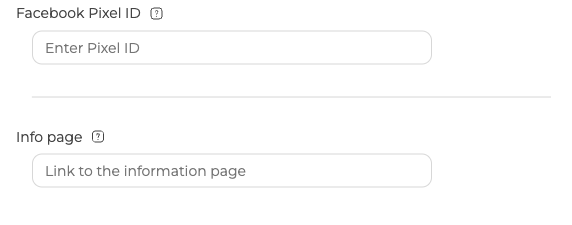
Ein Raum im Landingpage-Modus verhält sich genauso. „Infoseite“ steht als Letztes im Panel, und wieder folgt kein Schalter darunter.
Ein geplantes Webinar mit eingeschaltetem „Nur Login per Einladungslink“ ("Invitation link login only") hat weder das eine noch das andere. Dieser Schalter kürzt den Reiter „Eingang“ auf das Nötigste. „Infoseite“ verschwindet dabei zusammen mit dem Anmeldeformular, dem allgemeinen Gast-Link und den Hintergrund-Einstellungen. Was sich sonst noch in diesem Modus ändert, behandeln personalisierte Zugangslinks.
Landen Ihre Teilnehmer nicht dort, wo Sie es erwarten? Schreiben Sie uns im Online-Chat. Nennen Sie das Event und sagen Sie, ob „Nur Login per Einladungslink“ ("Invitation link login only") eingeschaltet ist.
Häufig gestellte Fragen
Betrifft eine Änderung des Links die bereits Angemeldeten?
Nein. Auf der angegebenen Seite landet jeder, der sich anmeldet, nachdem Sie die Adresse eingefügt und auf „Fertig“ ("Done") geklickt haben. Eine Änderung mitten in der Kampagne erreicht also nur spätere Anmeldungen. Das Feld sitzt am Fuß des Reiters „Eingang“ ("Entry"), Sie ändern es also jedes Mal, wenn sich das Ziel verschiebt.
Kann ich messen, wie viele Menschen die Infoseite erreichen?
Ja, wenn Sie die Adresse vor dem Einfügen mit UTM-Tags versehen. Der Link in „Infoseite“ ("Info page") trägt sie mit, und dann tauchen diese Besuche in Ihrer Kampagnen-Analyse auf.
Warum fehlt in meinem permanenten Raum der Schalter „In neuem Fenster öffnen“ ("Open in new window")?
Räume haben ihn schlicht nicht. Ein permanenter Raum hat das Feld „Infoseite“ ("Info page") am Fuß seines Reiters „Eingang“ ("Entry") und darunter nichts. Wo sich die Seite öffnet, stellen Sie dort also nicht ein. Ein Raum im Landingpage-Modus verhält sich genauso, „Infoseite“ steht als Letztes im Panel und kein Schalter folgt darunter.
Was sehen Menschen, die dem Link nach dem Start des Webinars folgen?
Sie landen direkt im Webinar-Raum. Bei ausgeschaltetem „In neuem Fenster öffnen“ ("Open in new window") öffnet sich der Link im selben Fenster, aber nur vor dem Start des Webinars. Danach öffnet er sich gar nicht mehr. Schalten Sie ihn ein, öffnet sich der Link immer in einem neuen Browser-Fenster.
Wohin schicke ich die Leute für eine Umfrage nach dem Webinar?
Dafür nehmen Sie „Dankeseite“ ("Thank you page") auf dem Reiter „Allgemein“ ("General") und nicht „Infoseite“ ("Info page"). Was Sie dort eintragen, sehen die Teilnehmer, sobald das Webinar endet oder sobald sie vorzeitig gehen. Deshalb gehört dorthin eine Umfrage oder ein Feedback-Formular. Die Infoseite kommt vor dem Webinar und die Dankeseite danach, und darin besteht der ganze Unterschied.
