
Modalità pagina di destinazione
Qualsiasi tua sala per webinar può passare in modalità pagina di destinazione. Il suo link porta allora a una pagina di registrazione, non più alla sala. La pagina raccoglie indirizzi email e altri contatti, per esempio numeri di telefono, nomi di aziende e reparti. E li raccoglie anche quando in calendario non hai nulla.
Una pagina di destinazione non è legata a un webinar preciso e lavora accanto al resto del marketing. Va bene per raccogliere interesse verso eventi che non hanno ancora una data. Il link non cambia mai, quindi puoi metterlo sul tuo sito o nei tuoi materiali e lasciarlo lì.
Chi si iscrive finisce nella sezione «Partecipanti» ("Attendees") del pannello di controllo. Da lì inviti queste persone a un evento futuro.
Cosa sapere prima di attivarla
Mentre la modalità è attiva, la sala per webinar non funziona. Il link porta tutti alla pagina di registrazione, te compreso. Quindi non puoi né caricare materiali né tenere una sessione. Ti serve di nuovo la sala? Disattiva la modalità.
Anche l'attivazione si fa notare. Il pannello si ferma e chiede conferma, perché la modalità scatta subito.
Attivando la modalità pagina di destinazione terminerai il webinar in corso e disconnetterai tutti i partecipanti. Vuoi procedere?
Leggilo alla lettera. In quel momento c'è una sessione in corso nella sala? Tutti quelli che ci sono dentro finiscono fuori. Aspetta che la sala si svuoti, a meno che tu non voglia liberarla apposta.
Come attivarla
Apri la sezione «Stanze» ("Rooms") nel pannello di controllo. Lì trovi tutte le tue sale per webinar.
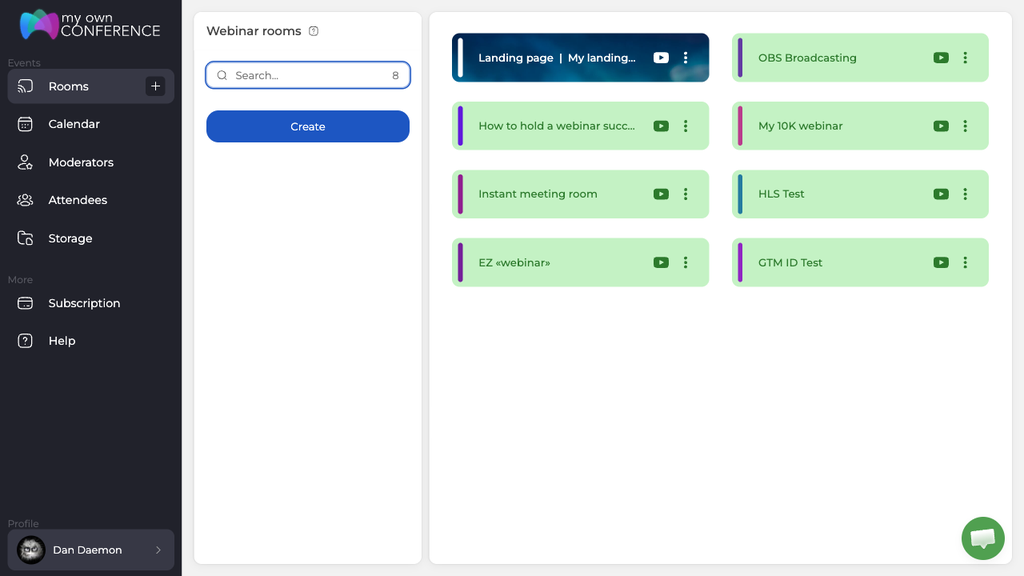
Clicca sui tre puntini della sala che ti serve e scegli «Impostazioni» ("Settings").
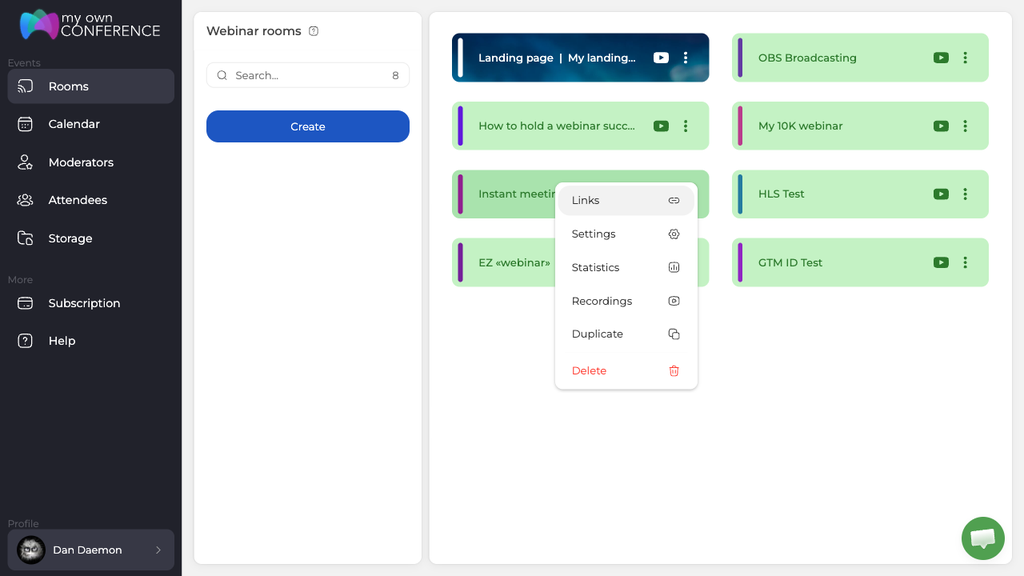
L'interruttore «Modalità pagina di destinazione» ("Landing page mode") sta in fondo alla colonna di sinistra, proprio sopra il pulsante «Fatto» ("Done").
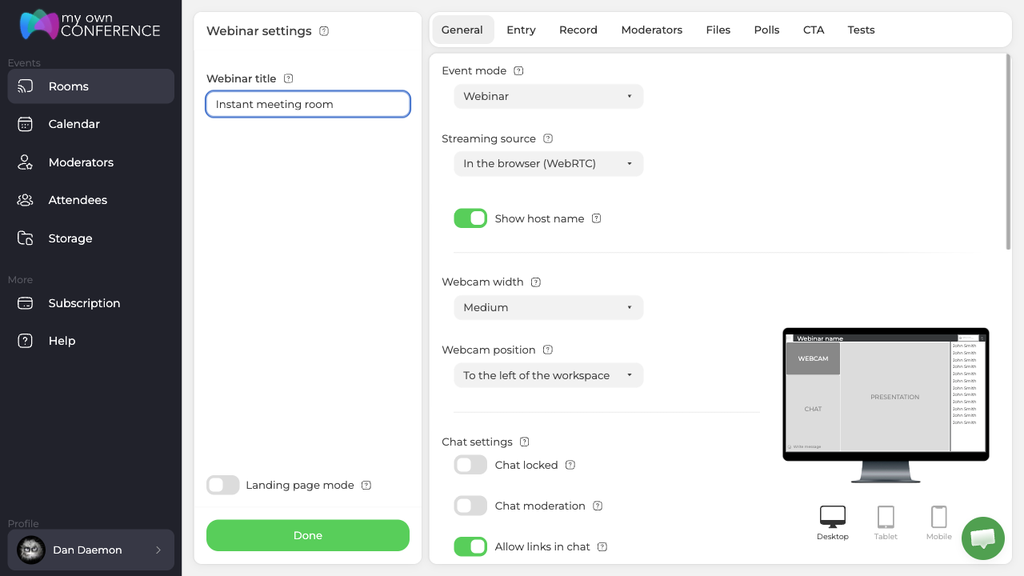
Rispondi «Sì» ("Yes") e il pannello passa alla modifica della pagina di destinazione. In alto compare un avviso che la modalità webinar standard è spenta. Le schede delle impostazioni spariscono, perché non c'è più niente da configurare. Tutto quello che vedi a destra riguarda ora la pagina di registrazione.
Che cosa puoi configurare
In cima al pannello trovi ciò che serve per far funzionare la pagina.
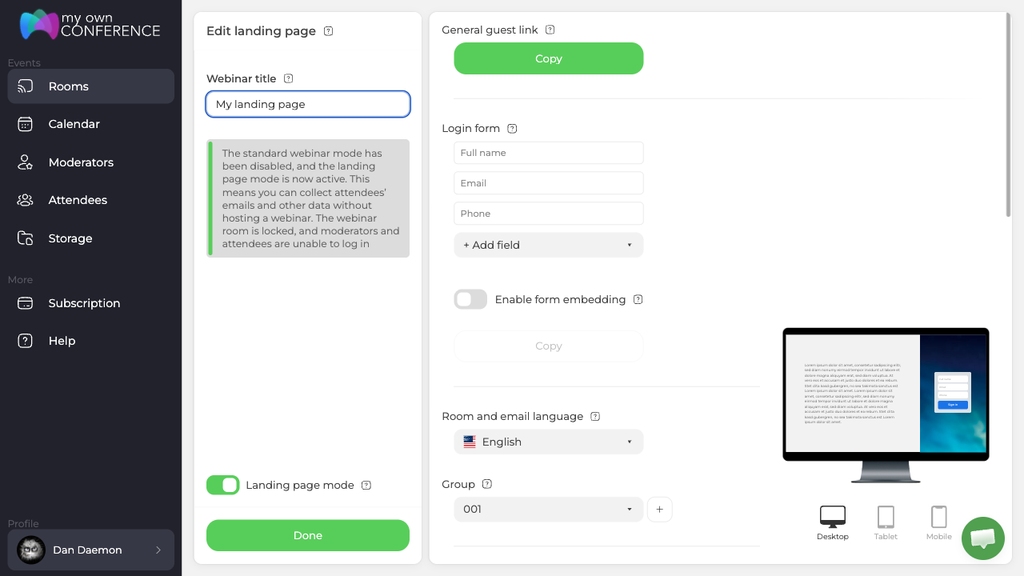
«Link ospite generale» ("General guest link") è l'indirizzo della pagina. Clicca su «Copia» ("Copy") e distribuiscilo dove vuoi.
«Modulo di accesso» ("Login form") decide che cosa compila il visitatore. Di base ci sono nome completo, email e telefono. Dietro «+ Aggiungi campo» ("+ Add field") si nascondono diciotto tipi di campo. Fra questi ID, nome, messenger, data di nascita, codice postale, città, regione, provincia, indirizzo, azienda, codice azienda, partita IVA, lavoro, specializzazione, posizione e reparto. Codice azienda e partita IVA sono due cose diverse, quindi scegli quella che serve davvero alla tua contabilità. Chiedi solo ciò che userai, perché ogni campo in più ti costa iscrizioni.
«Abilita incorporamento modulo» ("Enable form embedding") ti dà un secondo pulsante di copia, stavolta con il codice di incorporamento. Lo stesso modulo vive allora su una pagina del tuo sito e non sulla nostra.
Lingua della sala e delle email imposta la lingua della pagina e di ogni messaggio che parte. Gruppo decide dove finiscono gli iscritti, e proprio questo ti permette di invitare più tardi quel pubblico preciso.
Più in basso stanno le impostazioni dell'aspetto.
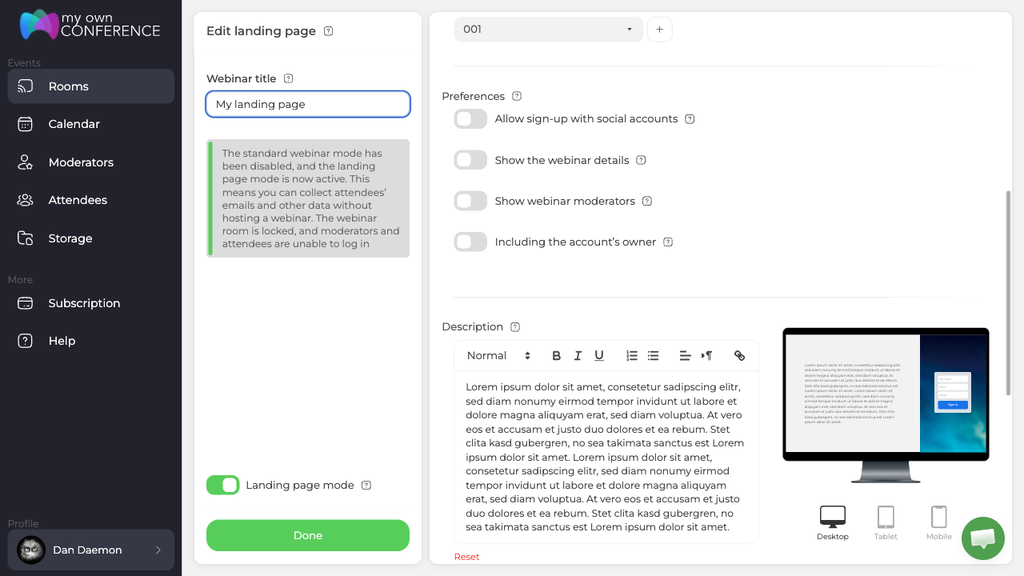
«Preferenze» ("Preferences") decidono che cosa mostra la pagina. Puoi permettere l'iscrizione con un profilo social, aprire i dettagli del webinar, elencare i moderatori e decidere se fra loro compare il titolare dell'account.
Descrizione è un editor con formattazione, non un campo di testo semplice. Dentro funzionano titoli, grassetto, elenchi e link. Il pulsante di ripristino riporta il testo predefinito.
L'ultimo blocco riguarda la grafica e il tracciamento.
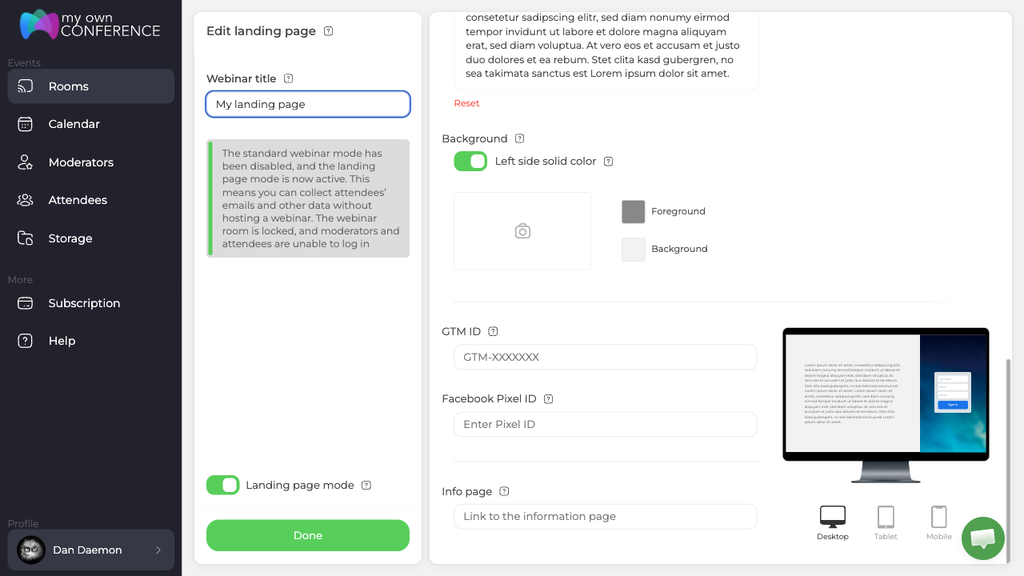
Sfondo della pagina ne decide l'aspetto. L'interruttore riempie di tinta unita solo la metà sinistra, non tutta la pagina. Accanto ci sono il caricamento di un'immagine e due campioni di colore, uno per il testo e uno per lo sfondo. Il caricamento accetta .jpg, .jpeg, .gif e .png. L'anteprima si aggiorna mentre lavori e puoi guardarla come desktop, tablet o telefono.
«ID GTM» ("GTM ID") e «ID di Facebook Pixel» ("Facebook Pixel ID") collegano la pagina a Google Tag Manager e a Facebook. Le iscrizioni finiscono così nella stessa analitica con cui misuri le campagne.
Sulla «Pagina informativa» ("Info page") la persona arriva subito dopo l'iscrizione. Ringrazia oppure indica che cosa viene dopo. L'interruttore «Apri in una nuova finestra» ("Open in new window") qui non c'è, a differenza di un webinar programmato. La differenza la spiega la pagina informativa dopo la registrazione.
Premi «Fatto» ("Done") per salvare.
Come distribuire la pagina
Il link è sempre disponibile dalla sala stessa. Clicca sui tre puntini della sala e scegli «Link» ("Links"). Si apre il pannello «URL della pagina di destinazione» ("Landing page URL") con il pulsante di copia.
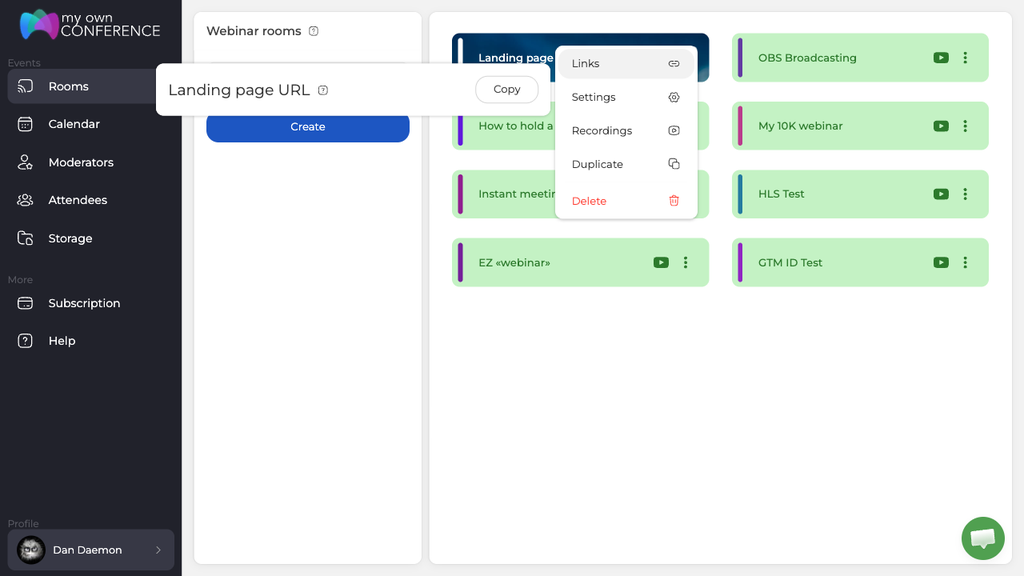
Una sala così non ha link separati per moderatori e partecipanti, perché nella sala non entra nessuno. L'indirizzo è uno solo e vive quanto la sala stessa.
Indietro si torna con lo stesso interruttore. «Modalità pagina di destinazione» ("Landing page mode") resta al suo posto, in fondo alla colonna di sinistra sopra «Fatto» ("Done"). Le schede delle impostazioni sono sparite, ma ci arrivi lo stesso.
Mentre la modalità è attiva cambiano altre due cose. Nell'elenco la sala porta l'etichetta «Pagina di atterraggio» ("Landing page"), e vedi subito quale sta raccogliendo iscrizioni. E «Statistiche» ("Statistics") sparisce dal menu dei tre puntini, perché non c'è nulla di cui rendere conto.
Chi si iscrive dalla pagina finisce in «Partecipanti», segnato come iscritto da solo, nel gruppo che hai scelto. Che cosa farne dopo lo spiega invitare i partecipanti e gestirli. Lo stato normale della sala lo spiega invece il link permanente alla sala per webinar.
La pagina funziona ma le iscrizioni non arrivano al tuo elenco partecipanti? Scrivi nella chat online e indica il nome del webinar e l'indirizzo che hai pubblicato.
Domande frequenti
Se disattivo la modalità, perdo chi si è iscritto?
No. Tutti quelli che si sono iscritti mentre la pagina era attiva restano nella sezione «Partecipanti» ("Attendees"). Sono contatti dell'account, non della sala. Li trovi segnati come iscritti da soli, nel gruppo che hai scelto, e proprio questo ti permette di invitare più tardi quel pubblico preciso. Che cosa farne lo spiega invitare i partecipanti e gestirli.
L'indirizzo cambia quando attivo o disattivo la modalità?
No, il link non cambia mai, quindi puoi metterlo sul tuo sito o nei tuoi materiali e lasciarlo lì. Mentre la modalità è attiva l'indirizzo è uno solo, perché una sala così non ha link separati per moderatori e partecipanti. Vive quanto la sala stessa. Per prenderlo premi i tre puntini sulla sala e scegli «Link» ("Links"). Si apre il pannello «URL della pagina di destinazione» ("Landing page URL") con il pulsante di copia.
Posso mettere il modulo di iscrizione sul mio sito?
Sì. «Abilita incorporamento modulo» ("Enable form embedding") ti dà un secondo pulsante di copia, stavolta con il codice di incorporamento. Lo stesso modulo vive allora su una pagina del tuo sito e non sulla nostra. «ID GTM» ("GTM ID") e «ID di Facebook Pixel» ("Facebook Pixel ID") collegano la pagina a Google Tag Manager e a Facebook. Le iscrizioni finiscono così nella stessa analitica con cui misuri le campagne.
Che altro posso chiedere al visitatore oltre all'email?
Di base ci sono nome completo, email e telefono. Dietro «+ Aggiungi campo» ("+ Add field") si nascondono diciotto tipi di campo. Fra questi ID, nome, messenger, data di nascita, codice postale, città, azienda, codice azienda, partita IVA, lavoro e reparto. Codice azienda e partita IVA sono due cose diverse, quindi scegli quella che serve davvero alla tua contabilità. Chiedi solo ciò che userai, perché ogni campo in più ti costa iscrizioni.
Perché «Statistiche» ("Statistics") è sparita dal menu della sala?
Non c'è nulla di cui rendere conto mentre la modalità è attiva. In più, nell'elenco la sala porta l'etichetta «Pagina di atterraggio» ("Landing page"), e vedi subito quale sta raccogliendo iscrizioni. Tutte e due le cose durano solo quanto la modalità. A riportare tutto indietro è lo stesso interruttore «Modalità pagina di destinazione» ("Landing page mode"), in fondo alla colonna di sinistra sopra «Fatto» ("Done").
