
Página informativa después del registro
¿Alguien se ha inscrito en su webinar? En lugar de dejarlo en una confirmación sin más, puede llevarlo a la página que quiera. Ahí va bien dar las gracias, enseñar otro producto o una suscripción, o explicar paso a paso cómo instalar su programa.
Cómo activar la página informativa
Abra los ajustes del webinar, vaya a la pestaña «Entrada» ("Entry") y baje del todo. El campo se llama «Página informativa» ("Info page"). Mientras sigue vacío, muestra una indicación sobre el enlace a esa página.
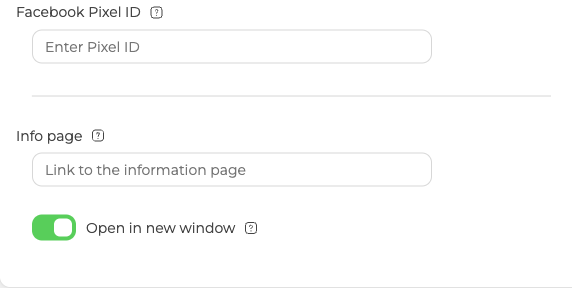
Pegue su enlace y pulse «Hecho» ("Done"). Desde ese momento, todo el que se inscriba llega a la página indicada. La dirección admite etiquetas UTM, así que esas visitas aparecen en la analítica de campañas que ya use.
Dónde se abre la página
De eso responde el interruptor que hay bajo el campo, «Abrir en una nueva ventana» ("Open in new window"). Actívelo y el enlace se abre siempre en una ventana nueva del navegador. Déjelo apagado y se abre en la misma ventana, pero solo antes de que empiece el webinar. Una vez empezado ya no se abre, y quien llegue entra directo a la sala.
No la confunda con la página posterior
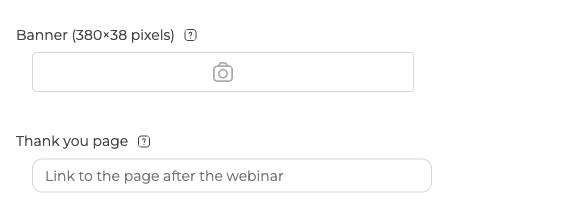
En la pestaña «General» ("General") hay un campo llamado «Página después del webinar» ("Thank you page"). Los dos se confunden con facilidad. La informativa va antes del webinar y esta otra va después. Lo que ponga en «Página después del webinar» se abre a los asistentes al terminar el webinar, o cuando salen antes. Por eso ahí encaja una encuesta o un formulario de opiniones.
Dónde funciona de otra forma
El campo no aparece en todas partes y, donde aparece, no siempre lo acompaña el interruptor.
Una sala permanente tiene el campo «Página informativa» ("Info page") al final de su pestaña «Entrada» ("Entry"), pero debajo no hay nada. En una sala no existe el interruptor «Abrir en una nueva ventana» ("Open in new window"). Dónde se abre la página no lo elige usted allí.
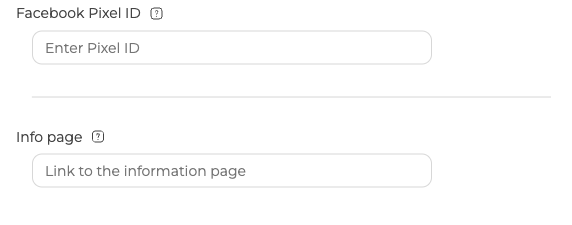
Una sala en modo de página de destino se comporta igual. «Página informativa» va la última del panel y tampoco lleva interruptor debajo.
Un webinar programado con «Solo inicio de sesión con enlace de invitación» ("Invitation link login only") activado no tiene ni una cosa ni la otra. Ese interruptor deja en la pestaña «Entrada» solo lo imprescindible. «Página informativa» se va junto con el formulario de inicio de sesión, el enlace general para invitados y los colores de la sala. Qué más cambia en ese modo lo cuentan los enlaces de acceso personalizados.
¿Sus asistentes acaban en otra página de la que esperaba? Escríbanos por el chat en línea. Indique el evento y si tiene activado «Solo inicio de sesión con enlace de invitación» ("Invitation link login only").
Preguntas frecuentes
¿Cambiar el enlace afecta a quien ya se ha inscrito?
No. A la página indicada llega todo el que se inscribe después de que usted pegue la dirección y pulse «Hecho» ("Done"). Un cambio a mitad de campaña alcanza, por tanto, solo a los registros posteriores. El campo está al final de la pestaña «Entrada» ("Entry"), así que edítelo cada vez que cambie el destino.
¿Puedo medir cuánta gente llega a la página informativa?
Sí, siempre que etiquete la dirección antes de pegarla. El enlace del campo «Página informativa» ("Info page") admite etiquetas UTM. Esas visitas aparecen entonces en la analítica de campañas que ya use.
¿Por qué mi sala permanente no tiene el interruptor «Abrir en una nueva ventana» ("Open in new window")?
Las salas no lo tienen. El campo «Página informativa» ("Info page") está al final de su pestaña «Entrada» ("Entry") y debajo no hay nada. Ahí no elige usted dónde se abre la página. Una sala en modo de página de destino funciona igual. El campo va el último del panel y no lleva interruptor debajo.
¿Qué ve quien sigue el enlace una vez empezado el webinar?
Entra directo a la sala del webinar. Con «Abrir en una nueva ventana» ("Open in new window") apagado, el enlace se abre en la misma ventana, pero solo antes del comienzo. Después ya no se abre. Active el interruptor y el enlace se abrirá siempre en una ventana nueva del navegador.
¿Adónde envío a la gente para una encuesta posterior al webinar?
Para eso está «Página después del webinar» ("Thank you page") en la pestaña «General» ("General"), no «Página informativa» ("Info page"). Esa dirección se abre a los asistentes al terminar el webinar, o cuando salen antes. Ahí encaja la encuesta o el formulario de opiniones. La informativa va antes del webinar y aquella va después, y en eso está toda la diferencia.
