
Link di accesso personalizzati
I link personalizzati danno a ogni partecipante un ingresso suo al tuo webinar, legato soltanto a lui. A mandarli è il sistema, da solo. Gli inviti però puoi spedirli anche tu, per email. Oppure copiare un link e passarlo con un messenger qualsiasi.
Come funziona
Chiunque sia invitato al webinar riceve un link personale sul proprio indirizzo email. Il clic porta dritto dentro il webinar, senza schermata di accesso e senza moduli da riempire. Il webinar è già in corso? La persona finisce direttamente nella sala. È arrivata in anticipo? Allora su una pagina di attesa con il conto alla rovescia fino all'inizio.
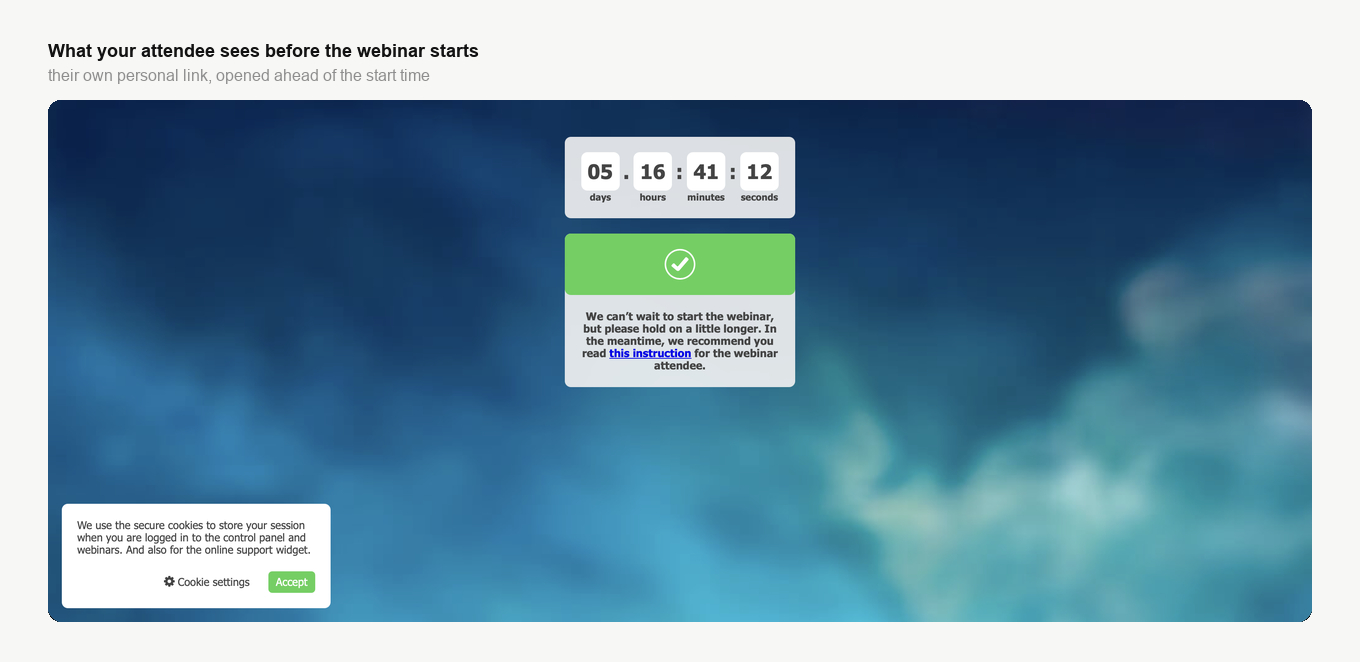
Quella pagina di attesa porta anche un link alla nostra guida per i partecipanti. Così chi arriva con giorni di anticipo trova qualcosa di utile da leggere invece di uno schermo vuoto.
Ogni link è legato all'indirizzo a cui è stato mandato, quindi appartiene a una persona sola. Pubblicato in piazza o girato lungo una catena, non apre la porta a tutti quelli che lo ricevono.
Che succede se qualcuno gira il proprio link
Un link porta un posto solo. Se in due provano a usare lo stesso link, nella sala siede chi lo ha aperto per ultimo. Il secondo ingresso stacca la sessione già in corso. Un link girato quindi non aggiunge mai uno spettatore. Sposta soltanto il posto dal partecipante a cui era stato dato a qualcun altro, e i due finiscono per fare a turno.
La piattaforma controlla anche chi sta usando il link. Quando vede che non è la persona a cui è andato l'invito, chiede una verifica. Un codice usa e getta parte verso l'indirizzo originale. Solo chi può aprire quella casella recupera il codice e va avanti.
I due meccanismi si sommano, non si sostituiscono. La regola del posto tiene comunque il pubblico a uno spettatore per link. Il controllo del codice di solito ferma un link girato ancora prima. Il turno a due resta per i casi che avanzano. L'estraneo legge anche la casella originale. Oppure il tuo partecipante gira il codice insieme al link. Oppure ancora il partecipante non ha un indirizzo in archivio, e allora il controllo del codice non c'è affatto. In ogni caso un link uscito di mano non aggiunge uno spettatore, e chi lo ha condiviso può ritrovarsi fuori. Vale la pena dirlo a chiunque sia tentato di essere generoso con il proprio invito.
Come si attiva
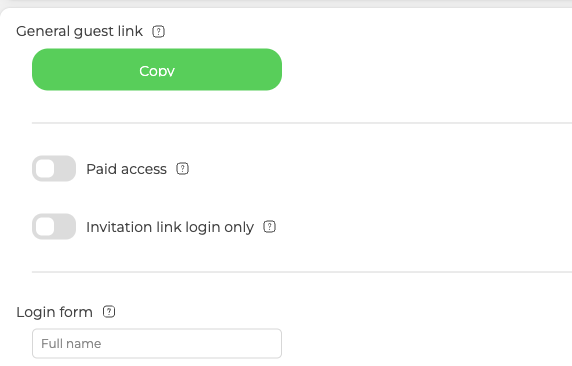
Si attiva nelle impostazioni del webinar, sia mentre lo crei sia più tardi, quando lo modifichi nel pannello. L'interruttore si chiama «Solo accesso tramite link di invito» ("Invitation link login only") e sta nella scheda «Ingresso» ("Entry").
Accenderlo fa più che aggiungere link agli inviti. La pagina pubblica di ingresso e il normale modulo di accesso si spengono del tutto. Una via comune per entrare non esiste più. Il sistema crea poi un link unico per ognuno degli invitati a quel webinar preciso. Lo manda a tutti quelli che hanno un indirizzo email. L'impostazione «Destinatari» ("Recipients") nella scheda «Email» spegne quell'invio. Chi non ha un indirizzo non riceve nulla comunque, come racconta l'ultima sezione.
La scheda «Ingresso» si accorcia di conseguenza. Insieme al link ospite e al modulo di accesso spariscono le impostazioni che servono solo a una pagina di registrazione. Sono il codice di incorporamento del modulo, il gruppo, lo sfondo, la descrizione e la pagina informativa. Resta il tracciamento, quindi i tuoi identificativi GTM e Facebook Pixel non li tocca nessuno.
Dopo di che entrano nella sala soltanto le persone che stanno nel tuo elenco di invitati.
Partecipanti senza indirizzo email
Un partecipante può benissimo esistere senza indirizzo, e il pannello lo segna come «Nessuna email fornita» ("No email provided"). A quelle persone non parte nulla, perché non c'è dove mandarlo, ma un link loro ce l'hanno lo stesso. Apri la scheda «Partecipanti» ("Attendees") del webinar, clicca i tre puntini in fondo alla riga e scegli «Copia il link» ("Copy link"). Poi passalo tu con un messenger. Questa strada la spiega per intero inviti ai partecipanti senza le email della piattaforma.
Ti serve l'elenco intero in una volta? Sulla stessa scheda «Partecipanti» del webinar premi «Esporta» ("Export") e attiva il campo «Link di accesso automatico» ("Autologin link"). Un link personale appartiene a un solo evento, quindi il campo compare solo dopo che hai scelto un webinar. Per questo l'esportazione dalla sezione generale «Partecipanti» non può offrirlo.
Un link personale non fa entrare qualcuno? Scrivi nella chat online e dicci l'evento, il partecipante e che cosa dice la pagina quando lui la apre.
Domande frequenti
Che ne è della mia pagina di registrazione quando accendo questa opzione?
Sparisce. La pagina pubblica di ingresso e il normale modulo di accesso si spengono del tutto. Una via comune per entrare non esiste più. Con loro se ne vanno dalla scheda «Ingresso» ("Entry") le impostazioni che servono solo a una pagina di registrazione. Sono il codice di incorporamento del modulo, il gruppo, lo sfondo, la descrizione e la pagina informativa. Il tracciamento resta, quindi gli identificativi GTM e Facebook Pixel non li tocca nessuno.
Posso avere i link di tutti in una volta invece di copiarli uno a uno?
Sì. Sulla scheda «Partecipanti» ("Attendees") del webinar premi «Esporta» ("Export") e attiva il campo «Link di accesso automatico» ("Autologin link"). Il campo compare solo dopo che hai scelto un webinar, perché un link personale appartiene a un solo evento. Per lo stesso motivo l'esportazione dalla sezione generale «Partecipanti» non può offrirlo.
Il codice di verifica protegge anche i partecipanti senza indirizzo email?
No, un partecipante senza indirizzo non ha alcun controllo del codice, perché il codice non ha dove andare. La regola del posto sul suo link vale lo stesso. Se il link passa di mano, nella sala siede chi lo ha aperto per ultimo, e la sessione precedente si stacca. Quei link li distribuisci tu, e la cosa la spiega per intero inviti ai partecipanti senza le email della piattaforma.
Posso distribuire i link da solo invece di lasciarli mandare alla piattaforma?
Sì. Il sistema li manda da sé, ma l'impostazione «Destinatari» ("Recipients") nella scheda «Email» spegne quell'invio. Da lì in poi spedisci gli inviti per email tu stesso. Oppure copi un link e lo passi con un messenger qualsiasi. Chi non ha un indirizzo in archivio non riceve nulla in ogni caso.
Che cosa vede un partecipante che apre il suo link prima dell'inizio del webinar?
Una pagina di attesa con il conto alla rovescia fino all'inizio. Schermata di accesso e moduli non ci sono in nessun caso. Appena il webinar parte, lo stesso link lo porta dritto nella sala.
