
Links de acesso personalizados
Os links personalizados dão a cada participante o seu próprio acesso ao webinar, ligado só a ele. O sistema envia-os sozinho. Também pode mandar os convites à mão, ou copiar um link e passá-lo por qualquer aplicação de mensagens.
Como funciona
Toda a gente convidada para o webinar recebe um link personalizado no seu endereço de e-mail. Um clique leva o participante direto ao webinar, sem ecrã de entrada e sem formulário. O webinar já decorre? A pessoa entra logo na sala. Chegou cedo? Encontra uma página de espera com a contagem decrescente para a hora de início.
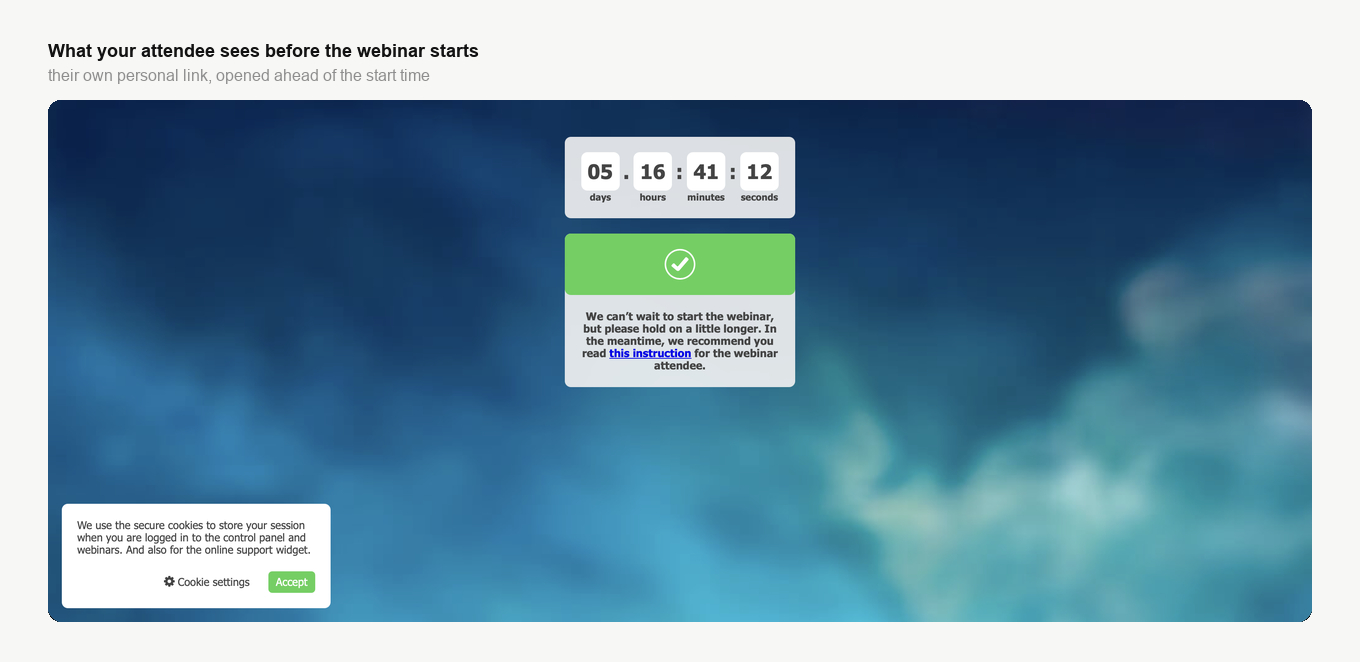
Essa página de espera traz também uma ligação ao nosso guia para participantes. Quem chega dias antes fica com algo útil para ler em vez de um ecrã vazio.
Cada link está ligado ao endereço para onde seguiu, por isso pertence a uma pessoa e não a quem calhe tê-lo na mão. Um link publicado às claras ou passado de mão em mão não abre a porta a todos os que o recebem.
O que acontece se alguém passar o seu link a outra pessoa
Um link carrega um lugar e nada mais. Se duas pessoas entrarem pelo mesmo link, fica na sala quem o abriu por último, porque a segunda entrada corta a sessão que já corria. Um link passado adiante nunca acrescenta um espectador. Só sabe fazer uma coisa, ou seja tirar o lugar ao participante a quem foi emitido e entregá-lo a outra pessoa. Depois ficam os dois a alternar.
A plataforma também vê quem está a usar o link. Quando repara que a pessoa não é aquela para quem o convite seguiu, pede uma verificação. Um código de uso único segue então para o endereço original. Só quem consegue abrir essa caixa de correio recebe o código e passa adiante.
As duas defesas somam-se em vez de se substituírem. A regra do lugar mantém a audiência num espectador por link, aconteça o que acontecer. A verificação por código costuma travar um link passado adiante ainda antes disso. A alternância fica para o caso restante. Acontece quando o estranho também lê a caixa de correio original, ou quando o seu participante passa o código junto com o link. Acontece ainda quando o participante não tem endereço em ficha, e aí não há verificação nenhuma. De qualquer forma um link fugido nunca acrescenta um espectador, e quem o partilhou pode acabar de fora. Vale a pena avisar disso quem tem tendência a ser generoso com o convite.
Como ligar isto
Liga-se nas definições de um webinar, ao criá-lo ou mais tarde, quando o edita no painel. O interruptor chama-se «Acesso apenas via link de convite» ("Invitation link login only") e fica no separador «Acesso» ("Entry").
A coisa não se fica pelos links nos convites. A página pública de entrada e o formulário comum desligam-se por inteiro, e deixa de haver caminho geral para dentro. Depois o sistema gera um link único para cada pessoa convidada para aquele webinar em concreto. Manda-o a todos os que têm um e-mail em ficha. A definição «Destinatários» ("Recipients") no separador «Emails» ("Emails") desliga esse envio, e quem não tem endereço nunca recebe nada, o que a última secção explica.
O separador «Acesso» ("Entry") emagrece na mesma medida. Junto com o link de convidado e o formulário de entrada desaparecem as definições de que só uma página de inscrição precisa. São a incorporação do formulário, o grupo, o fundo, a descrição e a página de informação. O que fica é o rastreio, por isso os identificadores do GTM e do Facebook Pixel ficam intactos.
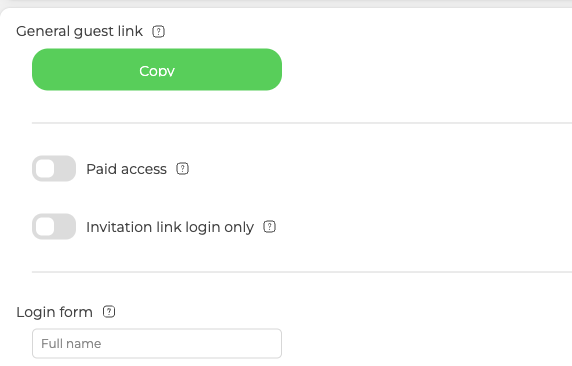
A partir daí só entram na sala as pessoas da sua lista de convidados.
Participantes sem endereço de e-mail
Um participante pode existir sem endereço, e o painel marca-o com «Nenhum e-mail fornecido» ("No email provided"). A essas pessoas não sai nada, porque não há para onde enviar, mas continuam a ter um link só delas. Abra o separador «Participantes» ("Attendees") do webinar, clique nos três pontos ao fim da linha e escolha «Copiar link» ("Copy link"), e passe-o depois por uma aplicação de mensagens. Convites e gestão de participantes sem os e-mails da plataforma percorre esse caminho por inteiro.
Quer a lista toda de uma vez? Use «Exportar» ("Export") nesse mesmo separador «Participantes» ("Attendees") do webinar e ligue o campo «Link de acesso automático» ("Autologin link"). Um link pessoal pertence a um evento, por isso o campo só aparece depois de escolher um webinar. A exportação da secção «Participantes» ("Attendees") de toda a conta também não o oferece.
Um link pessoal não deixa alguém entrar? Escreva no chat online e diga-nos o evento, o participante e o que a página mostra quando ele a abre.
Perguntas frequentes
O que acontece à minha página de inscrição quando ligo isto?
Deixa de existir. A página pública de entrada e o formulário comum desligam-se por inteiro, e deixa de haver caminho geral para dentro. Com eles desaparecem do separador «Acesso» ("Entry") as definições de que só uma página de inscrição precisa. São a incorporação do formulário, o grupo, o fundo, a descrição e a página de informação. O rastreio fica, por isso os identificadores do GTM e do Facebook Pixel não se mexem.
Posso obter os links de toda a gente de uma vez em vez de os copiar um a um?
Sim. Use «Exportar» ("Export") no separador «Participantes» ("Attendees") do webinar e ligue o campo «Link de acesso automático» ("Autologin link"). O campo só aparece depois de escolher um webinar, porque um link pessoal pertence a um evento. Pela mesma razão a exportação da secção «Participantes» ("Attendees") de toda a conta não o oferece.
A verificação por código protege os participantes sem endereço de e-mail?
Não. Um participante sem endereço não tem verificação nenhuma, porque não há para onde enviar um código. A regra do lugar continua a valer no link dele. Se ele o passar adiante, fica na sala quem o abriu por último e a sessão anterior cai. Esses links entrega-os você, e convites e gestão de participantes sem os e-mails da plataforma percorre isso por inteiro.
Posso distribuir os links eu próprio em vez de deixar a plataforma enviá-los?
Sim. O sistema envia-os sozinho, mas a definição «Destinatários» ("Recipients") no separador «Emails» ("Emails") desliga esse envio. Fica depois livre para mandar os convites pelo seu próprio e-mail ou copiar um link e passá-lo por qualquer aplicação de mensagens. Quem não tem endereço em ficha não recebe nada de qualquer maneira.
O que vê um participante que abra o link antes de o webinar começar?
Uma página de espera com a contagem decrescente para a hora de início. Num caso e no outro não há ecrã de entrada nem formulário, por isso, assim que o webinar arranca, esse link leva-o direto à sala.
