
Enlaces de acceso personalizados
Los enlaces personalizados dan a cada participante su propia entrada al webinar, ligada solo a él. El sistema los envía por su cuenta. También puede mandar usted las invitaciones por correo, o copiar un enlace y pasarlo por cualquier mensajería.
Cómo funciona
Todo el que está invitado al webinar recibe un enlace personalizado en su correo. Al pulsarlo, el participante entra directo al webinar, sin pantalla de acceso y sin formulario que rellenar. ¿El webinar ya está en marcha? Entonces aterriza en la sala. ¿Llega pronto? Cae en una página de espera con una cuenta atrás hasta la hora de inicio.
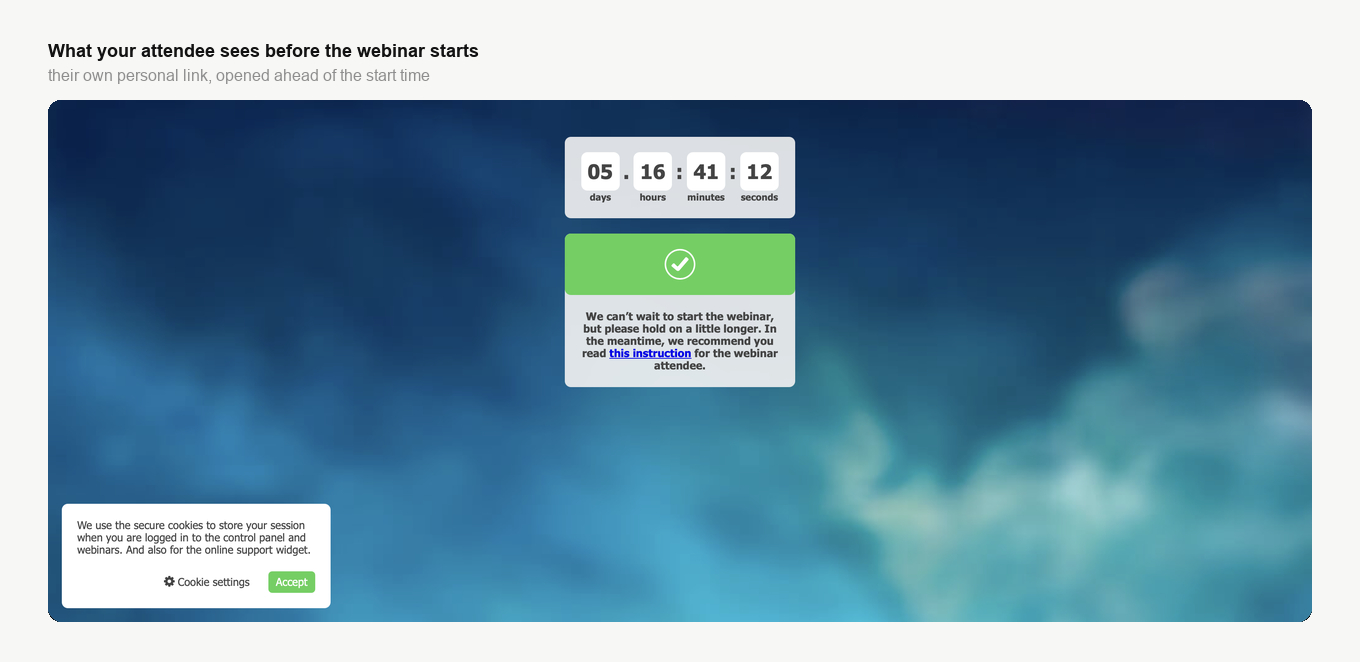
Esa página de espera lleva además un enlace a nuestra guía para participantes. Quien llegue con días de adelanto encuentra algo útil que leer en vez de una pantalla vacía.
Cada enlace queda ligado a la dirección a la que se envió. Pertenece a una persona, no a quien lo tenga en la mano. Un enlace publicado en abierto o reenviado en cadena no abre la puerta a todos los que lo reciben.
Qué pasa si alguien reenvía su enlace
Un enlace lleva una plaza y solo una. ¿Entran dos por él? En la sala se queda quien lo abrió el último, porque la segunda entrada corta la sesión que ya corría. Por eso un enlace reenviado nunca suma un espectador. Lo único que hace es pasar la plaza del participante al que se le dio a otra persona, y entonces los dos se turnan.
La plataforma vigila además quién usa el enlace. Cuando ve que la persona no es aquella a la que fue la invitación, pide una verificación. Un código de un solo uso sale hacia la dirección original. Solo quien pueda abrir ese buzón recoge el código y sigue adelante.
Las dos protecciones se suman, no se sustituyen. La regla de la plaza deja su público en un espectador por enlace pase lo que pase. La comprobación del código suele parar un enlace reenviado antes incluso de llegar ahí. Turnarse queda para los casos sueltos. El desconocido lee también el buzón original. Su participante reenvía el código junto con el enlace. O el participante no tiene dirección registrada, y entonces no hay comprobación alguna. En cualquier caso un enlace filtrado no suma un espectador, y quien lo compartió puede acabar fuera. Conviene avisar de esto a quien tienda a ser generoso con su invitación.
Cómo activarlo
Esto se activa en los ajustes de un webinar, al crearlo o después, cuando lo edite en su panel. El interruptor se llama «Solo inicio de sesión con enlace de invitación» ("Invitation link login only") y está en la pestaña «Entrada» ("Entry").
La cosa no se queda en añadir enlaces a sus invitaciones. La página pública de entrada y el formulario de acceso normal se apagan por completo, y ya no queda una vía general para entrar. A partir de ahí el sistema genera un enlace único para cada invitado a ese webinar concreto. Lo manda a todos los que tengan correo registrado. El ajuste «Destinatarios» ("Recipients") de la pestaña «Emails» ("Emails") apaga ese envío. La gente sin dirección no recibe nada, de lo que trata el último apartado.
La pestaña «Entrada» ("Entry") adelgaza en consecuencia. Junto con el enlace de invitado y el formulario de acceso desaparecen los ajustes que solo necesita una página de registro. Se van el código de inserción del formulario, el grupo, el fondo, la descripción y la página informativa. Se queda el seguimiento, así que sus identificadores de GTM y Facebook Pixel siguen intactos.
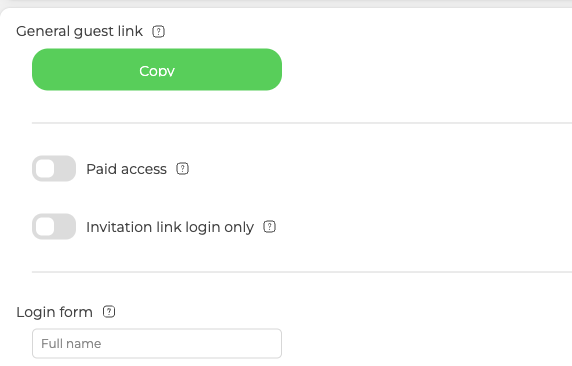
Después de eso solo entran en la sala las personas de su lista de invitados.
Participantes sin correo electrónico
Un participante puede existir sin dirección, y el panel lo marca como «No se proporcionó correo electrónico» ("No email provided"). A esa gente no se le envía nada, porque no hay adónde, pero su enlace propio lo tiene igual. Abra la pestaña «Participantes» ("Attendees") del webinar, pulse los tres puntos al final de su fila y elija «Copiar enlace» ("Copy link"). Luego páselo usted por mensajería. Ese camino lo explica al completo invitación y gestión de participantes sin los correos de la plataforma.
¿Necesita la lista entera de golpe? Use «Exportar» ("Export") en esa misma pestaña «Participantes» ("Attendees") del webinar y active el campo «Enlace de ingreso automático» ("Autologin link"). Un enlace personal pertenece a un solo evento, así que el campo aparece únicamente cuando hay un webinar elegido. La exportación desde el apartado «Participantes» ("Attendees") de toda la cuenta no lo ofrece.
¿Un enlace personal no deja entrar a alguien? Escríbanos por el chat en línea y díganos el evento, el participante y lo que dice la página cuando la abre.
Preguntas frecuentes
¿Qué pasa con mi página de registro cuando activo esto?
Desaparece. La página pública de entrada y el formulario de acceso normal se apagan por completo, y ya no queda una vía general para entrar. Con ellos se van de la pestaña «Entrada» ("Entry") los ajustes que solo necesita una página de registro. Caen el código de inserción del formulario, el grupo, el fondo, la descripción y la página informativa. Su seguimiento se queda, así que los identificadores de GTM y Facebook Pixel siguen intactos.
¿Puedo sacar todos los enlaces de una vez en lugar de copiarlos uno a uno?
Sí. Use «Exportar» ("Export") en la pestaña «Participantes» ("Attendees") del webinar y active el campo «Enlace de ingreso automático» ("Autologin link"). El campo aparece solo cuando hay un webinar elegido, porque un enlace personal pertenece a un evento. Por esa razón la exportación desde el apartado «Participantes» ("Attendees") de toda la cuenta tampoco lo ofrece.
¿Protege la comprobación del código a los participantes sin correo?
No. Un participante sin dirección no tiene comprobación alguna, porque no hay adónde mandar el código. La regla de la plaza sí sigue valiendo para su enlace. Si lo pasa a otro, en la sala se queda quien lo abrió el último y la sesión anterior se corta. Esos enlaces los entrega usted, y lo explica al completo invitación y gestión de participantes sin los correos de la plataforma.
¿Puedo repartir yo los enlaces en vez de dejar el envío a la plataforma?
Sí. El sistema los manda por su cuenta, pero el ajuste «Destinatarios» ("Recipients") de la pestaña «Emails» ("Emails") apaga ese envío. Después queda libre para mandar las invitaciones desde su correo o para copiar un enlace y pasarlo por cualquier mensajería. A la gente sin dirección registrada no le llega nada en ningún caso.
¿Qué ve un participante que abre su enlace antes de que empiece el webinar?
Una página de espera con una cuenta atrás hasta la hora de inicio. En ninguno de los dos casos hay pantalla de acceso ni formulario. En cuanto el webinar arranca, ese enlace le lleva directo a la sala.
