
Persönliche Zugangslinks
Persönliche Links geben jedem Teilnehmer einen eigenen Zugang zu Ihrem Webinar, gebunden allein an ihn. Das System verschickt diese Links von selbst. Sie können die Einladungen aber auch selbst mailen oder einen Link kopieren und über einen beliebigen Messenger weitergeben.
So funktioniert es
Jeder, den Sie zum Webinar einladen, bekommt einen persönlichen Link an seine E-Mail-Adresse. Ein Klick darauf führt ihn direkt ins Webinar, ohne Anmeldebildschirm und ohne Formular. Läuft das Webinar schon? Dann steht er im Raum. Kommt er früher? Dann landet er auf einer Warteseite mit einem Countdown bis zum Start.
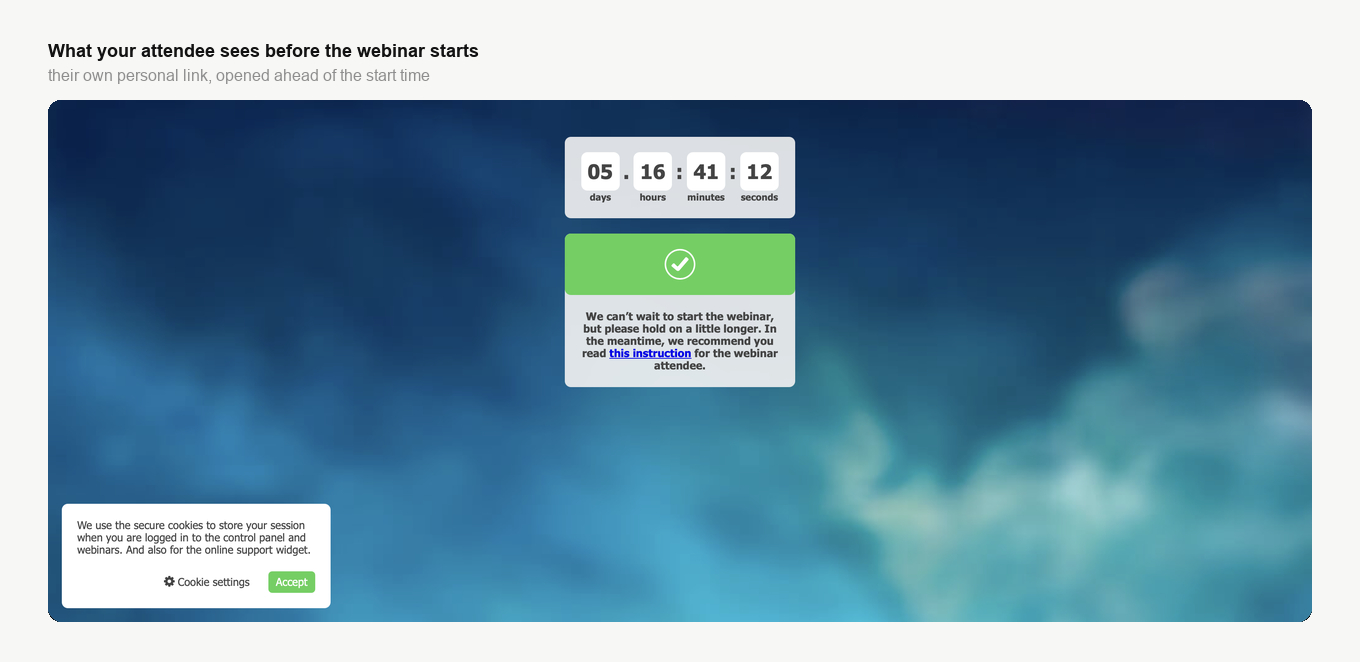
Auf derselben Warteseite steht ein Link zu unserem Leitfaden für Teilnehmer. Wer Tage zu früh kommt, bekommt also etwas Nützliches zu lesen statt eines leeren Bildschirms.
Jeder Link hängt an der Adresse, an die er ging, und gehört damit einer Person und nicht jedem, der ihn gerade hält. Ein öffentlich geposteter oder weitergereichter Link öffnet nicht allen Empfängern die Tür.
Was passiert, wenn jemand seinen Link weitergibt
Ein Link trägt genau einen Platz. Kommen zwei über denselben Link, sitzt der im Raum, der ihn zuletzt geöffnet hat, denn der zweite Eintritt kappt die schon laufende Sitzung. Ein weitergegebener Link bringt also nie einen Zuschauer dazu. Er verschiebt nur den Platz, weg vom eingeladenen Teilnehmer und hin zu jemand anderem. Danach sitzen die beiden abwechselnd.
Die Plattform prüft außerdem, wer den Link benutzt. Erkennt sie, dass da nicht die eingeladene Person sitzt, verlangt sie eine Bestätigung, und ein einmaliger Code geht an die ursprüngliche Adresse. Den Code holt nur, wer dieses Postfach öffnen kann, und nur der kommt weiter.
Die beiden Schutzmechanismen ergänzen sich, sie ersetzen einander nicht. Die Platzregel hält Ihr Publikum in jedem Fall bei einem Zuschauer pro Link, und die Codeprüfung stoppt einen weitergegebenen Link meist schon davor. Das Abwechseln bleibt für die seltenen Fälle. Der Fremde liest dasselbe Postfach mit. Oder Ihr Teilnehmer schickt den Code zusammen mit dem Link weiter. Oder der Teilnehmer hat gar keine Adresse und damit auch keine Codeprüfung. So oder so bringt ein durchgesickerter Link keinen Zuschauer dazu, und wer ihn geteilt hat, steht am Ende womöglich draußen. Das sollten Sie allen sagen, die mit ihrer Einladung gern hilfsbereit sind.
So schalten Sie es ein
Das schalten Sie in den Einstellungen eines Webinars ein, beim Anlegen oder später beim Bearbeiten im Dashboard. Der Schalter heißt „Nur Login per Einladungslink“ ("Invitation link login only") und sitzt auf dem Reiter „Eingang“ ("Entry").
Es bleibt nicht bei Links in den Einladungen. Die öffentliche Eingangsseite und das gewöhnliche Anmeldeformular verschwinden ganz, einen allgemeinen Weg hinein gibt es nicht mehr. Das System vergibt danach jedem Eingeladenen dieses Webinars einen eigenen Link und schickt ihn an alle mit hinterlegter Adresse. Diese Rundmail schaltet die Einstellung „Empfänger“ ("Recipients") auf dem Reiter „E-Mails“ ("Emails") aus, und Leute ohne Adresse bekommen ohnehin nichts, wovon der letzte Abschnitt handelt.
Der Reiter „Eingang“ ("Entry") schrumpft entsprechend. Mit dem Gast-Link und dem Anmeldeformular verschwinden die Einstellungen, die nur eine Registrierungsseite braucht. Das sind der Einbettungscode des Formulars, die Gruppe, der Hintergrund, die Beschreibung und die Infoseite. Das Tracking bleibt, Ihre Kennungen für GTM und Facebook Pixel rührt niemand an.
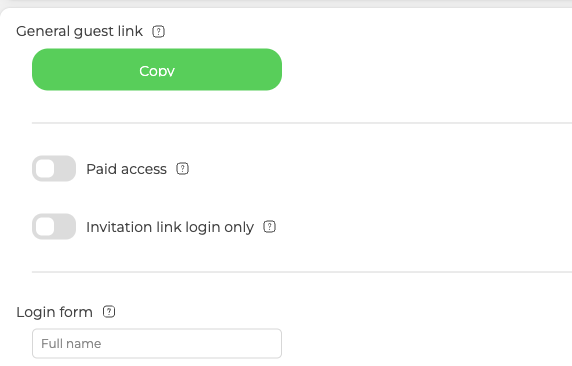
Danach kommen nur noch die Leute in den Raum, die auf Ihrer Einladungsliste stehen.
Teilnehmer ohne E-Mail-Adresse
Ein Teilnehmer kann auch ohne Adresse bestehen, und die Übersicht markiert ihn mit „Keine E-Mail angegeben“ ("No email provided"). An diese Leute geht nichts raus, es gibt ja kein Ziel, aber einen eigenen Link haben sie trotzdem. Öffnen Sie den Reiter „Teilnehmer“ ("Attendees") des Webinars, klicken Sie auf die drei Punkte am Ende seiner Zeile und wählen Sie „Teilen Sie den Link“ ("Copy link"). Reichen Sie ihn danach selbst per Messenger weiter. Diesen Weg erklärt vollständig Teilnehmer einladen und verwalten ohne die E-Mails der Plattform.
Brauchen Sie gleich die ganze Liste? Nehmen Sie „Exportieren“ ("Export") auf demselben Reiter „Teilnehmer“ ("Attendees") des Webinars und schalten Sie das Feld „Auto-Login-Link“ ("Autologin link") ein. Ein persönlicher Link gehört zu einer Veranstaltung, deshalb erscheint das Feld erst nach der Wahl eines Webinars. Der Export aus dem kontoweiten Bereich „Teilnehmer“ ("Attendees") bietet es daher nicht an.
Ein persönlicher Link lässt jemanden nicht hinein? Schreiben Sie uns im Online-Chat und nennen Sie die Veranstaltung, den Teilnehmer und den Text, den die Seite beim Öffnen zeigt.
Häufig gestellte Fragen
Was wird aus meiner Registrierungsseite, wenn ich das einschalte?
Sie ist weg. Die öffentliche Eingangsseite und das gewöhnliche Anmeldeformular verschwinden ganz, einen allgemeinen Weg hinein gibt es nicht mehr. Mit ihnen gehen vom Reiter „Eingang“ ("Entry") die Einstellungen, die nur eine Registrierungsseite braucht. Das sind der Einbettungscode des Formulars, die Gruppe, der Hintergrund, die Beschreibung und die Infoseite. Ihr Tracking bleibt, die Kennungen für GTM und Facebook Pixel rührt niemand an.
Bekomme ich alle Links auf einmal, statt sie einzeln zu kopieren?
Ja. Nehmen Sie „Exportieren“ ("Export") auf dem Reiter „Teilnehmer“ ("Attendees") des Webinars und schalten Sie das Feld „Auto-Login-Link“ ("Autologin link") ein. Das Feld erscheint erst nach der Wahl eines Webinars, denn ein persönlicher Link gehört zu einer Veranstaltung. Aus demselben Grund bietet es der Export aus dem kontoweiten Bereich „Teilnehmer“ ("Attendees") nicht an.
Schützt die Codeprüfung auch Teilnehmer ohne hinterlegte E-Mail-Adresse?
Nein. Ein Teilnehmer ohne Adresse hat gar keine Codeprüfung, denn den Code gäbe es nirgendwohin zu schicken. Die Platzregel gilt für seinen Link weiter. Wird er weitergegeben, sitzt der im Raum, der ihn zuletzt geöffnet hat, und die frühere Sitzung bricht ab. Solche Links reichen Sie selbst weiter, und vollständig erklärt das Teilnehmer einladen und verwalten ohne die E-Mails der Plattform.
Kann ich die Links selbst verteilen, statt die Plattform mailen zu lassen?
Ja. Das System verschickt sie von selbst, doch die Einstellung „Empfänger“ ("Recipients") auf dem Reiter „E-Mails“ ("Emails") schaltet diese Rundmail aus. Danach steht es Ihnen frei, die Einladungen selbst zu mailen oder einen Link zu kopieren und über einen beliebigen Messenger weiterzugeben. Leute ohne hinterlegte Adresse bekommen ohnehin nie etwas.
Was sieht ein Teilnehmer, der seinen Link vor dem Start öffnet?
Eine Warteseite mit einem Countdown bis zum Start. In beiden Fällen gibt es weder Anmeldebildschirm noch Formular, und sobald das Webinar läuft, führt derselbe Link ihn direkt in den Raum.
