
Persoonlijke toegangslinks
Met persoonlijke links krijgt elke deelnemer een eigen ingang tot je webinar, en die hoort bij hem alleen. Het systeem verstuurt die links vanzelf. Je kunt de uitnodigingen ook zelf mailen, of een link kopiëren en via een willekeurige messenger doorgeven.
Hoe het werkt
Iedereen die je voor het webinar uitnodigt krijgt een persoonlijke link op zijn e-mailadres. Een klik daarop brengt de deelnemer regelrecht het webinar in, zonder inlogscherm en zonder formulier. Loopt het webinar al? Dan komt hij in de ruimte terecht. Is hij vroeg? Dan landt hij op een wachtpagina met een aftelklok tot de starttijd.
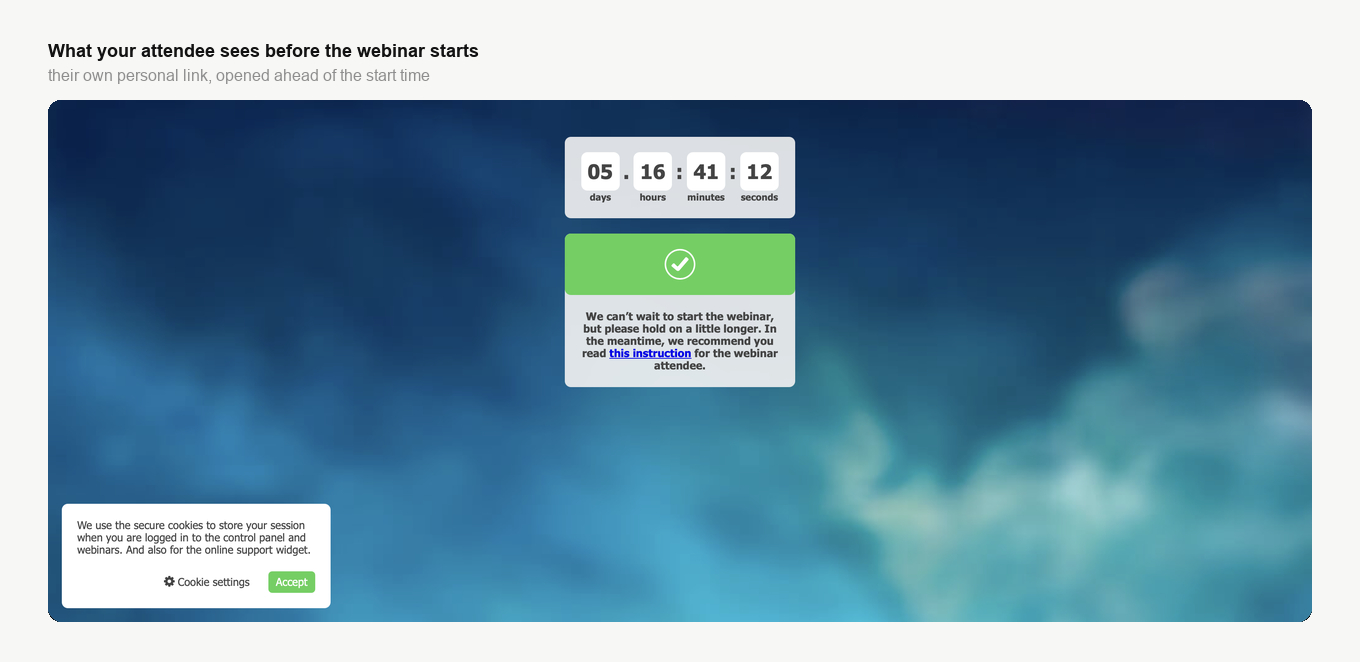
Op die wachtpagina staat ook een link naar onze gids voor deelnemers. Wie dagen te vroeg is krijgt dus iets nuttigs te lezen in plaats van een leeg scherm.
Elke link hangt aan het adres waarnaar hij ging. Hij hoort dus bij één persoon en niet bij wie hem toevallig vasthoudt. Een link die openbaar rondslingert of van hand tot hand gaat, opent de deur niet voor iedereen die hem krijgt.
Wat er gebeurt als iemand zijn link doorgeeft
Een link draagt één plaats en niet meer. Openen twee mensen dezelfde link, dan zit degene in de ruimte die hem het laatst opende. Een tweede binnenkomst verbreekt namelijk de sessie die er al op liep. Een doorgegeven link levert dus nooit een extra kijker op. Hij verschuift alleen de plaats, weg van de deelnemer die hem kreeg en naar iemand anders. Daarna zitten die twee om beurten.
Het platform kijkt ook wie de link gebruikt. Ziet het dat daar niet de uitgenodigde persoon zit, dan vraagt het om een bevestiging. Er gaat dan een eenmalige code naar het oorspronkelijke adres. Alleen wie die mailbox kan openen haalt de code op en komt verder.
De twee stapelen op elkaar, ze vervangen elkaar niet. De plaatsregel houdt je publiek hoe dan ook op één kijker per link, en de codecontrole stopt een doorgegeven link meestal al daarvoor. Om beurten zitten blijft over voor de overige gevallen. De vreemde leest dezelfde mailbox mee. Of je deelnemer stuurt de code samen met de link door. Of de deelnemer heeft geen adres in het dossier en dus ook geen codecontrole. Hoe dan ook levert een uitgelekte link nooit een kijker op, en wie hem deelde staat misschien zelf buiten. Dat mag je zeggen tegen iedereen die met zijn uitnodiging graag behulpzaam is.
Zo zet je het aan
Je zet dit aan in de instellingen van een webinar, tijdens het aanmaken of later bij het bewerken in je dashboard. De schakelaar heet «Alleen toegang via uitnodigingslink» ("Invitation link login only") en staat op het tabblad «Invoer» ("Entry").
Het blijft niet bij links in je uitnodigingen. De openbare toegangspagina en het gewone inlogformulier verdwijnen helemaal, dus een algemene weg naar binnen is er niet meer. Het systeem maakt daarna een unieke link voor iedereen die je voor dat webinar uitnodigt. Wie een adres in het dossier heeft krijgt hem per e-mail. Die rondmail zet de instelling «Ontvangers» ("Recipients") op het tabblad «E-mails» ("Emails") uit. Mensen zonder adres krijgen sowieso niets, waarover het laatste onderdeel gaat.
Het tabblad «Invoer» ("Entry") krimpt navenant. Samen met de gastenlink en het inlogformulier verdwijnen de instellingen die alleen een registratiepagina nodig heeft. Dat zijn de insluitcode van het formulier, de groep, de achtergrond, de omschrijving en de informatiepagina. Wat blijft is de tracking, dus aan je GTM-ID en je Facebook Pixel-ID verandert niets.
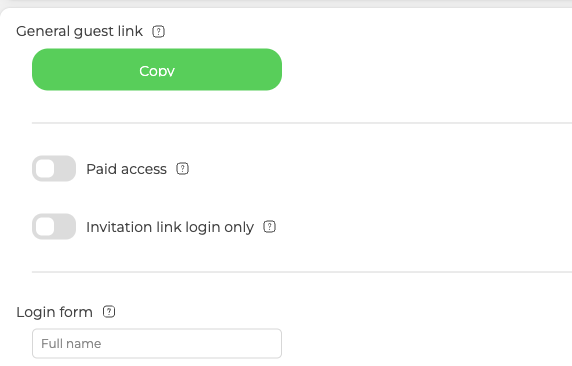
Daarna komen alleen de mensen op je uitnodigingslijst de ruimte binnen.
Deelnemers zonder e-mailadres
Een deelnemer kan ook zonder adres bestaan, en het paneel markeert hem met «Geen e-mailadres opgegeven» ("No email provided"). Naar die mensen gaat niets, want er is geen adres om het heen te sturen. Een eigen link hebben ze wel. Open het tabblad «Deelnemers» ("Attendees") van het webinar, klik op de drie puntjes aan het eind van zijn regel en kies «Link kopiëren» ("Copy link"). Geef hem daarna zelf door via een messenger. Die route legt deelnemers uitnodigen en beheren zonder de e-mails van het platform volledig uit.
Heb je meteen de hele lijst nodig? Gebruik «Exporteren» ("Export") op datzelfde tabblad «Deelnemers» ("Attendees") van het webinar en zet het veld «Autologin-link» ("Autologin link") aan. Een persoonlijke link hoort bij één evenement, dus het veld verschijnt pas als je een webinar hebt gekozen. Daarom biedt de export uit het accountbrede onderdeel «Deelnemers» ("Attendees") het niet aan.
Laat een persoonlijke link iemand niet binnen? Open de online chat en noem het evenement, de deelnemer en wat de pagina zegt als hij hem opent.
Veelgestelde vragen
Wat gebeurt er met mijn registratiepagina als ik dit aanzet?
Die verdwijnt. De openbare toegangspagina en het gewone inlogformulier gaan helemaal uit, dus een algemene weg naar binnen is er niet meer. Daarmee verdwijnen van het tabblad «Invoer» ("Entry") ook de instellingen die alleen een registratiepagina nodig heeft. Dat zijn de insluitcode van het formulier, de groep, de achtergrond, de omschrijving en de informatiepagina. Je tracking blijft, dus aan de GTM-ID en de Facebook Pixel-ID verandert niets.
Kan ik alle links in één keer krijgen in plaats van ze stuk voor stuk te kopiëren?
Ja. Gebruik «Exporteren» ("Export") op het tabblad «Deelnemers» ("Attendees") van het webinar en zet het veld «Autologin-link» ("Autologin link") aan. Dat veld verschijnt pas als je een webinar hebt gekozen, want een persoonlijke link hoort bij één evenement. Om dezelfde reden biedt de export uit het accountbrede onderdeel «Deelnemers» ("Attendees") het niet aan.
Beschermt de codecontrole ook deelnemers zonder e-mailadres in het dossier?
Nee. Een deelnemer zonder adres heeft helemaal geen codecontrole, want er is geen adres om een code heen te sturen. De plaatsregel geldt voor zijn link wel. Gaat hij van hand tot hand, dan zit degene in de ruimte die hem het laatst opende, en de eerdere sessie valt weg. Zulke links reik je zelf aan, en dat legt deelnemers uitnodigen en beheren zonder de e-mails van het platform volledig uit.
Kan ik de links zelf uitdelen in plaats van het platform te laten mailen?
Ja. Het systeem verstuurt ze vanzelf, maar de instelling «Ontvangers» ("Recipients") op het tabblad «E-mails» ("Emails") zet die rondmail uit. Daarna mail je de uitnodigingen zelf, of je kopieert een link en geeft die via een messenger door. Mensen zonder adres in het dossier krijgen sowieso nooit iets.
Wat ziet een deelnemer die zijn link opent voordat het webinar begint?
Een wachtpagina met een aftelklok tot de starttijd. Er is in beide gevallen geen inlogscherm en geen formulier, dus zodra het webinar loopt brengt dezelfde link hem regelrecht de ruimte in.
