
Liens d'accès personnalisés
Les liens personnalisés donnent à chaque participant son propre accès au webinaire, lié à lui seul. Le système s'occupe de l'envoi. Vous pouvez aussi expédier les invitations vous-même, ou copier un lien et le transmettre par n'importe quelle messagerie.
Comment cela fonctionne
Chaque personne invitée au webinaire reçoit un lien personnalisé à son adresse e-mail. Un clic mène droit au webinaire, sans écran de connexion ni formulaire à remplir. Le webinaire tourne déjà ? Le participant arrive dans la salle. Il vient en avance ? Il tombe sur une page d'attente avec un compte à rebours jusqu'au début.
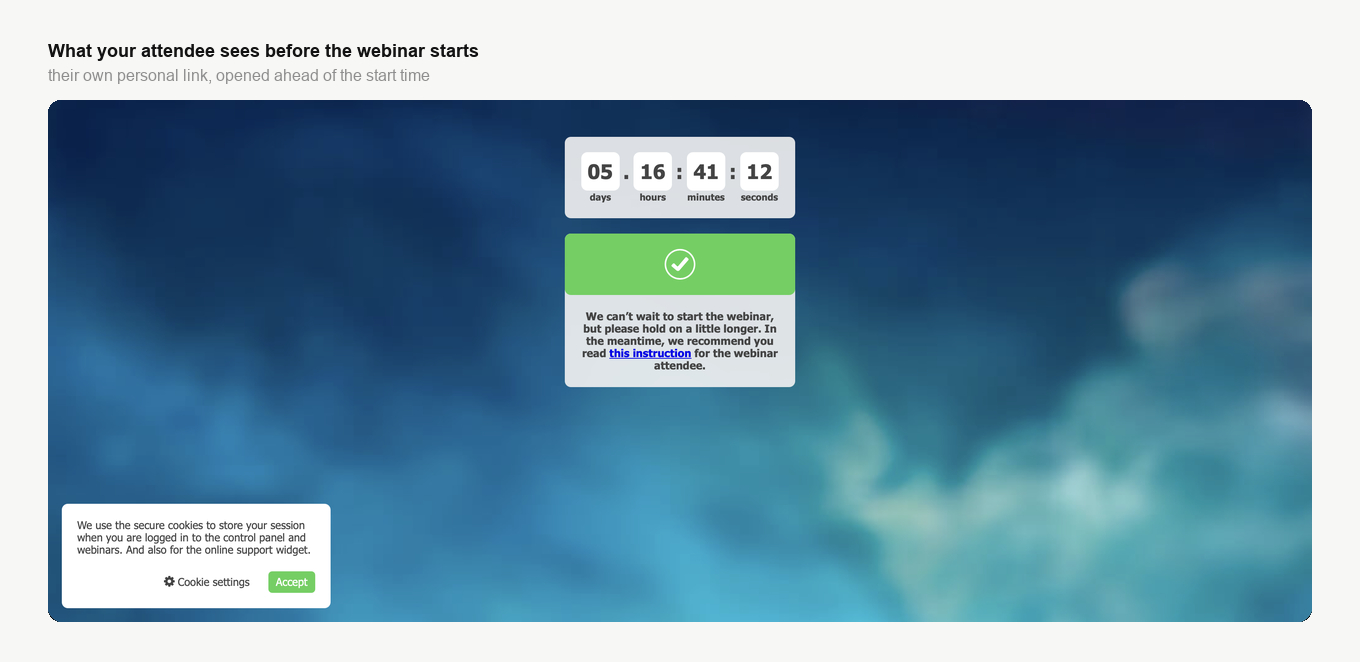
Cette page d'attente porte aussi un lien vers notre guide des participants. Qui arrive plusieurs jours en avance a donc de la lecture utile plutôt qu'un écran vide.
Chaque lien tient à l'adresse qui l'a reçu, donc il appartient à une personne, pas à qui le détient. Publié en clair ou passé de main en main, un lien n'ouvre pas la porte à tous ses destinataires.
Ce qui arrive si un participant transmet son lien
Un lien porte une place, une seule. Deux personnes s'en servent ? Celle qui l'a ouvert la dernière reste dans la salle. La seconde entrée coupe la séance déjà en cours. Un lien transmis n'ajoute donc jamais de spectateur. Tout ce qu'il peut faire, c'est passer la place de son titulaire à quelqu'un d'autre. Ces deux-là se relaient ensuite.
La plateforme regarde aussi qui se sert du lien. Voit-elle que la personne n'est pas le destinataire de l'invitation ? Elle demande une vérification et envoie un code à usage unique à l'adresse d'origine. Seul quelqu'un qui ouvre cette boîte récupère le code et passe la porte.
Les deux protections s'ajoutent, elles ne se remplacent pas. La règle de la place tient le public à un spectateur par lien, quoi qu'il arrive. La vérification par code arrête d'habitude un lien transmis bien avant. Le relais ne concerne que des cas rares. L'intrus lit la même boîte. Ou le participant a transmis le code avec le lien. Ou il n'a pas d'adresse, et donc aucune vérification. Dans tous les cas, un lien qui fuite n'ajoute pas de spectateur, et celui qui l'a partagé risque de rester dehors. Prévenez donc ceux qui aiment partager leur invitation.
Comment l'activer
Cela s'active dans les réglages d'un webinaire, à la création ou plus tard, quand vous le modifiez dans le panneau. L'interrupteur s'appelle «Connexion uniquement avec le lien d'invitation» ("Invitation link login only") et vit sur l'onglet «Entrée» ("Entry").
Vous n'ajoutez pas seulement des liens à vos invitations. La page d'entrée publique et le formulaire de connexion habituel se coupent entièrement. Il n'y a plus de chemin général vers l'intérieur. Le système sort ensuite un lien unique pour chaque personne invitée à ce webinaire précis. Il l'envoie à toutes celles dont l'adresse est enregistrée. Le réglage «Destinataires» ("Recipients") de l'onglet «E-mails» ("Emails") coupe cet envoi. Les gens sans adresse ne reçoivent jamais rien, et la dernière section leur est consacrée.
L'onglet «Entrée» ("Entry") maigrit du même coup. Avec le lien invité et le formulaire de connexion disparaissent les réglages dont seule une page d'inscription a besoin. Cela couvre le code d'intégration du formulaire, le groupe, le fond, la description et la page d'information. Le suivi, lui, reste, et personne ne touche à vos identifiants GTM et Facebook Pixel.
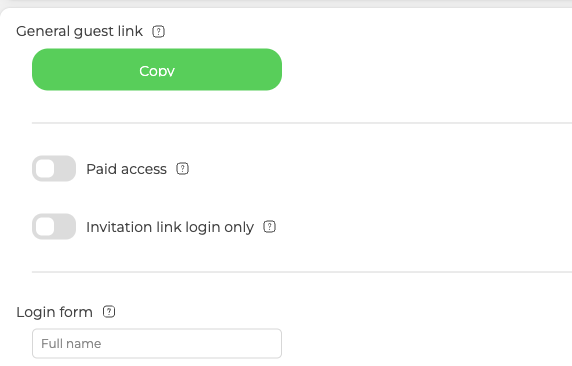
Après cela, seules les personnes de votre liste d'invités entrent dans la salle.
Les participants sans adresse e-mail
Un participant existe très bien sans adresse, et le panneau lui met la mention «Aucune adresse e-mail fournie» ("No email provided"). Rien ne part vers lui, faute de destination, mais son lien à lui existe quand même. Ouvrez l'onglet «Participants» ("Attendees") du webinaire, cliquez sur les trois points au bout de sa ligne et choisissez «Lien de copie» ("Copy link"). Transmettez-le ensuite vous-même par messagerie. L'invitation des participants et leur gestion sans les e-mails de la plateforme détaille ce chemin en entier.
Il vous faut la liste entière d'un coup ? Cliquez sur «Exporter» ("Export") dans ce même onglet «Participants» ("Attendees") du webinaire et activez le champ «Lien autoconnexion» ("Autologin link"). Un lien personnel appartient à un seul événement, donc le champ n'apparaît qu'une fois le webinaire choisi. L'export depuis la section «Participants» ("Attendees") de tout le compte ne le propose pas.
Un lien personnel refuse d'ouvrir la porte ? Écrivez au chat en ligne et donnez-nous l'événement, le participant et ce que la page affiche à l'ouverture.
Questions fréquentes
Que devient ma page d'inscription quand j'active cela ?
Elle disparaît. La page d'entrée publique et le formulaire de connexion habituel se coupent entièrement. Il n'y a plus de chemin général vers l'intérieur. Avec eux, l'onglet «Entrée» ("Entry") perd les réglages dont seule une page d'inscription a besoin. Cela couvre le code d'intégration du formulaire, le groupe, le fond, la description et la page d'information. Le suivi reste, et vos identifiants GTM et Facebook Pixel ne bougent pas.
Puis-je récupérer tous les liens d'un coup au lieu de les copier un par un ?
Oui. Cliquez sur «Exporter» ("Export") dans l'onglet «Participants» ("Attendees") du webinaire et activez le champ «Lien autoconnexion» ("Autologin link"). Le champ n'apparaît qu'une fois le webinaire choisi, car un lien personnel appartient à un seul événement. Pour la même raison, l'export depuis la section «Participants» ("Attendees") de tout le compte ne le propose pas.
La vérification par code protège-t-elle les participants sans adresse e-mail ?
Non. Un participant sans adresse n'a aucune vérification par code, car il n'y a nulle part où envoyer ce code. La règle de la place vaut toujours pour son lien. S'il le transmet, la personne qui l'a ouvert la dernière reste dans la salle et la séance précédente se coupe. Ces liens-là, vous les remettez vous-même, et l'invitation des participants et leur gestion sans les e-mails de la plateforme détaille tout cela.
Puis-je distribuer les liens moi-même au lieu de laisser la plateforme les envoyer ?
Oui. Le système s'en charge tout seul, mais le réglage «Destinataires» ("Recipients") de l'onglet «E-mails» ("Emails") coupe cet envoi. Vous êtes alors libre d'envoyer les invitations depuis votre propre boîte. Ou de copier un lien et de le transmettre par n'importe quelle messagerie. Les gens sans adresse enregistrée ne reçoivent rien de toute façon.
Que voit un participant qui ouvre son lien avant le début du webinaire ?
Une page d'attente avec un compte à rebours jusqu'au début. Dans un cas comme dans l'autre, il n'y a ni écran de connexion ni formulaire. Une fois le webinaire lancé, le même lien le mène droit dans la salle.
