
I webinar e le modalità di risparmio energetico su macOS e iOS
Mac, iPhone e iPad allungano la batteria rallentando se stessi, e l'impostazione che lo fa si chiama "Low Power Mode". Per l'uso di tutti i giorni è uno scambio conveniente. Durante un webinar gioca contro di te, e la prima cosa a cedere è l'immagine.
Le voci qui sotto portano il nome inglese, come negli screenshot. In un sistema in italiano si chiamano in italiano e stanno negli stessi punti.
Perché danneggia un webinar dal vivo
Trasmettere è la metà cara. Il browser di un relatore codifica ogni fotogramma di camera e schermo che manda, di continuo e in tempo reale, senza poter lavorare in anticipo. Quel carico finisce sul processore.
Low Power Mode taglia esattamente quella capacità, e Apple lo scrive nella descrizione dell'impostazione. Promette di ridurre l'attività in secondo piano, la velocità di elaborazione, la frequenza di aggiornamento dello schermo e la luminosità. La velocità di elaborazione è la voce che conta qui, perché è su quella che gira il codificatore.
Il tuo pubblico vede prima fotogrammi a blocchi o sgranati, poi il movimento a scatti, poi un audio che salta o esce dal passo con il video.
Guardare è la metà più economica, ma non è gratis. Ogni relatore in onda arriva al partecipante come flusso separato da decodificare. E un dispositivo che ha deciso di rallentare li decodifica più lentamente di quanto arrivano.
Dove sta l'impostazione
Su un Mac ci sono due strade. L'icona della batteria nella barra dei menu è la più rapida, e funziona senza uscire dalla sala. Conta parecchio, se te ne accorgi quando sei già in diretta. "System Settings" è invece dove l'impostazione vive davvero, sotto "Battery".
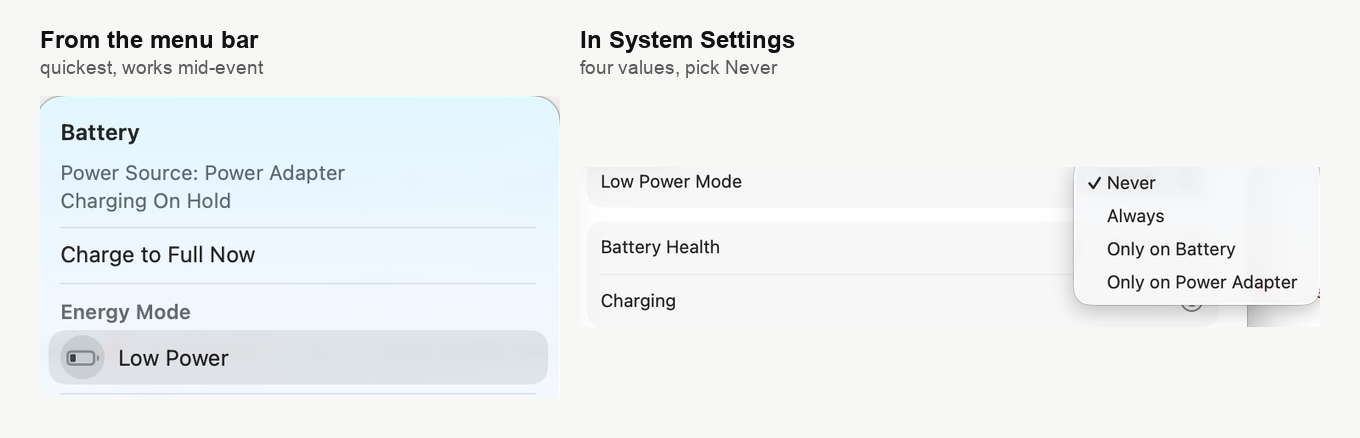
Su macOS non è un interruttore semplice. Offre quattro valori, e quello che vuoi prima di un evento è "Never". Il valore che frega tutti è "Only on Battery", perché un portatile impeccabile sulla scrivania comincia a degradare appena qualcuno lo stacca.
Su iPhone o iPad è più semplice. Apri "Settings", scegli "Battery", ed è un normale interruttore in fondo a quella schermata.
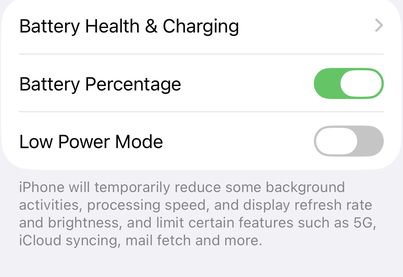
La descrizione sotto è di Apple, ed è la spiegazione più chiara che esista del perché questo conta durante un webinar.
L'impostazione che non è il problema
Più in basso nello stesso pannello "Battery", dietro il pulsante "Options", sta "Optimize video streaming while on battery". La nominano spesso accanto a Low Power Mode come qualcosa da spegnere prima di un webinar. La descrizione di Apple dice altro.
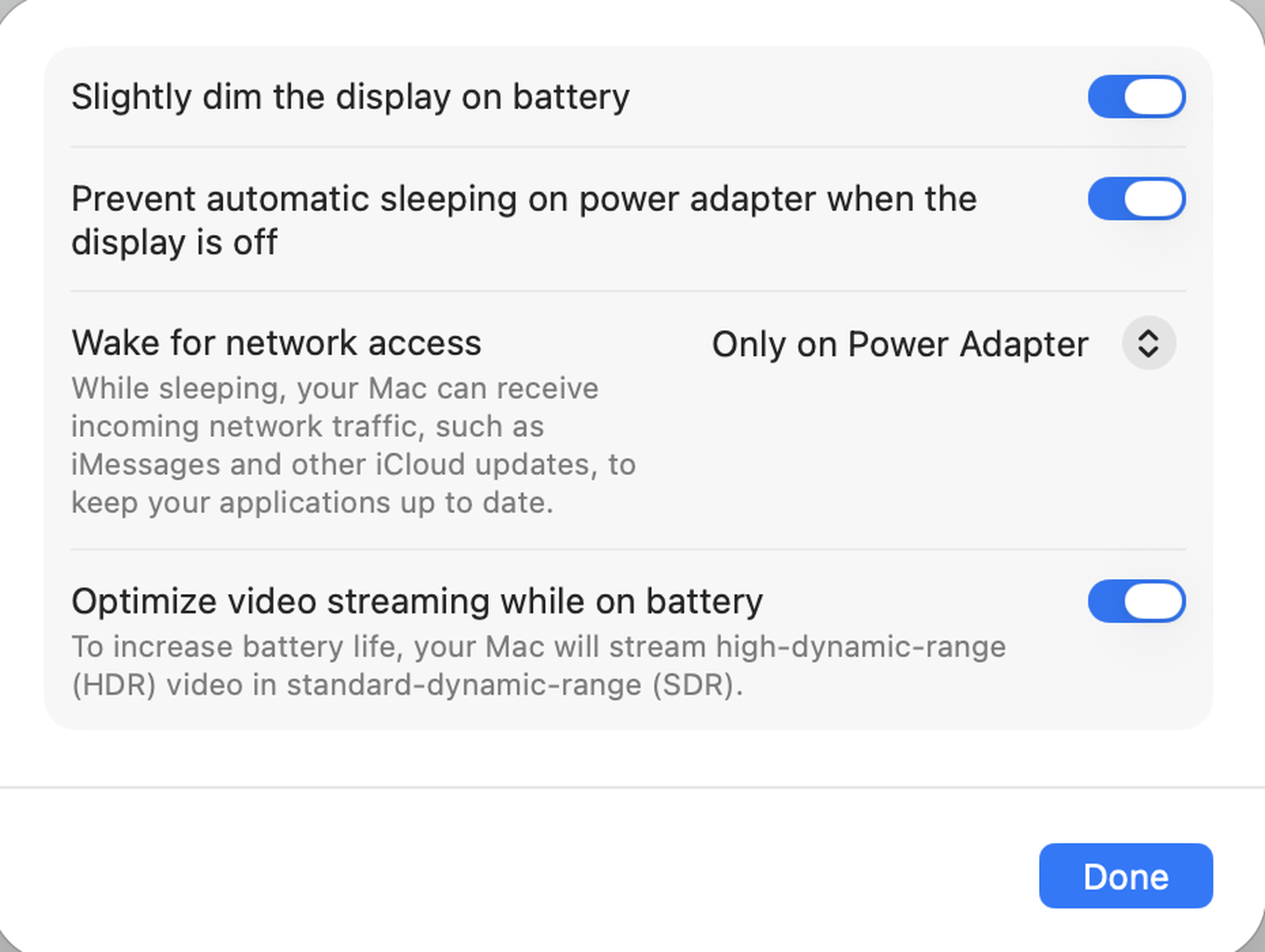
Trasmette il video ad alta gamma dinamica in gamma dinamica standard per risparmiare energia. Riguarda la visione di video HDR, non la codifica che fa un webinar, quindi lasciarla accesa non costa niente alla tua trasmissione. Stai scorrendo un elenco di cose da cambiare? Questa può restare com'è.
Cosa fare prima di condurre
- Attacca la macchina alla presa e metti Low Power Mode su "Never". Insieme tolgono tutto il problema, e nessuna delle due porta via un minuto.
- Chiudi quello che non usi. Il browser si contende lo stesso processore con tutto il resto, e un webinar è il momento sbagliato per scoprirlo.
- Dai aria alla macchina. Ogni processore cala di frequenza quando si scalda, quindi un portatile su una superficie dura tiene il passo meglio di uno sprofondato nel divano.
- Prova nelle condizioni in cui trasmetterai. Una prova alla presa non ti dice niente su come si comporta lo stesso portatile a batteria. Il nostro tester della connessione copre la linea, mentre la verifica dell'attrezzatura nella sala copre i dispositivi.
Cosa dire a un partecipante in difficoltà
I partecipanti hanno un compito più facile del tuo, ma un telefono strozzato scatta lo stesso. Qualcuno dice che l'immagine continua a bloccarsi? Ecco cosa chiedergli.
- Attaccare alla presa, oppure spegnere Low Power Mode in "Settings" sotto "Battery".
- Chiudere le altre schede e le altre app, visto che decodificare più relatori insieme è lavoro vero.
- Provare le cuffie, che di solito battono altoparlante e microfono di un portatile e al dispositivo non costano niente.
Se niente di tutto questo aiuta, la causa probabilmente non è il dispositivo. La velocità di internet per la sala webinar calcola cosa chiede davvero una connessione. Un guasto diverso, che da fuori sembra lo stesso, lo tratta la modalità di sospensione delle schede del browser.
Da tenere a mente
Trasmettere è un lavoro pesante per qualsiasi dispositivo, e a batteria lo è ancora di più. Una macchina attaccata alla presa, fresca e non occupata in altro non ha nessuno dei problemi di questa pagina.
L'immagine peggiora lo stesso su una macchina attaccata alla presa? Scrivici nella chat online e dicci il modello, la versione del sistema e se succede anche a batteria.
Domande frequenti
Sulla scrivania il Mac va bene e appena lo stacco l'immagine si sfalda?
È "Only on Battery", il valore di Low Power Mode che frega tutti. La macchina si comporta benissimo alla presa e comincia a degradare appena qualcuno la stacca. macOS offre quattro valori invece di un interruttore semplice, e quello che vuoi prima di un evento è "Never". Attaccala anche alla presa, perché insieme le due cose tolgono tutto il problema.
Sono già in diretta e l'immagine è andata a blocchi. Posso cambiare senza uscire dalla sala?
Sì. Su un Mac l'icona della batteria nella barra dei menu è la strada rapida a Low Power Mode, e funziona senza uscire dalla sala. "System Settings" è dove l'impostazione vive davvero, sotto "Battery". Attaccare la macchina alla presa aiuta quanto l'impostazione.
Devo spegnere anche "Optimize video streaming while on battery"?
No, quella può restare com'è. Sta dietro il pulsante "Options" nello stesso pannello "Battery", e la nominano spesso accanto a Low Power Mode. La descrizione di Apple però dice che trasmette il video HDR in gamma dinamica standard per risparmiare energia. Riguarda la visione di video HDR, non la codifica che fa un webinar, quindi lasciarla accesa non costa niente.
Low Power Mode conta per chi si limita a guardare?
Sì, anche se meno che per te. Ogni relatore in onda arriva al partecipante come flusso separato da decodificare, e un dispositivo rallentato li decodifica più lentamente di quanto arrivano. Un telefono strozzato scatta quindi lo stesso. A chi fatica chiedi di attaccare alla presa, di spegnere Low Power Mode in "Settings" sotto "Battery" e di chiudere le altre schede e app.
La macchina è alla presa con Low Power Mode spento e scatta lo stesso?
Allora guarda il calore. Ogni processore cala di frequenza quando si scalda, quindi un portatile su una superficie dura tiene il passo meglio di uno sprofondato nel divano. Una macchina alla presa, fresca e non occupata in altro non ha nessuno dei problemi di questa pagina. Oltre a questo la causa probabilmente non è il dispositivo. La velocità di internet per la sala webinar calcola cosa chiede davvero una connessione. Un guasto diverso, che da fuori sembra lo stesso, lo tratta la modalità di sospensione delle schede del browser.
