
Come disattivare il sonno delle schede nel browser
Conduci un webinar nel browser e accanto hai aperte altre schede? La connessione può vacillare appena passi dalla scheda del webinar a un'altra. I browser lo fanno apposta. Una scheda addormentata libera memoria e risparmia batteria. Ogni browser dà a questa funzione un nome suo, anche se il comportamento resta lo stesso ovunque.
Per la maggior parte dei siti lo scambio conviene. La sala webinar non è tra quelli. Tiene una connessione viva per tutto il tempo che ci resti dentro. Vietare al browser di toccare i nostri indirizzi è un minuto di lavoro, e conviene spenderlo prima dell'evento, non durante.
Se la sala resta connessa e solo l'immagine arriva al pubblico a scatti mentre la voce è pulita, il problema è un altro e ha un'altra causa, di cui parla una scheda nascosta che rallenta l'immagine.
Parti dagli indirizzi giusti
È proprio qui che quasi tutti sbagliano, quindi chiarisci il punto prima di aprire qualsiasi impostazione.
La sala webinar non funziona all'indirizzo da cui accedi. Il tuo pannello di controllo sta su myownconference.com, ed è quello che di solito la gente aggiunge. La sala vera e propria sta su mywebinar.com, quindi una lista con dentro solo il primo indirizzo lascia scoperta proprio la scheda che conta.
Chrome ed Edge tengono una lista per sito, ed è lì che vanno queste voci. Firefox e Opera una lista così non ce l'hanno, e le loro sezioni qui sotto spengono il comportamento del tutto, quindi lì gli indirizzi non contano.
Scrivi il nome host completo, esattamente come lo mostra la barra degli indirizzi.
www.mywebinar.com, dove gira la sala, ed è quello che conta davveroapp.myownconference.com, cioè il tuo pannello di controllo
Entri nelle tue sale da go.myownconference.com oppure go.myownconference.co? Aggiungi anche quelli. E se hai acceso il dominio personalizzato, le sale si aprono sul nome che hai scelto, quindi in lista va quello. Tutti gli indirizzi di riserva li elenca accesso quando la piattaforma è bloccata.
In Chrome c'è una strada più comoda, e ne parla la sezione seguente. Chrome sa leggere gli indirizzi direttamente dalle schede che hai già aperte.
Le voci delle impostazioni portano il nome inglese, come negli screenshot. In un browser in italiano si chiamano in italiano e stanno negli stessi punti. Gli indirizzi di servizio come about:config e i nomi delle preferenze al loro interno sono invece uguali ovunque.
Google Chrome
Apri la sala webinar in una scheda e il pannello di controllo in un'altra, e solo dopo comincia. Chrome prende i due indirizzi dalle schede stesse. È più veloce che scriverli a mano, e sbagliare è impossibile.
Scrivi chrome://settings/performance nella barra degli indirizzi e premi Invio. Trova "Always keep these sites active" e premi "Add".
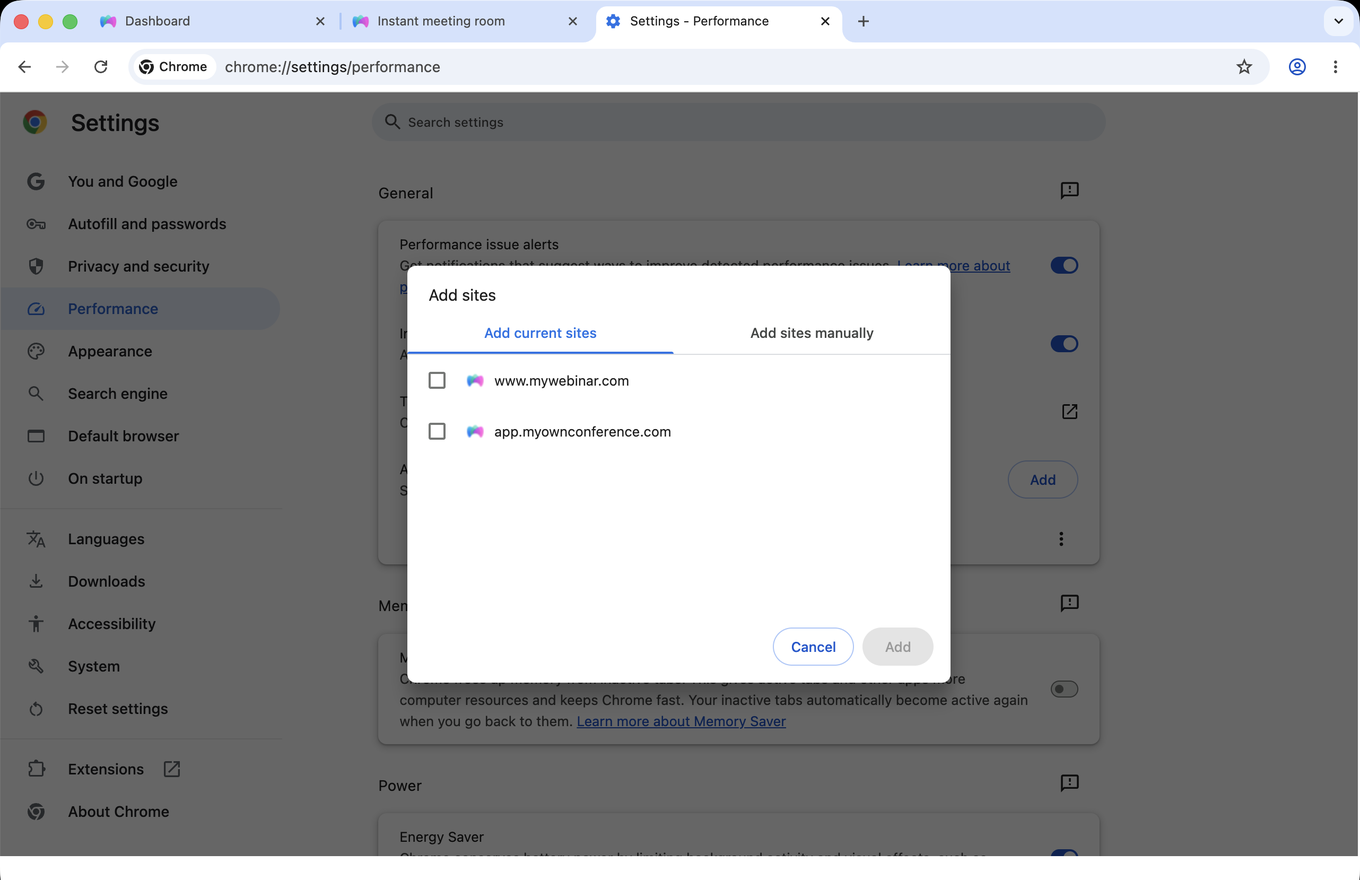
Il dialogo si apre sulla scheda "Add current sites" ed elenca quello che hai aperto. Spunta la sala e il pannello, poi premi "Add". Gli indirizzi arrivano dalle schede, quindi per questa via entra in lista anche il tuo nome di dominio, che è facile dimenticare.
La seconda scheda, "Add sites manually", serve per gli indirizzi su cui adesso non ti trovi. Chrome accetta lì un nome host semplice, senza caratteri jolly.
La lista sta sopra "Memory Saver", ed è proprio questa funzione a far addormentare le schede. Lasciarla accesa non è un problema, visto che i tuoi siti sono in lista. Prima di addormentare qualcosa controlla proprio quella lista.
Microsoft Edge
Scrivi edge://settings/system/managePerformance nella barra degli indirizzi e premi Invio. Si apre la sezione "System and performance", pagina Performance.
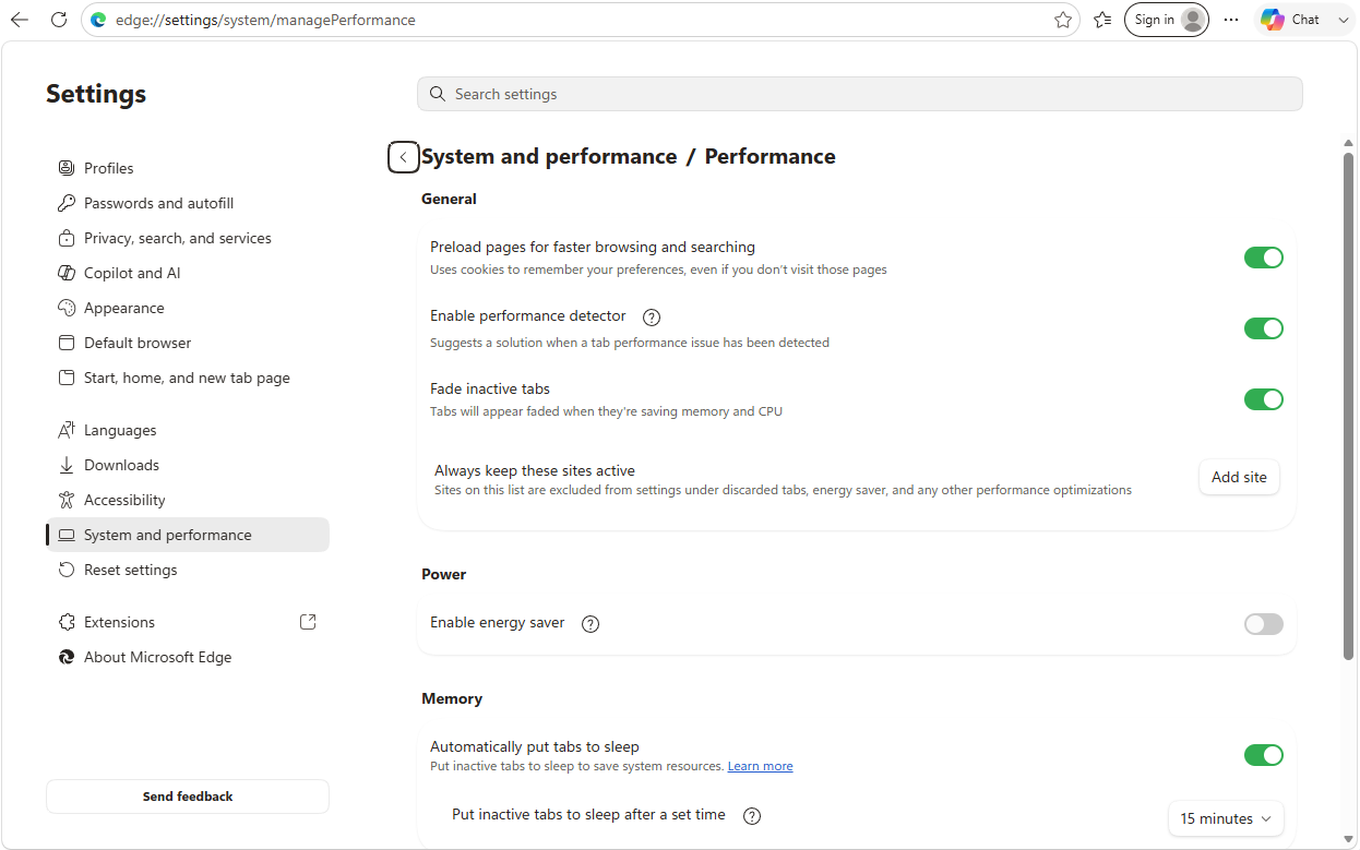
Due cose lì conviene leggerle prima di cambiare qualcosa. Nella sezione "Memory" la voce "Automatically put tabs to sleep" è la funzione stessa. La vicina "Put inactive tabs to sleep after a set time" fissa quanto una scheda deve restare ferma prima di addormentarsi, e di serie sono 15 minuti.
La lista che ti serve si chiama "Always keep these sites active", esattamente come in Chrome, e accanto ha il pulsante "Add site". Premilo e inserisci un indirizzo per volta.
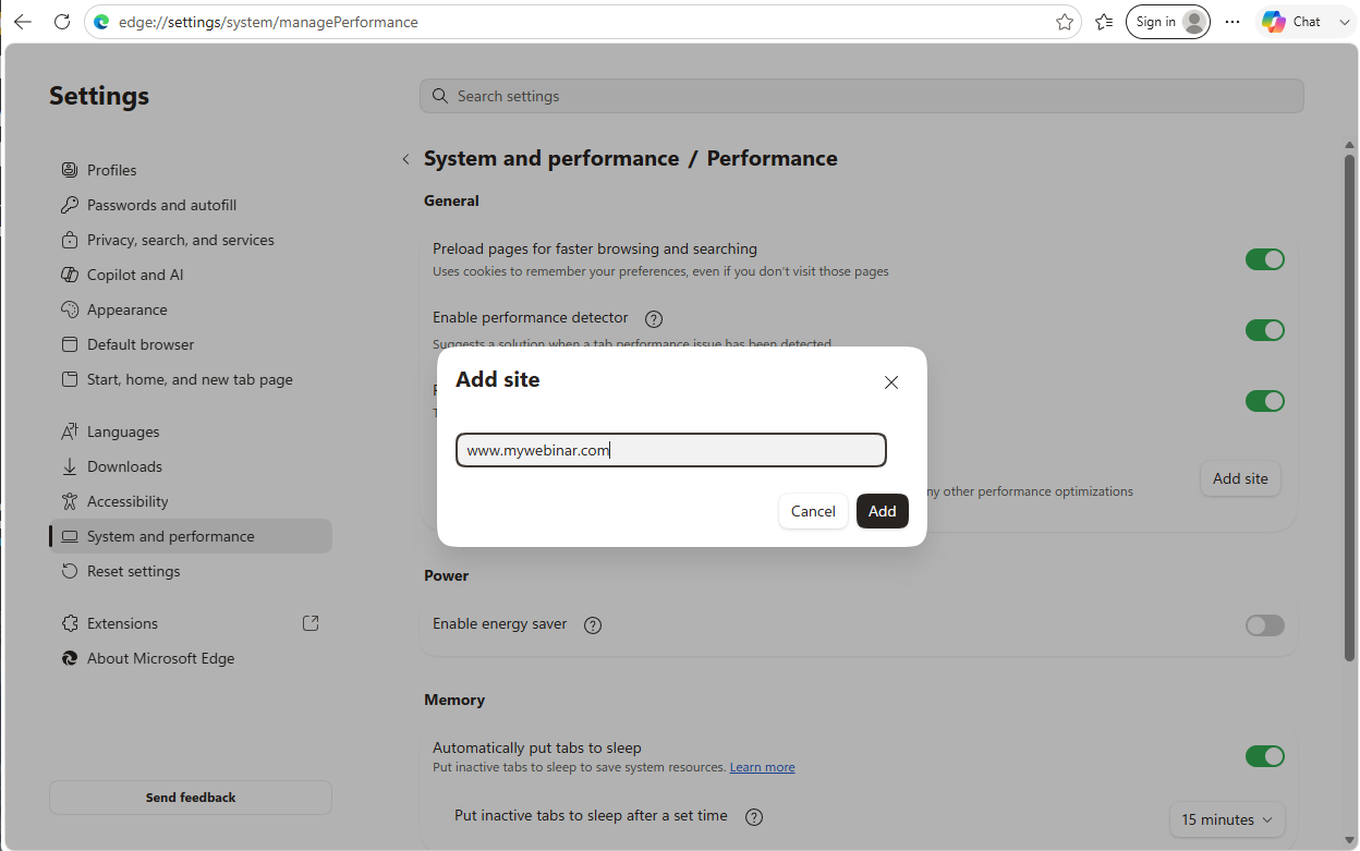
Edge accetta qui un nome host semplice, cioè www.mywebinar.com e non uno schema con jolly, e salva la voce esattamente come l'hai scritta. Ripeti per ogni indirizzo.
Mozilla Firefox
Una lista per sito Firefox non ce l'ha, quindi il comportamento si spegne del tutto, nelle preferenze avanzate.
Scrivi about:config nella barra degli indirizzi e premi Invio. Firefox ti avvisa prima di lasciarti passare.
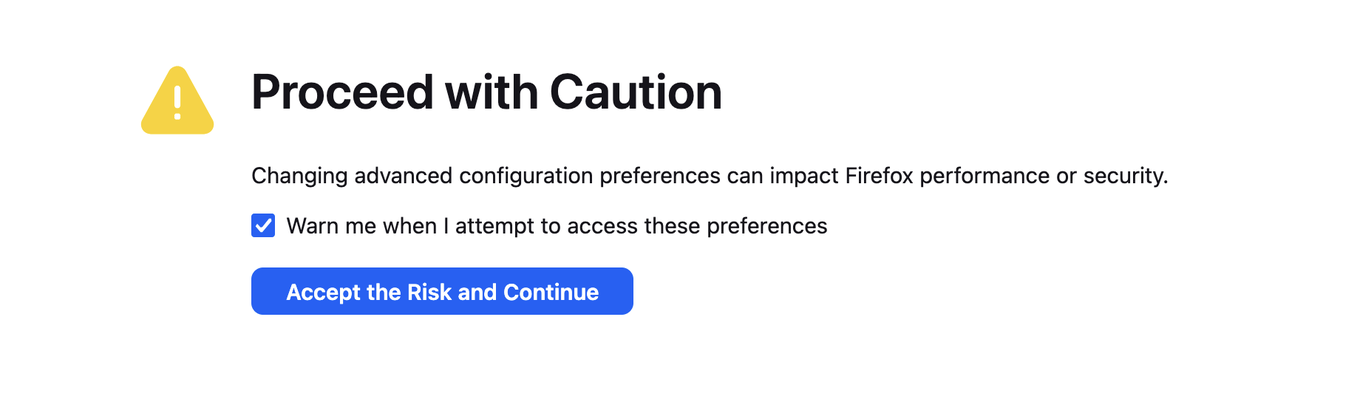
Premi "Accept the Risk and Continue", poi cerca browser.tabs.unload.

Le preferenze con quell'inizio sono due, e qui conta solo la prima.
browser.tabs.unloadOnLowMemory è quella da cambiare. Di serie sta su true, ed è proprio questo a permettere a Firefox di buttare via una scheda di sfondo quando alla macchina manca memoria. Portala su false con il pulsante in fondo alla riga.
browser.tabs.unloadTabInContextMenu non toccarla. Decide una cosa sola, cioè se compare la voce "Unload tab" quando fai clic destro su una scheda. Spegnendola cambi un menu e non proteggi niente.
Firefox scarica le schede non a tempo, ma solo quando manca memoria. L'impostazione conta quindi soprattutto su una macchina che di memoria ne ha già poca. Ed è la stessa macchina che con ogni probabilità non regge il webinar anche per altri motivi.
Opera
Nemmeno Opera ha una lista per sito, e il suo interruttore è il più comodo dei quattro.
Apri opera://settings, scrivi snooze nella ricerca delle impostazioni in alto a destra e spegni "Snooze inactive tabs to save memory".

Di serie l'interruttore è acceso. La parola memory trova la stessa riga, perché sta anche lei nel nome. Con la parola sleep, invece, non trovi proprio niente. Saperlo prima aiuta, altrimenti cercherai la sezione con il nome che le hanno dato gli altri browser.
Telefoni e tablet
I browser mobili si riprendono le schede di sfondo con molta più decisione di quelli da scrivania, e una lista di eccezioni non la offrono affatto. Resta una cosa sola, tenere il webinar in primo piano per tutto l'evento e non passare ad altre app mentre sei in onda.
Meglio in anticipo
Cambia queste impostazioni prima dell'evento, non nel bel mezzo. Un minuto adesso ti risparmia una caduta di connessione in un webinar che conta.
Hai già controllato tutto questo e continuano a buttarti fuori? Di solito la causa è un'altra. La seconda più frequente la trattano i webinar e le modalità di risparmio energetico su macOS e iOS. Della connessione in sé parla invece la velocità di internet per la sala webinar. Non ti torna né l'una né l'altra? Scrivici nella chat online e dicci che browser stavi usando.
Domande frequenti
Ho messo in lista myownconference.com e la scheda si è addormentata lo stesso. Perché?
Perché la sala webinar non funziona a quell'indirizzo. Il pannello di controllo è app.myownconference.com, mentre la sala vera e propria sta su mywebinar.com. Una lista con dentro il solo pannello lascia scoperta la scheda che conta. Aggiungi anche www.mywebinar.com. Entri nelle sale da un indirizzo di riserva? Allora li elenca tutti accesso quando la piattaforma è bloccata.
Posso scrivere una maschera invece di ogni indirizzo separato?
No, tutte e due le liste accettano un nome host semplice. Chrome lo prende sulla scheda "Add sites manually", senza caratteri jolly. Edge accetta www.mywebinar.com e non uno schema, e salva la voce esattamente come l'hai scritta. Sulla scheda "Add current sites" di Chrome non serve scrivere affatto. Legge gli indirizzi dalle schede già aperte e intanto raccoglie anche il tuo nome di dominio.
Firefox oppure Opera hanno una lista per sito?
No, né l'uno né l'altra. Per questo le loro sezioni spengono il comportamento del tutto, e lì gli indirizzi non contano. In Firefox porti "browser.tabs.unloadOnLowMemory" su false dentro about:config, mentre in Opera spegni "Snooze inactive tabs to save memory". Firefox scarica le schede non a tempo, ma solo quando manca memoria, quindi conta soprattutto su una macchina che di memoria ne ha già poca.
Devo spegnere anche Memory Saver di Chrome?
No, lasciare "Memory Saver" acceso non è un problema, visto che i tuoi siti sono in lista. Prima di addormentare qualcosa controlla proprio quella lista. "Always keep these sites active" sta proprio sopra, sulla stessa pagina. Spegnendo la funzione del tutto rinunceresti anche alla memoria e alla batteria che risparmia su tutte le altre schede.
L'impostazione l'ho cambiata, ma in mezzo al webinar mi butta fuori lo stesso?
Allora di solito la causa è un'altra, perché il sonno delle schede è solo una di parecchie. La seconda più frequente la trattano i webinar e le modalità di risparmio energetico su macOS e iOS. Della connessione in sé parla invece la velocità di internet per la sala webinar. Non ti torna né l'una né l'altra? Scrivici nella chat online e dicci che browser stavi usando.
