
Webinars en energiebesparing op macOS en iOS
Macs, iPhones en iPads rekken hun batterijduur door zichzelf af te remmen, en "Low Power Mode" is de instelling die dat doet. Voor gewoon gebruik is dat een verstandige ruil. Tijdens een webinar werkt ze tegen je, en het beeld gaat als eerste.
Waarom het een live webinar schaadt
Uitzenden is de dure helft. De browser van een presentator codeert elk beeldje van camera en scherm dat hij verstuurt, doorlopend en in real time, zonder dat vooruitwerken iets oplevert. Die last komt bij de processor terecht.
"Low Power Mode" snijdt precies in die capaciteit, en Apple zegt dat zelf in de beschrijving van de instelling. Die belooft minder achtergrondactiviteit, een lagere verwerkingssnelheid, een lagere verversingsfrequentie en minder helderheid. De verwerkingssnelheid is hier het woord dat telt, want daar draait de encoder op.
Je publiek ziet eerst blokkerig of korrelig beeld, daarna schokkende beweging, en ten slotte geluid dat hapert of uit de pas loopt met het beeld.
Kijken is de goedkopere helft, maar gratis is het niet. Elke spreker in de uitzending bereikt een deelnemer als een aparte stream om te decoderen. Een apparaat dat besloot zichzelf af te remmen, decodeert ze trager dan ze binnenkomen.
Waar de instelling staat
Op een Mac lopen er twee wegen naartoe. Het batterijpictogram in de menubalk is de snelle, en die werkt zonder de ruimte te verlaten. Dat telt zodra je het probleem pas merkt terwijl je al live bent. De instelling zelf woont in "System Settings", onder "Battery".
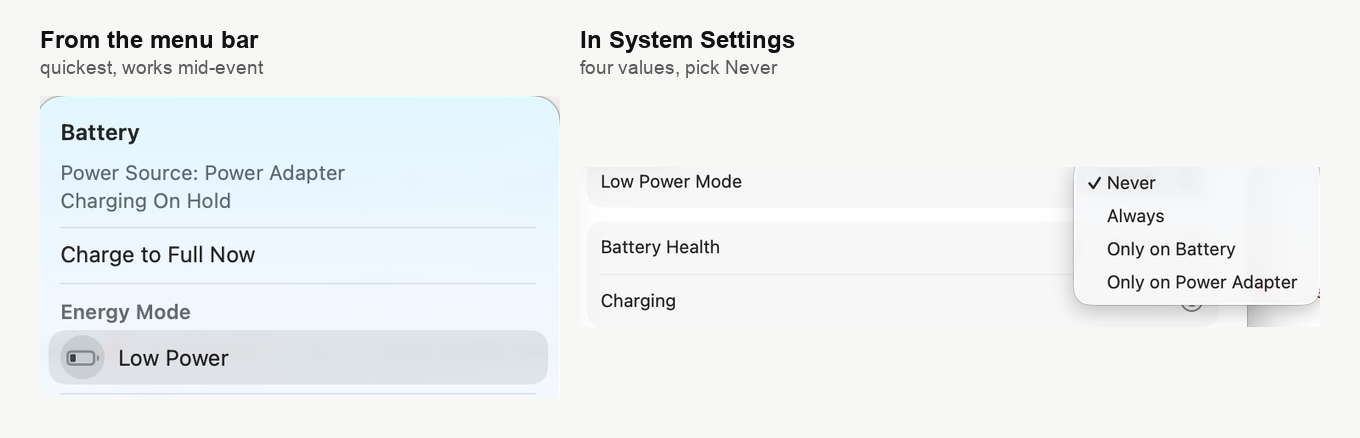
Op macOS is dit geen simpele schakelaar. Ze biedt vier waarden, en vóór een evenement wil je "Never". De waarde waar mensen op stuklopen is "Only on Battery". Een laptop die op het bureau perfect draait, zakt namelijk in zodra iemand de stekker eruit trekt.
Op een iPhone of iPad gaat het eenvoudiger. Open "Settings", kies "Battery", en onderaan dat scherm staat een gewone schakelaar.
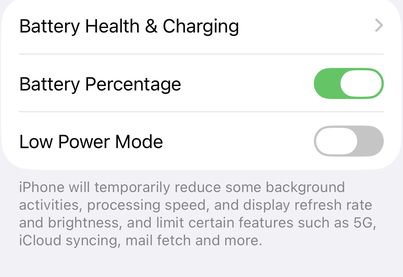
De beschrijving eronder is van Apple zelf, en nergens staat duidelijker waarom dit tijdens een webinar uitmaakt.
De menu-items noemen we zoals ze in het Engelse systeem heten, net als op de schermafbeeldingen. In een Nederlandstalig systeem dragen dezelfde items Nederlandse namen en staan ze op dezelfde plek.
De instelling die niet het probleem is
Verderop in hetzelfde venster onder "Battery", achter de knop "Options", zit "Optimize video streaming while on battery". Die wordt vaak in één adem met "Low Power Mode" genoemd als iets om vóór een webinar uit te zetten. De beschrijving van Apple zelf zegt iets anders.
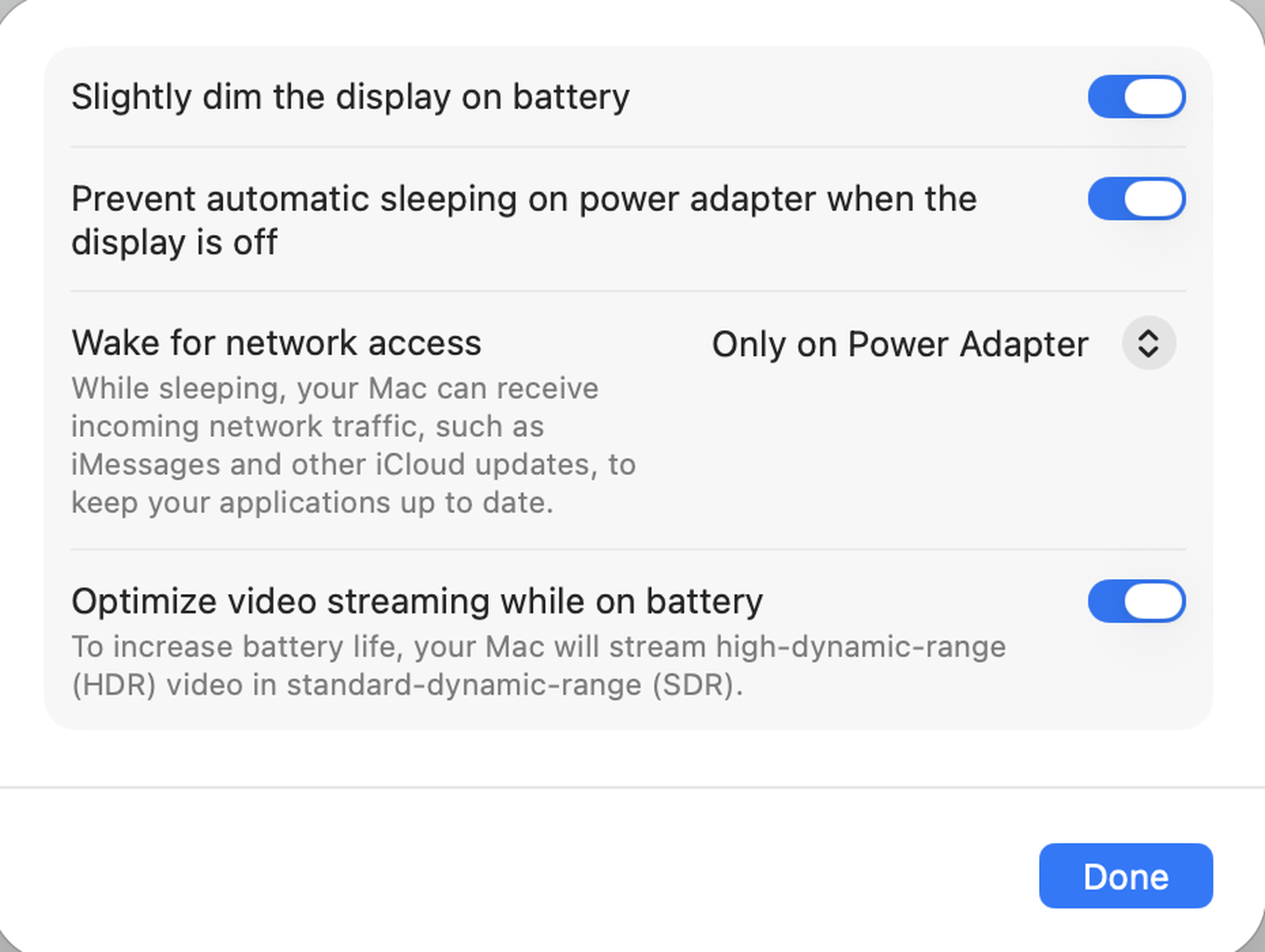
Hij speelt video met hoog dynamisch bereik af in standaard dynamisch bereik om stroom te sparen. Dat gaat over HDR-video kijken en niet over het coderen dat een webinar doet, dus aan laten staan kost je uitzending niets. Loop je een lijstje met wijzigingen af, dan mag hij blijven staan.
Wat je doet voordat je een webinar geeft
- Steek de stekker erin en zet "Low Power Mode" op "Never". Samen nemen die twee het hele probleem weg, en geen van beide kost een minuut.
- Sluit af wat je niet gebruikt. De browser vecht met al het andere om dezelfde processor, en een webinar is het verkeerde moment om daarachter te komen.
- Geef het apparaat lucht. Elke processor laat zijn kloksnelheid zakken zodra hij warm wordt, dus een laptop op een hard blad houdt zijn tempo beter vast dan een die in de bank wegzakt.
- Repeteer in de omstandigheden waarin je uitzendt. Een test op netstroom zegt niets over dezelfde laptop op de batterij. Onze verbindingstester neemt de lijn, en de apparatuurcontrole van de ruimte neemt de apparaten.
Wat je zegt tegen een deelnemer die het zwaar heeft
Deelnemers hebben het lichter dan jij, maar een afgeknepen telefoon hapert nog steeds. Zegt iemand dat het beeld steeds bevriest, geef dan dit mee.
- Vraag hem om de stekker erin te steken, of om "Low Power Mode" uit te zetten in "Settings" onder "Battery".
- Vraag hem om andere tabbladen en apps te sluiten, want meerdere sprekers tegelijk decoderen is echt werk.
- Stel een koptelefoon voor. Die klinkt meestal beter dan de eigen luidsprekers en microfoon van een laptop, en hij vraagt niets extra's van het apparaat.
Helpt niets daarvan, dan ligt het waarschijnlijk niet aan het apparaat. Wat een verbinding echt nodig heeft, rekent internetsnelheid voor de webinarruimte uit. En de slaapstand van browsertabbladen uitzetten behandelt een andere storing die van buiten sterk hierop lijkt.
Het onthouden waard
Uitzenden is voor elk apparaat zwaar werk, en op de batterij nog zwaarder. Een machine die aan de stroom hangt, koel blijft en verder niets omhanden heeft, kent geen van de problemen op deze pagina.
Zakt het beeld nog steeds in op een machine aan de stroom? Schrijf ons dan in de online chat. Noem het model, de systeemversie en of het op de batterij ook gebeurt.
Veelgestelde vragen
Mijn Mac doet het prima op het bureau en het beeld valt uit elkaar zodra ik de stekker eruit trek?
Dat is "Only on Battery", de waarde van "Low Power Mode" waar mensen op stuklopen. Op netstroom draait de machine perfect en hij zakt in zodra iemand de stekker eruit trekt. macOS biedt vier waarden in plaats van een simpele schakelaar, en vóór een evenement wil je "Never". Steek de stekker er ook in, want samen nemen die twee het hele probleem weg.
Ik ben al live en het beeld is blokkerig geworden. Kan ik dit veranderen zonder de ruimte te verlaten?
Ja. Op een Mac is het batterijpictogram in de menubalk de snelle weg naar "Low Power Mode", en die werkt zonder de ruimte te verlaten. De instelling zelf woont in "System Settings", onder "Battery". De stekker erin steken helpt trouwens net zoveel als de instelling zelf.
Moet ik "Optimize video streaming while on battery" ook uitzetten?
Nee, die mag blijven staan. Hij zit achter de knop "Options" in hetzelfde venster onder "Battery" en wordt vaak in één adem met "Low Power Mode" genoemd. De beschrijving van Apple zelf zegt echter dat hij HDR-video in standaard dynamisch bereik afspeelt om stroom te sparen. Dat gaat over HDR-video kijken en niet over het coderen dat een webinar doet, dus aan laten staan kost je uitzending niets.
Maakt "Low Power Mode" uit voor mensen die alleen kijken?
Ja, al weegt het minder zwaar dan bij jou. Elke spreker in de uitzending bereikt een deelnemer als een aparte stream om te decoderen. Een apparaat dat besloot zichzelf af te remmen, decodeert ze trager dan ze binnenkomen. Een afgeknepen telefoon hapert dus nog steeds. Vraag zo iemand om de stekker erin te steken, of om "Low Power Mode" uit te zetten in "Settings" onder "Battery". Vraag ook of hij andere tabbladen en apps sluit.
De machine hangt aan de stroom met "Low Power Mode" uit en hapert toch?
Dan is warmte het volgende om naar te kijken, want elke processor laat zijn kloksnelheid zakken zodra hij warm wordt. Een laptop op een hard blad houdt zijn tempo beter vast dan een die in de bank wegzakt. Een machine die aan de stroom hangt, koel blijft en verder niets omhanden heeft, kent geen van de problemen op deze pagina. Verder dan dat ligt het waarschijnlijk niet aan het apparaat. Wat een verbinding echt nodig heeft, rekent internetsnelheid voor de webinarruimte uit. En de slaapstand van browsertabbladen uitzetten behandelt een andere storing die van buiten sterk hierop lijkt.
