
Webinary i tryby oszczędzania energii na macOS i iOS
Maki, iPhone'y i iPady wydłużają czas pracy na baterii, spowalniając same siebie. Robi to ustawienie "Low Power Mode". W codziennym użyciu to opłacalny kompromis. Podczas webinaru działa przeciwko tobie, a pierwszy pada obraz.
Dlaczego szkodzi transmisji na żywo
Nadawanie to ta droższa połowa. Przeglądarka prowadzącego koduje każdą klatkę kamery i ekranu, bez przerwy i w czasie rzeczywistym. Praca na zapas nic tu nie daje, a całe obciążenie spada na procesor.
"Low Power Mode" obcina dokładnie tę moc, a Apple pisze o tym w opisie samego ustawienia. Obiecuje ograniczyć pracę w tle, prędkość przetwarzania, częstotliwość odświeżania ekranu i jasność. Liczy się tu właśnie prędkość przetwarzania, bo na niej stoi koder.
Widownia zobaczy najpierw kwadraty i rozmyte klatki, potem szarpany ruch, a na końcu dźwięk, który przerywa albo rozjeżdża się z obrazem.
Oglądanie jest tańsze, ale nie darmowe. Każdy prelegent na antenie dociera do uczestnika osobnym strumieniem do zdekodowania. Urządzenie, które postanowiło zwolnić, dekoduje je wolniej, niż przychodzą.
Gdzie mieszka to ustawienie
Na Maku prowadzą do niego dwie drogi. Ta szybka to ikona baterii na pasku menu. Działa bez wychodzenia z pokoju, a to się liczy, gdy zauważysz kłopot już na antenie. Samo ustawienie mieszka w "System Settings", w sekcji "Battery".
Nazwy ustawień podajemy po angielsku, tak jak na zrzutach ekranu. W polskim systemie noszą polskie nazwy i stoją w tych samych miejscach.
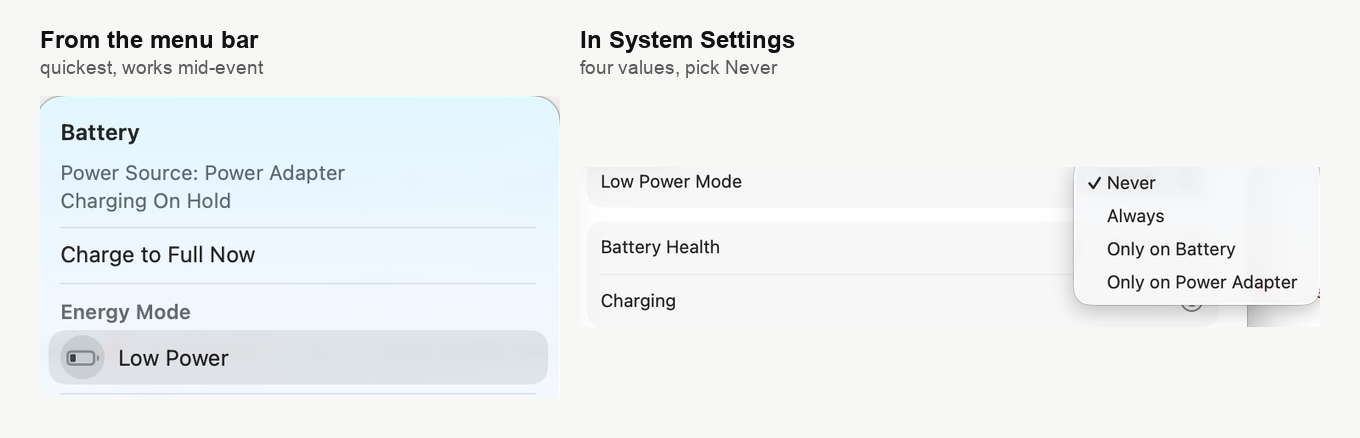
Na macOS to nie jest zwykły przełącznik. Ustawienie ma cztery wartości, a przed wydarzeniem potrzebujesz "Never". Ludzi zwodzi wartość "Only on Battery", bo laptop na biurku pracuje bez zarzutu i psuje się dopiero po odłączeniu od prądu.
Na iPhonie i iPadzie jest prościej. Otwórz "Settings", wybierz "Battery", a znajdziesz zwykły przełącznik przy dole ekranu.
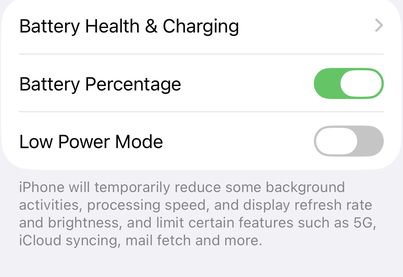
Opis pod spodem pochodzi od Apple i najjaśniej ze wszystkiego tłumaczy, czemu to ważne w czasie webinaru.
Ustawienie, które niczemu nie zawiniło
Niżej na tej samej karcie "Battery", za przyciskiem "Options", siedzi "Optimize video streaming while on battery". Często wymienia się je obok "Low Power Mode" jako coś do wyłączenia przed webinarem. Własny opis Apple mówi co innego.
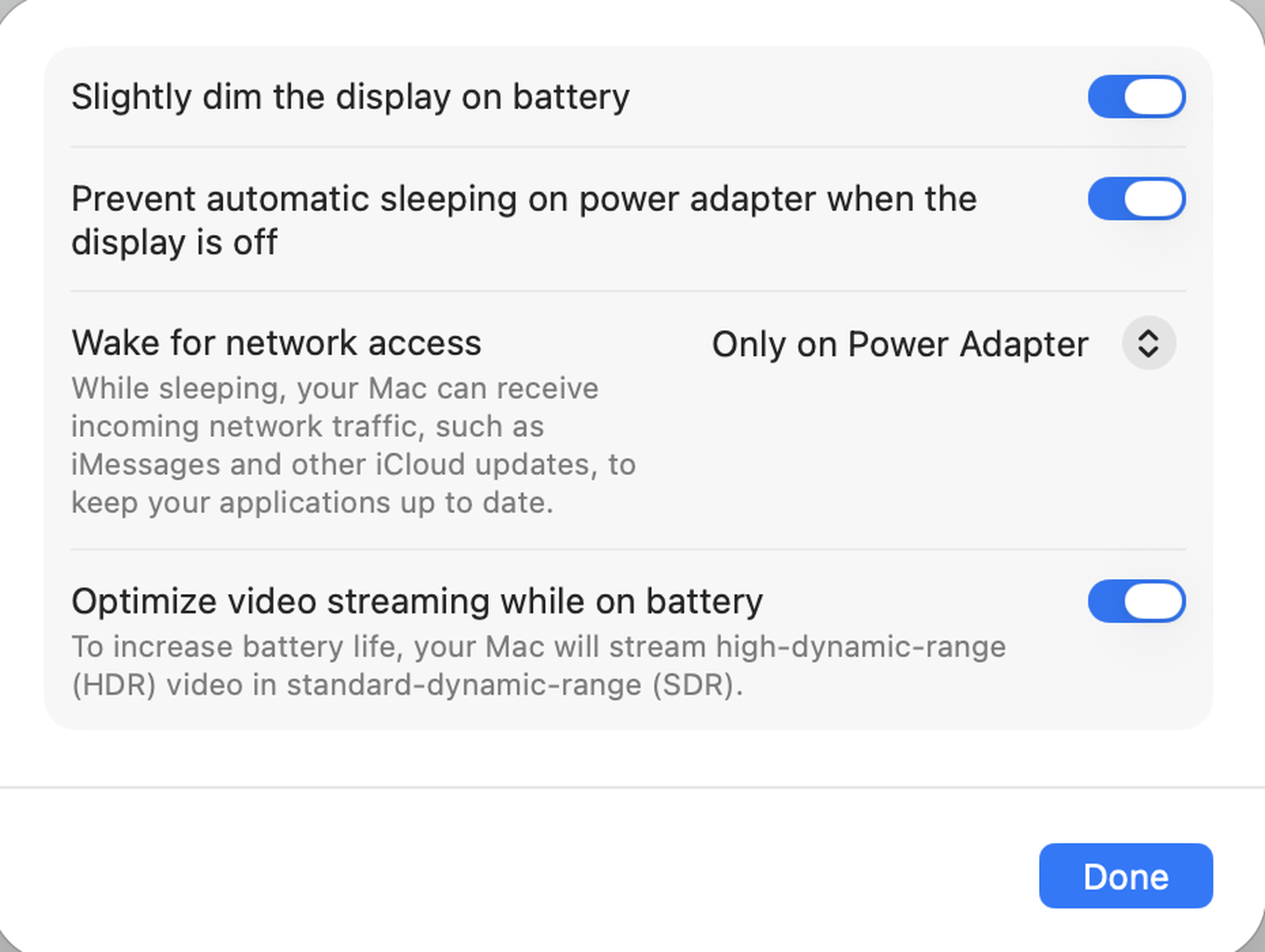
Odtwarza wideo o wysokim zakresie dynamiki w zwykłym zakresie, żeby oszczędzić prąd. Dotyczy to oglądania HDR, a nie kodowania, którym zajmuje się webinar. Możesz je zostawić włączone, a transmisja nic na tym nie traci. Idziesz po liście rzeczy do zmiany? To jedno zostaw tak, jak jest.
Co zrobić, zanim poprowadzisz webinar
- Podłącz maszynę do prądu i ustaw "Low Power Mode" na "Never". Razem usuwają cały problem, a żadne z nich nie zajmie minuty.
- Zamknij to, czego nie używasz. Przeglądarka walczy o ten sam procesor ze wszystkim innym, a webinar to zły moment na takie odkrycie.
- Daj maszynie oddychać. Rozgrzany procesor sam zbija taktowanie, więc laptop na twardym blacie trzyma tempo lepiej niż zakopany w kanapie.
- Ćwicz w tych warunkach, w jakich będziesz nadawać. Test na zasilaniu sieciowym nic nie mówi o tym samym laptopie na baterii. Łącze sprawdzi nasz tester połączenia, a urządzenia test sprzętu w samym pokoju.
Co powiedzieć uczestnikowi, któremu coś nie działa
Uczestnicy mają łatwiej niż ty, ale spowolniony telefon i tak się zacina. Ktoś zgłasza, że obraz raz po raz zamiera?
- Poproś, żeby podłączył się do prądu albo wyłączył "Low Power Mode" w "Settings", w sekcji "Battery".
- Poproś, żeby zamknął inne karty i aplikacje, bo dekodowanie kilku prelegentów naraz to realna praca.
- Podsuń słuchawki. Zwykle są lepsze niż głośnik i mikrofon laptopa, a urządzenia nic nie kosztują.
Nic z tego nie pomaga? Wtedy przyczyna raczej nie leży w urządzeniu. Czego naprawdę potrzebuje łącze, wylicza prędkość internetu dla pokoju webinarowego, a inną usterkę, z zewnątrz łudząco podobną, omawia jak wyłączyć usypianie kart w przeglądarce.
Warto zapamiętać
Nadawanie to ciężka praca dla każdego urządzenia, a na baterii jeszcze cięższa. Maszyna podłączona do prądu, chłodna i niczym innym niezajęta nie zna żadnego z problemów opisanych na tej stronie.
Obraz nadal się psuje na maszynie podłączonej do prądu? Napisz na czacie online i podaj model, wersję systemu oraz to, czy dzieje się tak również na baterii.
Często zadawane pytania
Na biurku Mac działa dobrze, a po odłączeniu od prądu obraz się rozpada?
To "Only on Battery", wartość "Low Power Mode", która zwodzi najczęściej. Na zasilaniu sieciowym maszyna pracuje bez zarzutu i psuje się dopiero po odłączeniu. macOS daje tu cztery wartości zamiast zwykłego przełącznika, a przed wydarzeniem potrzebujesz "Never". Podłącz maszynę też do prądu, bo razem te dwie rzeczy usuwają cały problem.
Jestem już na antenie, a obraz posypał się w kwadraty. Zmienię to bez wychodzenia z pokoju?
Tak. Na Maku szybka droga do "Low Power Mode" to ikona baterii na pasku menu i działa bez wychodzenia z pokoju. Samo ustawienie mieszka w "System Settings", w sekcji "Battery", a podłączenie do prądu pomaga tyle samo co ono.
Czy wyłączyć też "Optimize video streaming while on battery"?
Nie, to jedno zostaw tak, jak jest. Siedzi za przyciskiem "Options" na tej samej karcie "Battery" i często wymienia się je obok "Low Power Mode". Własny opis Apple mówi jednak, że odtwarza wideo o wysokim zakresie dynamiki w zwykłym zakresie, żeby oszczędzić prąd. Dotyczy to oglądania HDR, a nie kodowania, którym zajmuje się webinar, więc spokojnie możesz je zostawić włączone.
Czy Low Power Mode ma znaczenie dla tych, którzy tylko oglądają?
Tak, choć mniejsze niż u ciebie. Każdy prelegent na antenie dociera do uczestnika osobnym strumieniem do zdekodowania, a urządzenie, które postanowiło zwolnić, dekoduje je wolniej, niż przychodzą. Spowolniony telefon też się zacina. Poproś takiego uczestnika, żeby podłączył się do prądu albo wyłączył "Low Power Mode" w "Settings", w sekcji "Battery". Niech zamknie też inne karty i aplikacje.
Maszyna stoi na prądzie, Low Power Mode wyłączony, a nadal się zacina?
Wtedy popatrz na ciepło, bo rozgrzany procesor sam zbija taktowanie. Laptop na twardym blacie trzyma tempo lepiej niż zakopany w kanapie. Maszyna podłączona, chłodna i niczym innym niezajęta nie zna żadnego z problemów opisanych na tej stronie, więc dalej przyczyna raczej nie leży w urządzeniu. Czego naprawdę potrzebuje łącze, wylicza prędkość internetu dla pokoju webinarowego, a inną usterkę, z zewnątrz łudząco podobną, omawia jak wyłączyć usypianie kart w przeglądarce.
