
Webinars y modos de ahorro de energía en macOS e iOS
Los Mac, los iPhone y los iPad estiran la batería frenándose a sí mismos. El ajuste que lo hace se llama "Low Power Mode". Para el uso corriente ese trato sale a cuenta. Durante un webinar juega en su contra, y la imagen es lo primero que cae.
Los ajustes de Apple aparecen aquí con su nombre inglés. En un sistema en español se llaman en español y están en los mismos sitios.
Por qué le hace daño a un webinar en directo
Transmitir es la mitad cara. El navegador del presentador codifica cada fotograma de cámara y de pantalla que envía. Lo hace sin parar y en tiempo real, sin nada que ganar adelantando trabajo. Toda esa carga cae sobre el procesador.
Low Power Mode recorta justo esa capacidad, y Apple lo dice en la descripción del propio ajuste. Promete reducir la actividad en segundo plano, la velocidad de procesamiento, la frecuencia de refresco de la pantalla y el brillo. La velocidad de procesamiento es lo que importa aquí, porque de eso vive el codificador.
Su público ve primero fotogramas cuadriculados o pixelados. Luego un movimiento a tirones. Y luego un audio que se entrecorta o se desacompasa del vídeo.
Mirar es la mitad barata, aunque tampoco sale gratis. Cada ponente al aire llega al asistente como un flujo aparte que hay que descodificar. Y un aparato que ha decidido frenarse los descodifica más despacio de lo que llegan.
Dónde vive el ajuste
En un Mac hay dos caminos. El icono de la batería en la barra de menús es el rápido, y sirve sin salir de la sala. Eso cuenta si nota el problema cuando ya está en directo. El ajuste como tal vive en "System Settings", dentro de "Battery".
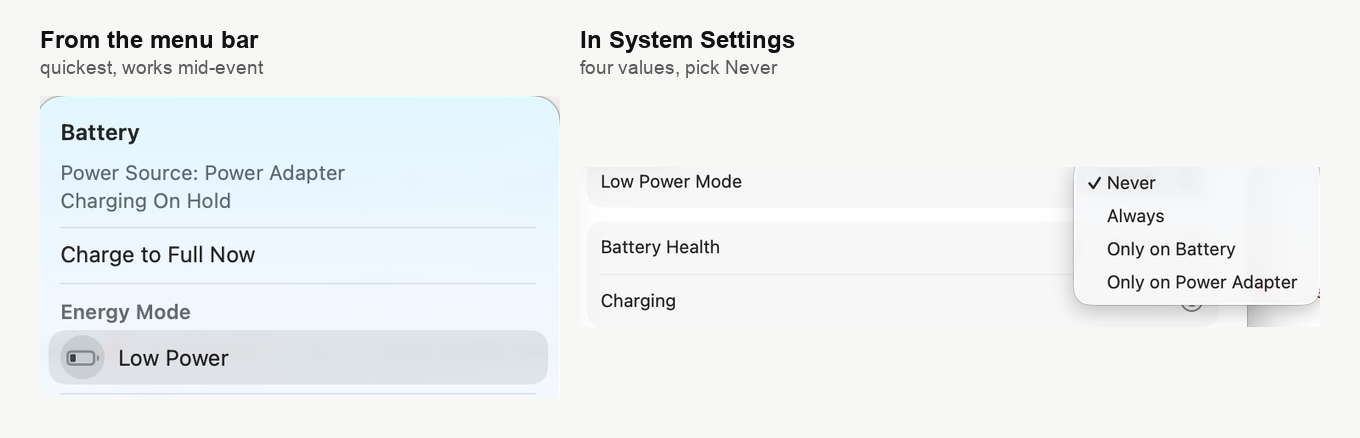
En macOS no es un interruptor simple. Ofrece cuatro valores, y el que quiere antes de un evento es "Never". El valor que despista es "Only on Battery". Un portátil que se porta de maravilla sobre la mesa empieza a degradarse en cuanto alguien lo desenchufa.
En un iPhone o un iPad la cosa es más sencilla. Abra "Settings", elija "Battery", y ahí es un interruptor a secas, cerca del final de esa pantalla.
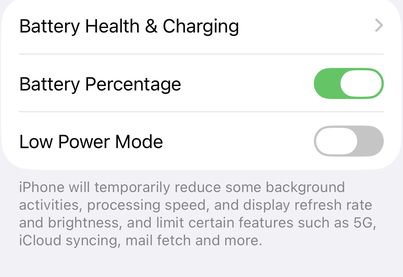
La descripción de debajo es de la propia Apple, y no hay explicación más clara de por qué esto importa durante un webinar.
El ajuste que no es el problema
Más abajo, en ese mismo panel "Battery", detrás del botón "Options", está "Optimize vídeo streaming while on battery". Suele nombrarse junto a Low Power Mode como algo que apagar antes de un webinar. La descripción de Apple dice otra cosa.
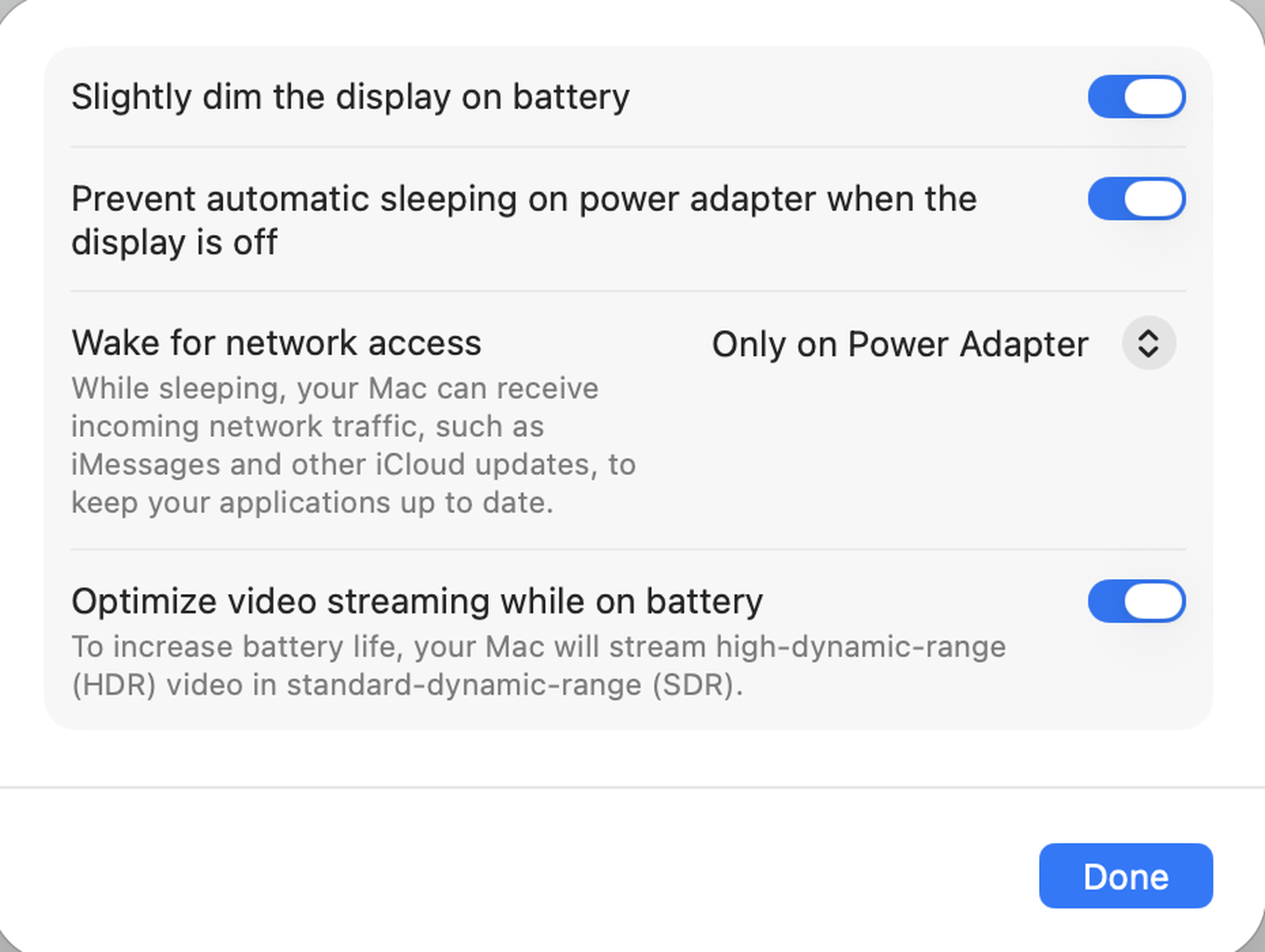
Reproduce el vídeo de alto rango dinámico en rango dinámico estándar para gastar menos. Eso va de ver vídeo HDR, no de la codificación que hace un webinar, así que dejarlo encendido no le cuesta nada a su transmisión. Si va repasando una lista de cosas que cambiar, esta puede quedarse como está.
Qué hacer antes de presentar
- Enchufe la máquina y ponga Low Power Mode en "Never". Entre las dos cosas se llevan el problema entero, y ninguna cuesta un minuto.
- Cierre lo que no esté usando. El navegador compite por el procesador con todo lo demás, y un webinar es mal momento para descubrirlo.
- Dele aire a la máquina. Todo procesador baja su frecuencia cuando se calienta, así que un portátil sobre una superficie dura aguanta el ritmo mejor que uno hundido en un sofá.
- Ensaye en las condiciones en las que va a transmitir. Probar enchufado no dice nada de cómo se porta ese mismo portátil con batería. Nuestro verificador de equipo cubre la línea, y la prueba de equipo de la propia sala cubre los aparatos.
Qué decirle a un asistente que va mal
Los asistentes lo tienen más fácil que usted, aunque un teléfono frenado también se entrecorta. ¿Alguien dice que la imagen se le congela una y otra vez?
- Pídale que enchufe el aparato, o que apague Low Power Mode en "Settings", dentro de "Battery".
- Pídale que cierre otras pestañas y aplicaciones, porque descodificar a varios ponentes a la vez es trabajo de verdad.
- Sugiérale auriculares, que suelen ganarle a los altavoces y al micrófono del portátil, y no le cuestan nada al aparato.
¿Nada de eso ayuda? Entonces la causa seguramente no está en el aparato. Qué necesita de verdad una conexión lo calcula la velocidad de internet para la sala de webinar. Y cómo desactivar el modo de suspensión de pestañas del navegador cubre otra avería que desde fuera se parece mucho.
Para tener presente
Transmitir es trabajo exigente para cualquier aparato, y más aún con batería. Una máquina enchufada, fresca y sin nada más entre manos no tiene ninguno de los problemas de esta página.
¿La imagen se sigue degradando en una máquina enchufada? Escriba al chat en línea y díganos el modelo, la versión del sistema y si pasa también con batería.
Preguntas frecuentes
¿Mi Mac va bien sobre la mesa y la imagen se cae a trozos al desenchufarlo?
Eso es "Only on Battery", el valor de Low Power Mode que más despista. La máquina se porta de maravilla enchufada y empieza a degradarse en cuanto alguien la desenchufa. macOS ofrece cuatro valores en vez de un interruptor simple, y el que quiere antes de un evento es "Never". Enchufe además la máquina, porque entre las dos cosas se llevan el problema entero.
Estoy en directo y la imagen se ha vuelto cuadriculada. ¿Puedo cambiarlo sin salir de la sala?
Sí. En un Mac el camino rápido a Low Power Mode es el icono de la batería de la barra de menús. Sirve sin salir de la sala. El ajuste como tal vive en "System Settings", dentro de "Battery". Y enchufar la máquina ayuda tanto como el ajuste.
¿Debo apagar también "Optimize vídeo streaming while on battery"?
No, ese puede quedarse como está. Vive detrás del botón "Options", en ese mismo panel "Battery", y suele nombrarse junto a Low Power Mode. Pero la descripción de Apple dice que reproduce el vídeo de alto rango dinámico en rango dinámico estándar para gastar menos. Eso va de ver vídeo HDR, no de la codificación que hace un webinar, así que dejarlo encendido no le cuesta nada a su transmisión.
¿Le importa Low Power Mode a quien solo está mirando?
Sí, aunque menos que a usted. Cada ponente al aire llega al asistente como un flujo aparte que hay que descodificar. Un aparato que ha decidido frenarse los descodifica más despacio de lo que llegan, así que un teléfono frenado se entrecorta. Al asistente que va mal, pídale que enchufe o que apague Low Power Mode en "Settings", dentro de "Battery". Y que cierre otras pestañas y aplicaciones.
¿La máquina está enchufada, con Low Power Mode apagado, y sigue entrecortándose?
Lo siguiente que mirar es el calor. Todo procesador baja su frecuencia cuando se calienta, así que un portátil sobre una superficie dura aguanta el ritmo mejor que uno hundido en un sofá. Una máquina enchufada, fresca y sin nada más entre manos no tiene ninguno de los problemas de esta página. Más allá de eso, la causa seguramente no está en el aparato. Qué necesita de verdad una conexión lo calcula la velocidad de internet para la sala de webinar. Y cómo desactivar el modo de suspensión de pestañas del navegador cubre otra avería que desde fuera se parece mucho.
