
Webinare und Energiesparmodi unter macOS und iOS
Macs, iPhones und iPads strecken ihre Akkulaufzeit mit einem einfachen Trick, sie bremsen sich selbst. Zuständig dafür ist "Low Power Mode". Im Alltag lohnt sich dieser Tausch. Im Webinar arbeitet er gegen Sie, und das Bild gibt zuerst nach.
Die Namen der Einstellungen geben wir auf Englisch an, so wie sie auf den Bildschirmfotos stehen. In einem deutschsprachigen System heißen sie deutsch und stehen an denselben Stellen.
Warum das ein Live-Webinar trifft
Die teure Hälfte der Arbeit ist das Senden. Der Browser des Referenten kodiert jedes Bild von Kamera und Bildschirm, ununterbrochen und in Echtzeit, und vorarbeiten kann er nicht. Diese Last landet auf dem Prozessor.
"Low Power Mode" kürzt genau diese Reserve, und Apple schreibt das in der Beschreibung der Einstellung selbst. Der Modus verspricht weniger Hintergrundaktivität, eine geringere "processing speed", eine niedrigere Bildwiederholrate und weniger Helligkeit. Entscheidend ist hier "processing speed", die Rechengeschwindigkeit, denn genau davon lebt der Encoder.
Ihr Publikum sieht das in dieser Reihenfolge. Zuerst zerfallen die Bilder in Klötzchen, dann ruckelt die Bewegung, dann stottert der Ton oder passt nicht mehr zum Bild.
Zuschauen ist die billigere Hälfte, umsonst ist es aber nicht. Jeder Sprecher auf Sendung kommt beim Teilnehmer als eigener Stream an, den das Gerät dekodieren muss. Ein Gerät, das sich zum Bremsen entschieden hat, dekodiert langsamer, als die Streams ankommen.
Wo die Einstellung liegt
Auf einem Mac führen zwei Wege hin. Der schnelle ist das Batteriesymbol in der Menüleiste, und dafür müssen Sie den Raum nicht verlassen. Das zählt, wenn Ihnen das Problem erst auf Sendung auffällt. Die Einstellung selbst steckt in "System Settings", im Bereich "Battery".
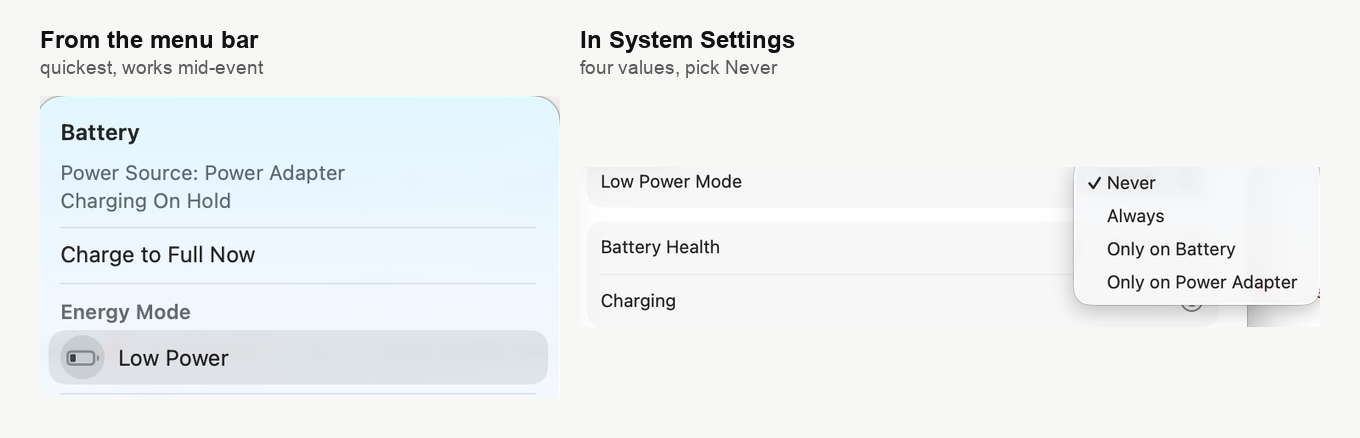
Unter macOS ist das kein einfacher Schalter. Es gibt vier Werte, und vor einer Veranstaltung brauchen Sie "Never". Über "Only on Battery" stolpern die meisten. Ein Laptop auf dem Schreibtisch läuft tadellos, und sobald jemand den Stecker zieht, zerfällt das Bild.
Auf iPhone und iPad ist es einfacher. Öffnen Sie "Settings", wählen Sie "Battery", und unten auf dem Bildschirm steht ein gewöhnlicher Schalter.
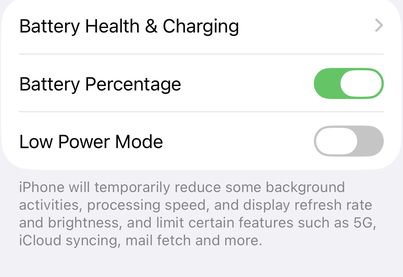
Die Beschreibung darunter stammt von Apple selbst, und klarer steht nirgends, warum das während eines Webinars zählt.
Die Einstellung, die nichts damit zu tun hat
Weiter unten im selben Bereich "Battery", hinter der Schaltfläche "Options", versteckt sich "Optimize video streaming while on battery". Ratgeber empfehlen gern, sie vor einem Webinar zusammen mit "Low Power Mode" abzuschalten. Apples eigene Beschreibung sagt etwas anderes.
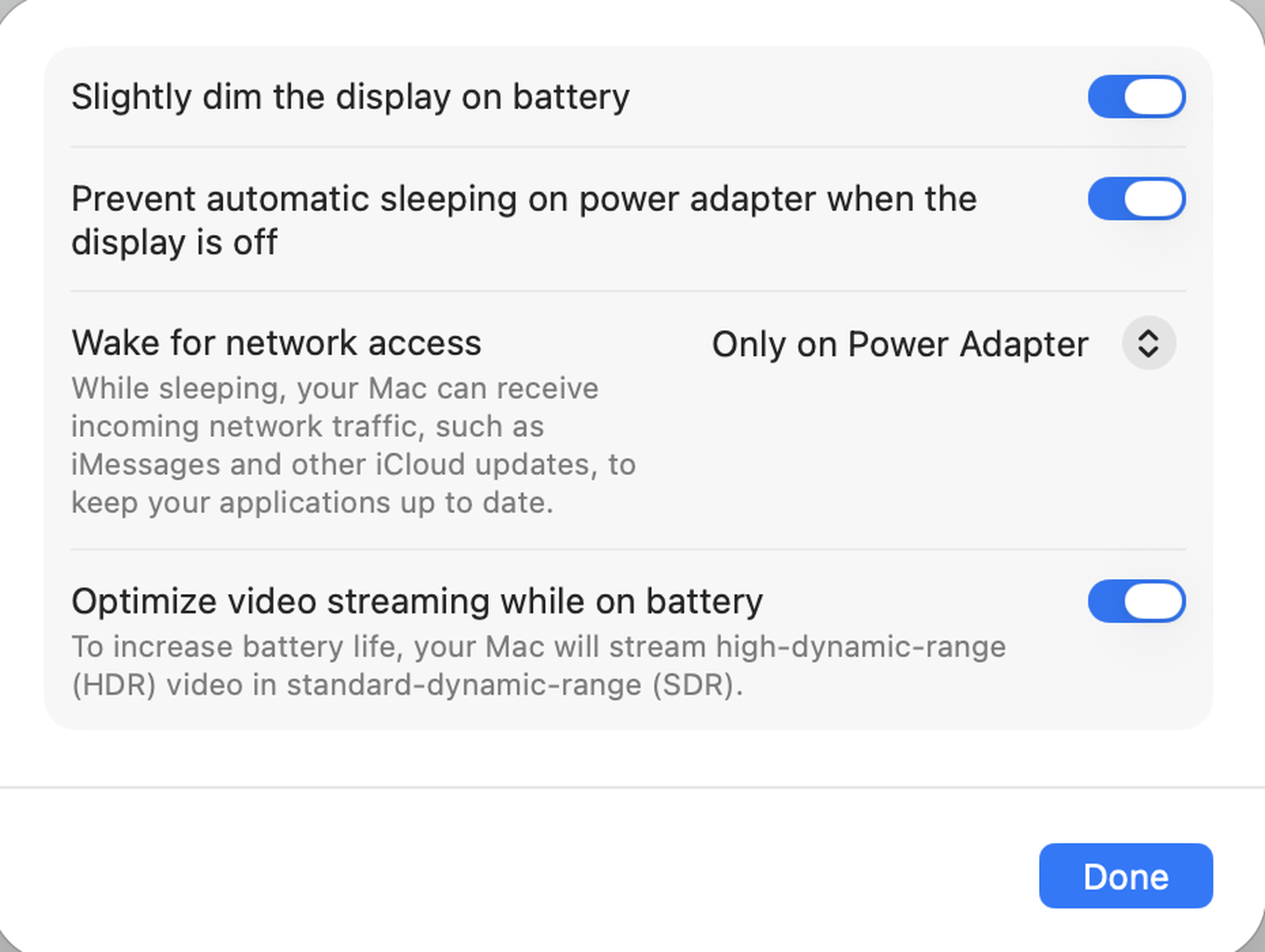
Zum Stromsparen gibt sie HDR-Video im normalen Dynamikumfang wieder. Es geht ums Ansehen von HDR-Video, nicht um das Kodieren, das ein Webinar leistet. Eingeschaltet kostet sie Ihre Sendung also nichts. Arbeiten Sie eine Liste von Einstellungen ab? Diese hier lassen Sie, wie sie ist.
Was Sie vor einer Veranstaltung tun
- Hängen Sie den Rechner ans Stromnetz und stellen Sie "Low Power Mode" auf "Never". Zusammen nehmen diese beiden Schritte das ganze Problem weg, und keiner davon dauert lange.
- Beenden Sie, was Sie nicht brauchen. Der Browser teilt sich den Prozessor mit allem anderen, und ein Webinar ist der falsche Moment, das herauszufinden.
- Geben Sie dem Rechner Luft. Jeder Prozessor senkt seinen Takt, sobald er heiß wird. Ein Laptop auf einer harten Fläche hält sein Tempo also besser als einer, der im Sofa versinkt.
- Proben Sie unter den Bedingungen, unter denen Sie senden. Ein Test am Stromnetz sagt nichts darüber, wie derselbe Laptop am Akku läuft. Die Leitung prüft unser Verbindungstester, die Geräte prüft der „Systemtest“ ("System test") im Raum.
Was Sie einem Teilnehmer raten, bei dem es hakt
Teilnehmer haben es leichter als Sie, doch ein gedrosseltes Telefon stottert trotzdem. Klagt jemand, dass das Bild ständig einfriert?
- Bitten Sie ihn, das Gerät anzustecken oder "Low Power Mode" in "Settings" unter "Battery" abzuschalten.
- Bitten Sie ihn, andere Tabs und Apps zu schließen, denn mehrere Sprecher gleichzeitig zu dekodieren ist echte Arbeit.
- Empfehlen Sie Kopfhörer. Sie schlagen meist die eingebauten Lautsprecher und das Mikrofon eines Laptops, und für das Gerät kosten sie nichts.
Hilft nichts davon, liegt es wahrscheinlich nicht am Gerät. Was eine Verbindung wirklich braucht, rechnet Internetgeschwindigkeit für den Webinar-Raum aus. Einen von außen ganz ähnlichen, aber ganz anderen Fehler beschreibt den Schlafmodus für Browser-Tabs abschalten.
Was Sie sich merken sollten
Senden fordert jedes Gerät, am Akku erst recht. Ein Rechner, der am Strom hängt, kühl bleibt und mit nichts anderem beschäftigt ist, hat keine der Sorgen von dieser Seite.
Zerfällt das Bild selbst am Stromnetz? Schreiben Sie uns im Online-Chat und nennen Sie Modell, Systemversion und ob es am Akku ebenso passiert.
Häufig gestellte Fragen
Auf dem Schreibtisch läuft mein Mac sauber, ohne Kabel zerfällt das Bild?
Das ist "Only on Battery", der Wert von "Low Power Mode", über den die meisten stolpern. Am Netz läuft der Rechner tadellos, und sobald jemand den Stecker zieht, geht die Qualität bergab. macOS bietet vier Werte statt eines einfachen Schalters, und vor einer Veranstaltung brauchen Sie "Never". Hängen Sie den Rechner gleich mit ans Stromnetz, denn zusammen nehmen diese beiden Schritte das ganze Problem weg.
Ich bin schon auf Sendung und das Bild geht in Klötzchen. Kann ich das ändern, ohne den Raum zu verlassen?
Ja. Auf einem Mac ist das Batteriesymbol in der Menüleiste der schnelle Weg zu "Low Power Mode", und dafür müssen Sie den Raum nicht verlassen. Die Einstellung selbst steckt in "System Settings", im Bereich "Battery". Der Stecker in der Dose hilft dabei genauso viel wie die Einstellung.
Soll ich auch "Optimize video streaming while on battery" abschalten?
Nein, diese lassen Sie, wie sie ist. Sie versteckt sich hinter der Schaltfläche "Options" im selben Bereich "Battery" und steht in Ratgebern oft neben "Low Power Mode". Nach Apples eigener Beschreibung gibt sie zum Stromsparen aber Video mit hohem Dynamikumfang im normalen wieder. Es geht ums Ansehen von HDR-Video, nicht um das Kodieren eines Webinars. Eingeschaltet kostet sie Ihre Sendung also nichts.
Zählt "Low Power Mode" auch für die, die nur zuschauen?
Ja, wenn auch weniger als für Sie. Jeder Sprecher auf Sendung kommt beim Teilnehmer als eigener Stream an, den das Gerät dekodieren muss. Ein Gerät, das sich zum Bremsen entschieden hat, dekodiert langsamer, als die Streams ankommen, und deshalb stottert ein gedrosseltes Telefon. Bitten Sie einen solchen Teilnehmer, das Gerät anzustecken oder "Low Power Mode" in "Settings" unter "Battery" abzuschalten und dazu andere Tabs und Apps zu schließen.
Der Rechner hängt am Strom, "Low Power Mode" ist aus, und es ruckelt trotzdem?
Der nächste Verdächtige ist die Wärme. Jeder Prozessor senkt seinen Takt, sobald er heiß wird. Ein Laptop auf einer harten Fläche hält sein Tempo also besser als einer, der im Sofa versinkt. Ein Rechner, der am Strom hängt, kühl bleibt und mit nichts anderem beschäftigt ist, hat keine der Sorgen von dieser Seite. Trifft das alles zu, liegt es wahrscheinlich nicht am Gerät. Was eine Verbindung wirklich braucht, rechnet Internetgeschwindigkeit für den Webinar-Raum aus. Einen von außen ähnlichen, aber ganz anderen Fehler beschreibt den Schlafmodus für Browser-Tabs abschalten.
