
Webinars e modos de poupança de energia no macOS e no iOS
Os Macs, os iPhones e os iPads esticam a bateria com um truque só, travando-se a si próprios. Quem faz isso é o "Low Power Mode". No uso do dia a dia a troca compensa. Num webinar joga contra si, e a imagem é a primeira a ceder.
Os nomes das definições aparecem em inglês, tal como nas imagens. Num sistema em português chamam-se em português e ficam nos mesmos sítios.
Porque prejudica um webinar em direto
A metade cara do trabalho é a transmissão. O navegador do apresentador codifica cada fotograma da câmara e do ecrã, sem parar e em tempo real. E não tem como adiantar trabalho. Toda essa carga cai no processador.
O "Low Power Mode" corta exatamente essa folga, e a Apple diz isso na descrição da própria definição. Promete reduzir a atividade em segundo plano, a "processing speed", a taxa de atualização do ecrã e o brilho. A expressão que aqui conta é "processing speed", a velocidade de processamento, porque é dela que vive o codificador.
A sua audiência vê isto por ordem. Primeiro os fotogramas partem-se em quadrados, depois o movimento fica aos solavancos, depois o som gagueja ou desencontra-se da imagem.
Assistir sai mais barato, mas também não é de graça. Cada orador no ar chega ao participante como um fluxo à parte para descodificar. E um aparelho que decidiu travar-se descodifica-os mais devagar do que eles chegam.
Onde fica a definição
Num Mac há dois caminhos. O rápido é o ícone da bateria na barra de menus, e não obriga a sair da sala. Isso conta quando repara no problema já em direto. A definição em si vive em "System Settings", na secção "Battery".
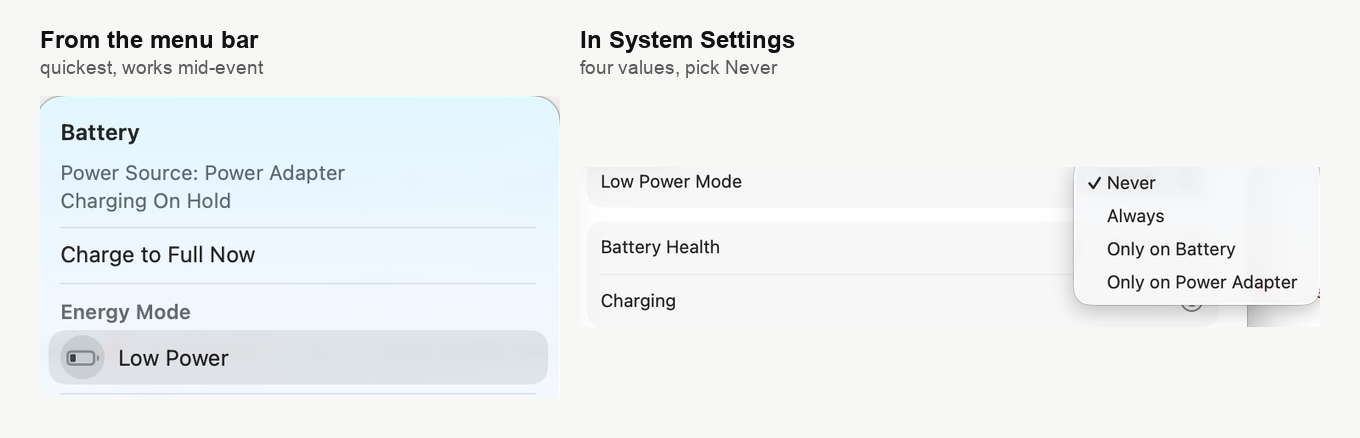
No macOS isto não é um interruptor simples. Tem quatro valores, e o que quer antes de um evento é "Never". Quem apanha as pessoas de surpresa é "Only on Battery". Um portátil que se porta lindamente em cima da secretária começa a degradar-se assim que alguém lhe tira a ficha.
No iPhone e no iPad é mais simples. Abra "Settings", escolha "Battery", e no fundo desse ecrã está um interruptor comum.
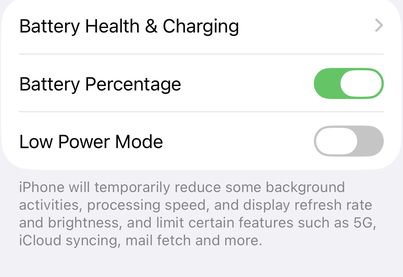
A descrição por baixo é da própria Apple, e em lado nenhum se diz com tanta clareza porque isto importa durante um webinar.
A definição que não tem culpa
Mais abaixo, no mesmo painel "Battery" e atrás do botão "Options", esconde-se "Optimize video streaming while on battery". Costuma aparecer nas listas de coisas a desligar antes de um webinar, logo a seguir ao "Low Power Mode". A descrição da Apple diz outra coisa.
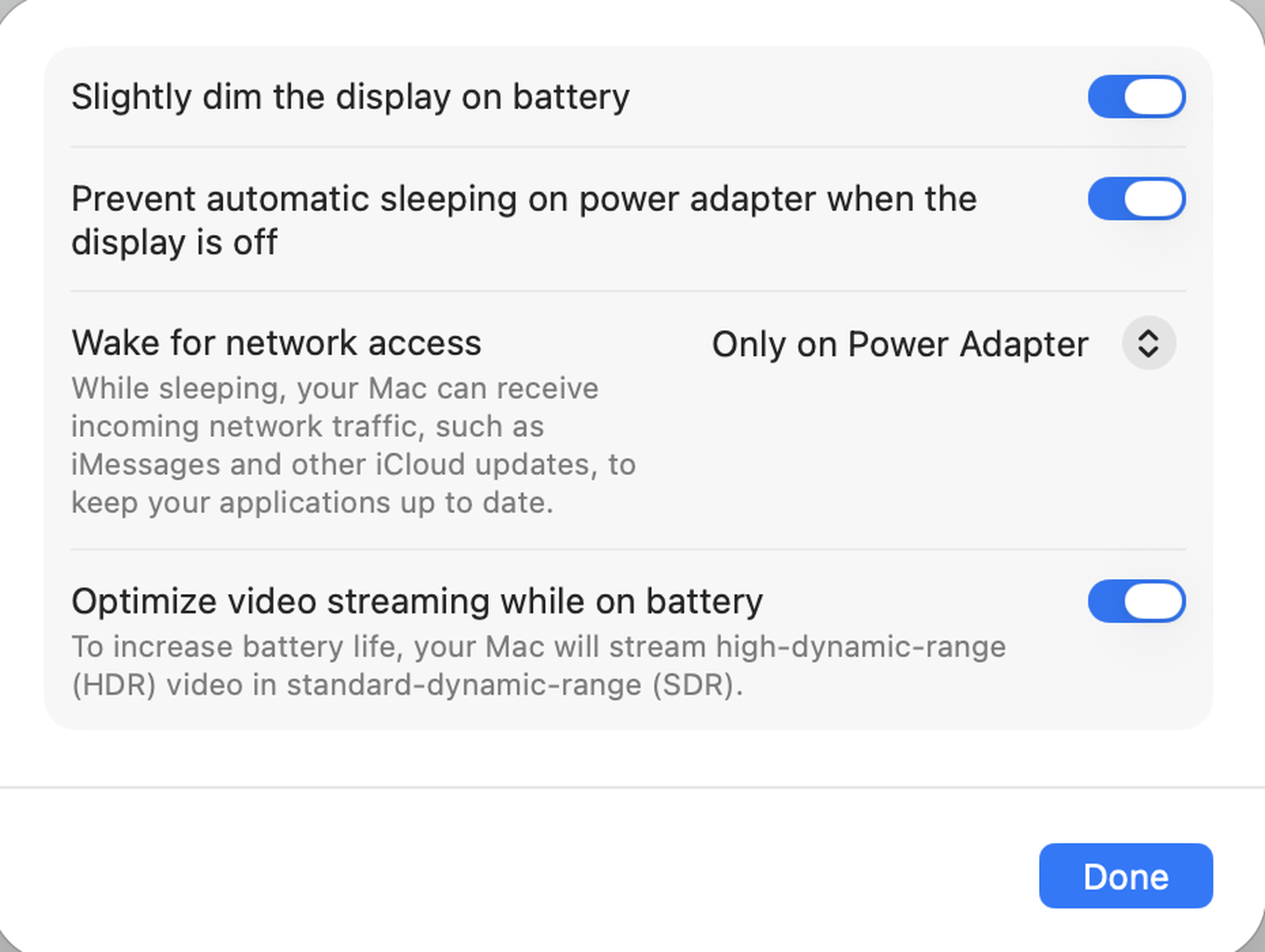
Para poupar energia, ela passa vídeo de gama dinâmica alta em gama dinâmica normal. Isso é ver HDR, e não a codificação de que um webinar vive, por isso deixá-la ligada não custa nada à sua transmissão. Anda a percorrer uma lista de definições a mudar? Esta pode ficar como está.
O que fazer antes de apresentar
- Ligue a máquina à corrente e ponha o "Low Power Mode" em "Never". Juntos, estes dois passos resolvem o problema por inteiro, e nenhum deles demora.
- Feche o que não está a usar. O navegador disputa o processador com tudo o resto, e um webinar é a pior altura para descobrir isso.
- Dê ar à máquina. Qualquer processador baixa a frequência quando aquece, por isso um portátil numa superfície dura aguenta melhor o ritmo do que um enterrado no sofá.
- Ensaie nas condições em que vai transmitir. Testar ligado à corrente não lhe diz nada sobre esse portátil a bateria. O nosso teste de ligação trata da linha, e o «Teste do sistema» ("System test") da própria sala trata dos dispositivos.
O que dizer a um participante com dificuldades
O participante tem uma tarefa mais leve do que a sua, mas um telemóvel travado gagueja na mesma. Alguém se queixa de que a imagem congela?
- Peça-lhe que ligue o aparelho à corrente, ou que desligue o "Low Power Mode" em "Settings", secção "Battery".
- Peça-lhe que feche outros separadores e aplicações, porque descodificar vários oradores ao mesmo tempo dá trabalho a sério.
- Sugira auscultadores, que costumam ser melhores do que os altifalantes e o microfone do portátil, e não custam nada ao aparelho.
Nada disto ajudou? Então a causa provavelmente não está no aparelho. Quanto pede de facto uma ligação, calcula-o a velocidade da internet para a sala de webinar. Uma avaria parecida por fora, mas bem diferente, fica em como desativar o modo de suspensão dos separadores do navegador.
Vale a pena guardar
Transmitir dá trabalho a qualquer aparelho, e a bateria ainda mais. Uma máquina ligada à corrente, fresca e sem mais nada a fazer não tem nenhum dos problemas desta página.
A imagem continua a degradar-se com a máquina ligada à corrente? Escreva no chat online e diga-nos o modelo, a versão do sistema e se acontece também a bateria.
Perguntas frequentes
O meu Mac está bem na secretária e a imagem desfaz-se quando lhe tiro a ficha?
Isso é o "Only on Battery", o valor do "Low Power Mode" que apanha as pessoas de surpresa. Ligada à corrente a máquina porta-se lindamente, e assim que alguém lhe tira a ficha a qualidade cai. O macOS oferece quatro valores em vez de um interruptor simples, e o que quer antes de um evento é "Never". Ligue também a máquina à corrente, porque juntos os dois passos resolvem o problema por inteiro.
Já estou em direto e a imagem foi aos quadrados. Posso mudar isto sem sair da sala?
Pode. Num Mac o caminho rápido para o "Low Power Mode" é o ícone da bateria na barra de menus, e não obriga a sair da sala. A definição em si vive em "System Settings", na secção "Battery". Ligar a máquina à corrente ajuda tanto como a própria definição.
Devo desligar também o "Optimize video streaming while on battery"?
Não, essa pode ficar como está. Esconde-se atrás do botão "Options", no mesmo painel "Battery", e costuma aparecer nos conselhos ao lado do "Low Power Mode". Mas, pela descrição da Apple, ela passa vídeo de gama dinâmica alta em gama dinâmica normal para poupar energia. Isso é ver HDR, e não a codificação de que um webinar vive, por isso deixá-la ligada não custa nada à sua transmissão.
O "Low Power Mode" importa a quem só assiste?
Importa, embora menos do que a si. Cada orador no ar chega ao participante como um fluxo à parte para descodificar, e um aparelho travado descodifica-os mais devagar do que eles chegam. Por isso um telemóvel assim gagueja. Peça a esse participante que ligue o aparelho à corrente. Ou que desligue o "Low Power Mode" em "Settings", secção "Battery", e que feche outros separadores e aplicações.
A máquina está na corrente, o "Low Power Mode" desligado, e continua aos solavancos?
O próximo suspeito é o calor, porque qualquer processador baixa a frequência quando aquece. Um portátil numa superfície dura aguenta melhor o ritmo do que um enterrado no sofá. Uma máquina ligada à corrente, fresca e sem mais nada a fazer não tem nenhum dos problemas desta página. Daí para a frente, a causa provavelmente não está no aparelho. Quanto pede de facto uma ligação, calcula-o a velocidade da internet para a sala de webinar. Uma avaria parecida por fora, mas bem diferente, fica em como desativar o modo de suspensão dos separadores do navegador.
