
La velocità di internet per la sala webinar
Quanta velocità ti serve dipende da cosa trasmetti e da quanti relatori sono in onda insieme. Invio e ricezione sono due numeri distinti, quindi il numero unico di un test di velocità non chiude la questione. Non la chiude nemmeno una prova contro un server vicino. La differenza la spiega perché la velocità verso i server nell'UE è più bassa di quella di Speedtest. Un relatore con microfono e camera invia 1,6 Mbit/s e nello stesso momento ne riceve 3,2. I numeri restano modesti perché la sala limita una traccia video a 1,2 Mbit/s. Per un'immagine nitida basta già, quindi dargliene di più non produce niente.
Microfono e camera
| Relatori | Invio del relatore | Ricezione del relatore | Ricezione del partecipante |
|---|---|---|---|
| 1 | 1,6 Mbit/s | 3,2 Mbit/s | 3,2 Mbit/s |
| 2 | 1,6 Mbit/s | 6,4 Mbit/s | 6,4 Mbit/s |
| 3 | 1,6 Mbit/s | 9,6 Mbit/s | 9,6 Mbit/s |
| 4 | 1,6 Mbit/s | 12,8 Mbit/s | 12,8 Mbit/s |
| 5 | 1,6 Mbit/s | 16 Mbit/s | 16 Mbit/s |
| 6 | 1,6 Mbit/s | 19,2 Mbit/s | 19,2 Mbit/s |
| 7 | 1,6 Mbit/s | 22,4 Mbit/s | 22,4 Mbit/s |
| 8 | 1,6 Mbit/s | 25,6 Mbit/s | 25,6 Mbit/s |
| 9 | 1,6 Mbit/s | 28,8 Mbit/s | 28,8 Mbit/s |
Microfono, camera e condivisione dello schermo, video o YouTube
Condividere il desktop, riprodurre un file video e riprodurre un video di YouTube alzano la richiesta della stessa quantità.
| Relatori | Invio del relatore | Ricezione del relatore | Ricezione del partecipante |
|---|---|---|---|
| 1 | 3,2 Mbit/s | 4,8 Mbit/s | 4,8 Mbit/s |
| 2 | 3,2 Mbit/s | 8 Mbit/s | 8 Mbit/s |
| 3 | 3,2 Mbit/s | 11,2 Mbit/s | 11,2 Mbit/s |
| 4 | 3,2 Mbit/s | 14,4 Mbit/s | 14,4 Mbit/s |
| 5 | 3,2 Mbit/s | 17,6 Mbit/s | 17,6 Mbit/s |
| 6 | 3,2 Mbit/s | 20,8 Mbit/s | 20,8 Mbit/s |
| 7 | 3,2 Mbit/s | 24 Mbit/s | 24 Mbit/s |
| 8 | 3,2 Mbit/s | 27,2 Mbit/s | 27,2 Mbit/s |
| 9 | 3,2 Mbit/s | 30,4 Mbit/s | 30,4 Mbit/s |
Il tuo invio resta fermo mentre i relatori aumentano, perché di tuo mandi sempre e solo un flusso. A salire è la ricezione. Ogni persona in più in onda è un flusso in più che arriva al tuo computer. E ogni partecipante che guarda l'evento paga la stessa ricezione che paghi tu.
Misurare la connessione
Il test del sistema ti dice dove sei davvero. Lancialo dal pannello di controllo.
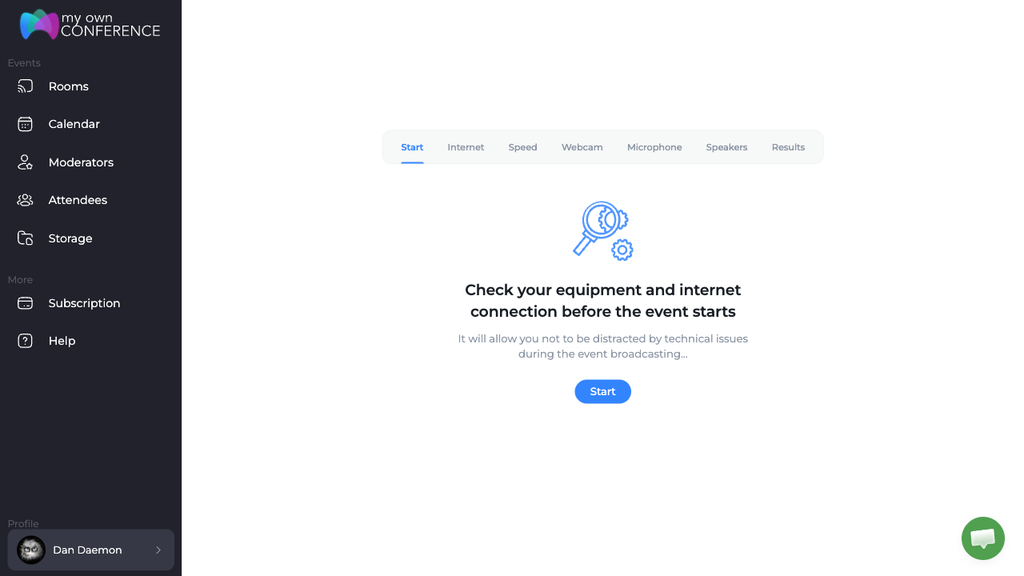
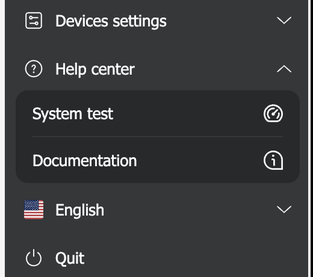
Dentro la sala webinar la stessa verifica sta nel menu, sotto «Centro assistenza» ("Help center").
Il nostro tester della connessione è pubblico. Fa le stesse verifiche da qualsiasi browser, senza account e senza accesso. Puoi quindi mandare il link a un co-relatore il giorno prima dell'evento e farglielo lanciare da solo.
Se la velocità non basta
Alcune di queste cose costano un minuto, altre una telefonata al provider.
- Passa a un piano internet più veloce. Chiedi al provider quali fasce più rapide arrivano al tuo indirizzo.
- Controlla l'attrezzatura. Un modem o un router vecchio può non reggere la velocità che già paghi.
- Usa Ethernet al posto del Wi-Fi. Il cavo è più rapido e molto più stabile di un collegamento senza fili.
- Hai solo il Wi-Fi? Metti il router in posizione centrale, lontano da muri e altri apparecchi, e cambia canale per schivare le reti dei vicini.
- Svuota la cache del browser, così liberi spazio e togli di mezzo i file temporanei vecchi.
- Tieni un antivirus serio. Un computer infetto perde banda.
- Limita i dispositivi in rete, visto che tutto quello che è collegato divide la stessa linea.
- Chiudi le applicazioni e le schede che non usi. Liberano insieme memoria e banda.
Niente di tutto questo ti porta abbastanza in alto? Allora passa la sala alla nostra tecnologia di trasmissione alternativa. È un'app DTS da scaricare, e su una linea lenta tiene la connessione più ferma del browser da solo. Ad accenderlo è solo il titolare dell'account. Apri la sala o l'evento programmato dal pannello, vai alla scheda «Generale» ("General") delle impostazioni e cambia «Fonte di streaming» ("Streaming source").
I numeri di questa pagina ti tornano e la sala si blocca lo stesso? Allora la linea probabilmente non c'entra. Cosa fare se il video si blocca o i partecipanti si disconnettono passa in rassegna le altre cause.
Se attivarla ti dà problemi, scrivici nella chat online e ti accompagniamo passo passo.
Domande frequenti
Mi serve più velocità in invio quando entra un secondo relatore?
No. Il tuo invio resta fermo mentre i relatori aumentano, perché di tuo mandi sempre e solo un flusso. Sono quindi 1,6 Mbit/s con microfono e camera, e 3,2 Mbit/s appena condividi lo schermo, riproduci un file video o un video di YouTube. A salire è la ricezione, di un flusso per ogni persona in più in onda.
I miei partecipanti hanno bisogno della mia stessa velocità?
Hanno bisogno della stessa ricezione. Ogni tabella dà la ricezione del partecipante accanto a quella del relatore, e le due coincidono perché chi guarda paga quanto paghi tu. Un relatore con microfono e camera chiede quindi 3,2 Mbit/s a ogni partecipante, mentre nove relatori che condividono lo schermo ne chiedono 30,4.
Una connessione più veloce mi dà un'immagine più nitida?
Oltre un certo punto no. La sala limita una traccia video a 1,2 Mbit/s. Per un'immagine nitida basta già, quindi dargliene di più non produce niente. È questo tetto a tenere modesti i numeri della pagina anche con nove relatori in onda.
Il test di velocità va bene e la sala si blocca lo stesso?
Allora la linea probabilmente non c'entra, e cosa fare quando il video si blocca o i partecipanti si disconnettono passa in rassegna le altre cause. Prima di andare oltre, controlla di aver confrontato il numero giusto. Invio e ricezione restano distinti, e il numero unico di un test di velocità non chiude la questione.
Posso passare da solo la sala alla tecnologia di trasmissione alternativa?
Solo il titolare dell'account può farlo. Apri la sala o l'evento programmato dal pannello, vai alla scheda «Generale» ("General") delle impostazioni e cambia «Fonte di streaming» ("Streaming source"). È un'app DTS da scaricare, e su una linea lenta tiene la connessione più ferma del browser da solo. Per intero ne parla la tecnologia di trasmissione alternativa.
