
Webinaires et modes d'économie d'énergie sur macOS et iOS
Les Mac, les iPhone et les iPad allongent leur autonomie en se ralentissant eux-mêmes, et le réglage qui s'en charge s'appelle "Low Power Mode". Pour un usage ordinaire, l'échange est bon. Pendant un webinaire, ce même échange joue contre vous, et l'image est la première à partir.
Les intitulés sont donnés en anglais, comme sur nos captures. Dans un macOS ou un iOS en français, ils portent un nom français et occupent les mêmes places.
Pourquoi cela nuit à un webinaire en direct
Diffuser est la moitié coûteuse. Le navigateur d'un intervenant encode chaque image de caméra et d'écran qu'il envoie, en continu et en temps réel, sans rien gagner à prendre de l'avance. Cette charge tombe sur le processeur.
Low Power Mode coupe précisément cette capacité, et Apple le dit dans la description du réglage. Il promet de réduire l'activité en arrière-plan, la vitesse de traitement, la fréquence de rafraîchissement de l'écran et la luminosité. C'est la vitesse de traitement qui compte ici, car l'encodeur tourne dessus.
Votre public voit d'abord une image en blocs ou pixellisée, puis des mouvements saccadés, puis un son qui hache ou se décale de la vidéo.
Regarder coûte moins cher, mais pas rien. Chaque intervenant à l'antenne arrive au participant sous forme de flux séparé, qu'il faut décoder. Un appareil qui a décidé de se ralentir les décode plus lentement qu'ils n'arrivent.
Où vit ce réglage
Sur un Mac, deux chemins y mènent. L'icône de batterie dans la barre de menus est le chemin rapide, et elle marche sans quitter la salle. Cela compte si vous voyez le problème alors que vous êtes déjà en direct. Le réglage lui-même vit dans "System Settings", sous "Battery".
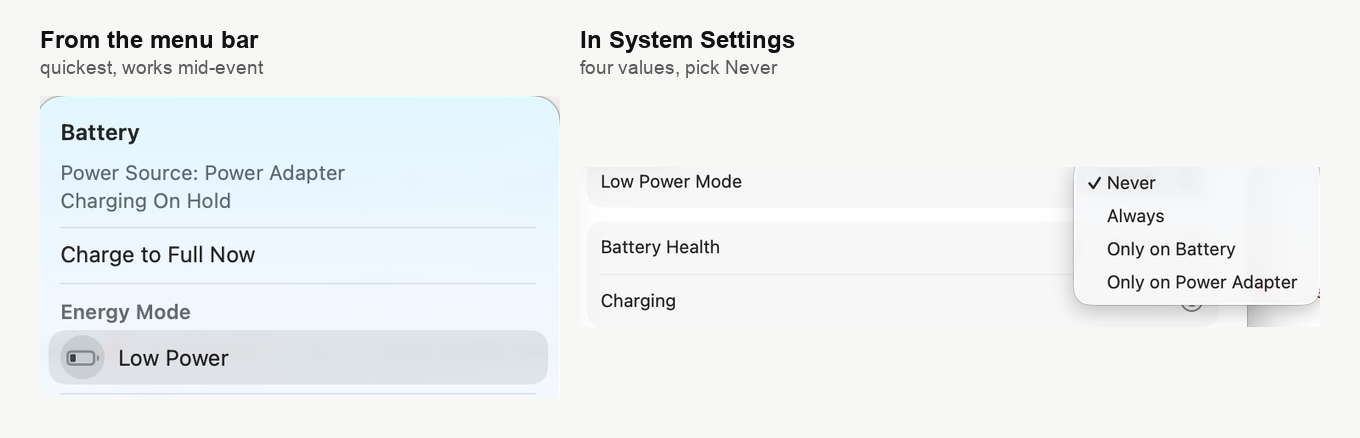
Sur macOS, ce n'est pas un simple interrupteur. Le réglage offre quatre valeurs, et celle qu'il vous faut avant un événement est "Never". "Only on Battery" est la valeur qui piège les gens. Un portable parfait sur le bureau commence à se dégrader dès qu'on le débranche.
Sur un iPhone ou un iPad, c'est plus simple. Ouvrez "Settings", prenez "Battery", et c'est un simple interrupteur vers le bas de cet écran.
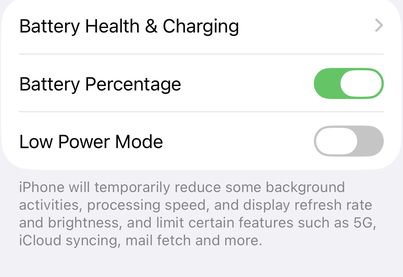
La description en dessous vient d'Apple, et c'est la façon la plus claire de dire pourquoi cela compte pendant un webinaire.
Le réglage qui n'est pas en cause
Plus bas dans le même volet "Battery", derrière le bouton "Options", se tient "Optimize video streaming while on battery". On le cite souvent à côté de Low Power Mode comme un réglage à couper avant un webinaire. La description d'Apple dit autre chose.
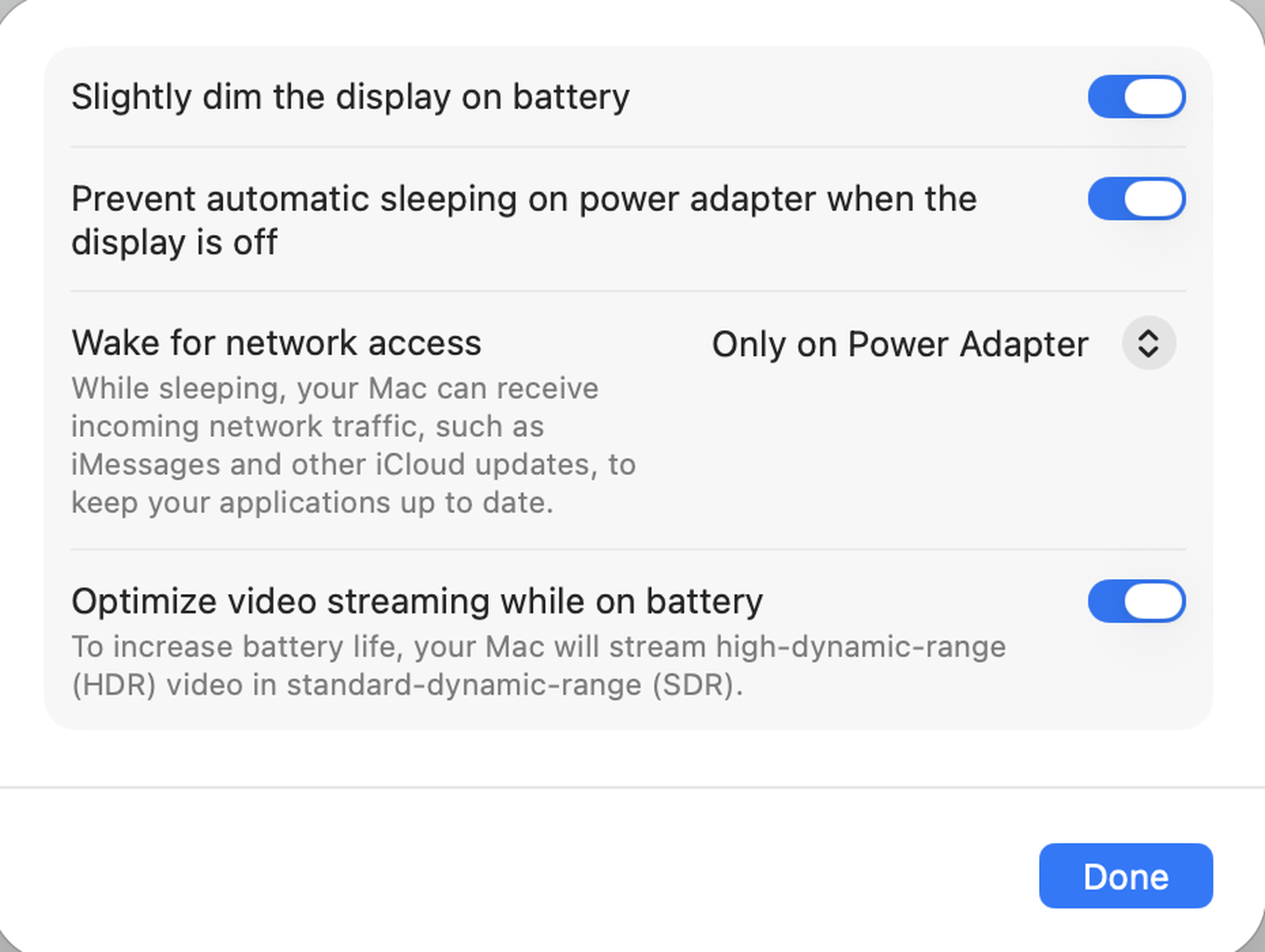
Il lit la vidéo à grande plage dynamique en plage dynamique standard, pour économiser de l'énergie. Cela concerne le visionnage d'une vidéo HDR, pas l'encodage que fait un webinaire. Le laisser actif ne coûte donc rien à votre diffusion. Vous déroulez une liste de réglages à changer ? Celui-ci peut rester tel quel.
À faire avant d'animer
- Branchez la machine et mettez Low Power Mode sur "Never". À eux deux, ces gestes enlèvent tout le problème, et aucun ne prend une minute.
- Fermez ce dont vous ne vous servez pas. Le navigateur se dispute le même processeur avec tout le reste, et un webinaire est le mauvais moment pour le découvrir.
- Laissez respirer la machine. Tout processeur baisse sa fréquence quand il chauffe, donc un portable sur une surface dure tient mieux son rythme qu'un portable enfoncé dans un canapé.
- Répétez dans les conditions de la diffusion. Un essai sur secteur ne dit rien du comportement du même portable sur batterie. Notre testeur de connexion couvre la ligne, et le contrôle du matériel de la salle couvre les appareils.
Quoi dire à un participant en difficulté
Les participants ont une tâche plus facile que la vôtre, mais un téléphone bridé hache quand même. Quelqu'un dit que l'image se fige sans arrêt ?
- Demandez-lui de brancher l'appareil, ou de couper Low Power Mode dans "Settings", sous "Battery".
- Demandez-lui de fermer ses autres onglets et applications, car décoder plusieurs intervenants à la fois est un vrai travail.
- Conseillez-lui un casque, qui bat en général les haut-parleurs et le micro d'un portable et ne coûte rien à l'appareil.
Rien de tout cela n'aide ? La cause n'est probablement pas l'appareil. Ce dont une connexion a réellement besoin, le débit internet pour la salle de webinaire le calcule. Et désactiver la mise en veille des onglets du navigateur traite une autre panne qui, vue du dehors, ressemble beaucoup à celle-ci.
À retenir
Diffuser demande beaucoup à n'importe quel appareil, et davantage encore sur batterie. Une machine branchée, fraîche et qui ne fait rien d'autre n'a aucun des problèmes de cette page.
L'image se dégrade encore sur une machine branchée ? Écrivez au chat en ligne. Dites-nous le modèle, la version du système et si cela arrive aussi sur batterie.
Questions fréquentes
Mon Mac va bien sur le bureau et l'image s'écroule quand je le débranche ?
C'est "Only on Battery", la valeur de Low Power Mode qui piège les gens. La machine se comporte parfaitement sur secteur et se dégrade dès qu'on la débranche. macOS offre quatre valeurs plutôt qu'un simple interrupteur, et celle qu'il vous faut avant un événement est "Never". Branchez aussi la machine, car à eux deux ces gestes enlèvent tout le problème.
Je suis déjà en direct et l'image est partie en blocs. Puis-je changer cela sans quitter la salle ?
Oui. Sur un Mac, l'icône de batterie dans la barre de menus est le chemin rapide vers Low Power Mode, et elle marche sans quitter la salle. Le réglage lui-même vit dans "System Settings", sous "Battery". Brancher la machine aide autant que le réglage.
Faut-il aussi couper "Optimize video streaming while on battery" ?
Non, celui-là peut rester tel quel. Il se tient derrière le bouton "Options" du même volet "Battery", et on le cite souvent à côté de Low Power Mode. La description d'Apple dit pourtant qu'il lit la vidéo à grande plage dynamique en plage dynamique standard, pour économiser de l'énergie. Cela concerne le visionnage d'une vidéo HDR, pas l'encodage que fait un webinaire. Le laisser actif ne coûte donc rien à votre diffusion.
Low Power Mode compte-t-il pour ceux qui ne font que regarder ?
Oui, moins que pour vous, mais oui. Chaque intervenant à l'antenne arrive au participant sous forme de flux séparé, qu'il faut décoder. Un appareil qui a décidé de se ralentir les décode plus lentement qu'ils n'arrivent, donc un téléphone bridé hache quand même. Demandez au participant en difficulté de brancher, ou de couper Low Power Mode dans "Settings", sous "Battery", et de fermer ses autres onglets et applications.
La machine est branchée, Low Power Mode est coupé, et cela hache encore ?
Regardez ensuite la chaleur. Tout processeur baisse sa fréquence quand il chauffe, donc un portable sur une surface dure tient mieux son rythme qu'un portable enfoncé dans un canapé. Une machine branchée, fraîche et qui ne fait rien d'autre n'a aucun des problèmes de cette page. Au-delà, la cause n'est probablement pas l'appareil. Ce dont une connexion a réellement besoin, le débit internet pour la salle de webinaire le calcule. Et désactiver la mise en veille des onglets du navigateur traite une autre panne qui, vue du dehors, ressemble beaucoup à celle-ci.
