
Трансляція з Opera із вбудованим VPN
З увімкненим VPN в Opera майже вся платформа поводиться звично. Панель керування завантажується, вебінарна кімната відкривається. Потім ви натискаєте «Говорити» ("Speak"), і нічого не відбувається.
В ефір виводять два способи, і обидва працюють з увімкненим VPN. Першим читайте той, який ще й переживає все інше, чим безкоштовний VPN псує живий ефір.
Чому трансляція не йде
VPN в Opera не блокує кімнату. Він змінює те, як браузер поводиться з WebRTC, а на цій технології і тримається трансляція з камери.
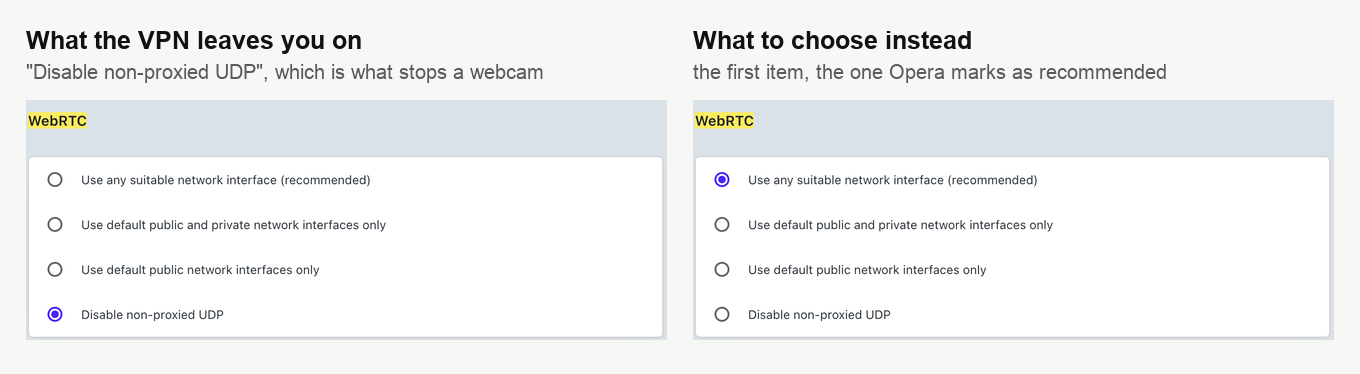
З увімкненим VPN Opera стоїть на "Disable non-proxied UDP". Це захист приватності, він не дає сайту дізнатися вашу справжню адресу через WebRTC. І це саме той трафік, який потрібен камері. Нічого не зламано. Браузер робить те, про що ви його попросили.
Пункти Opera названі англійською, як і на знімках екрана. В українській версії браузера вони звуться по-українськи і стоять на тих самих місцях.
Спосіб, який переживає безкоштовний VPN
Трансляція через нашу завантажувану програму проходить і через VPN Opera. Адже альтернативна технологія трансляції іде через TCP, а не через той UDP, який VPN відкидає. Вона несе і камеру, і показ екрана разом. Її і варто вибирати, коли VPN мусить лишатися ввімкненим.
Від Opera програмі потрібне одне, дозвіл до неї достукатися. Натисніть значок VPN в адресному рядку.
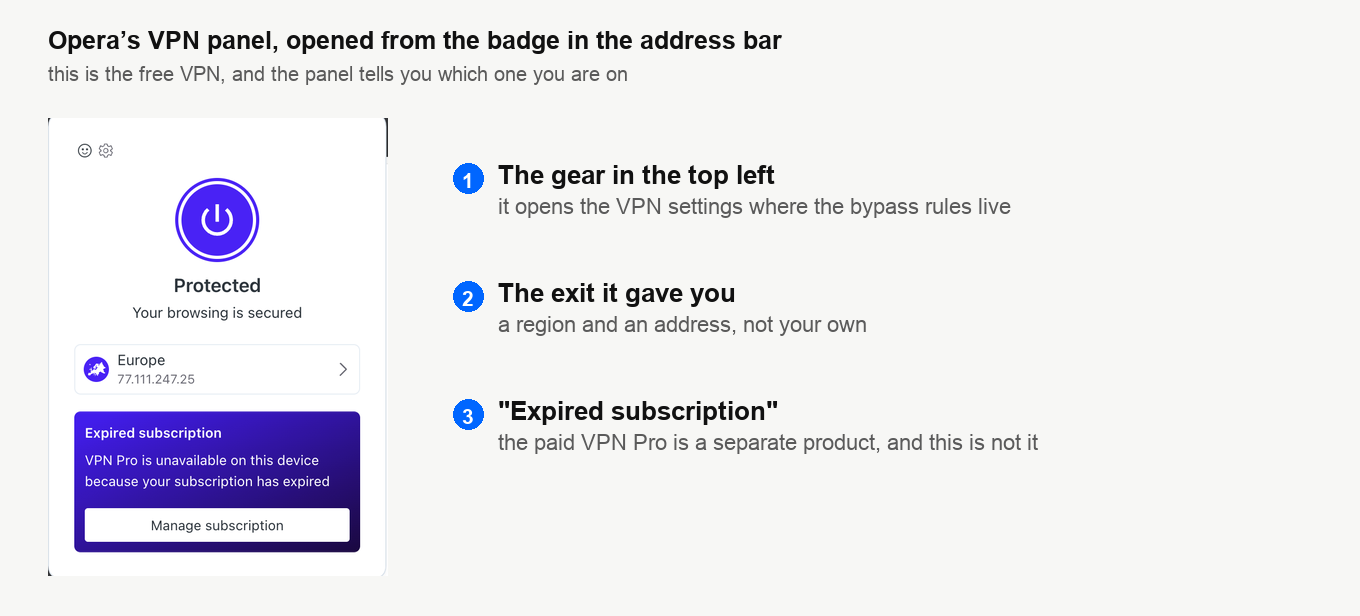
Відкрийте налаштування через шестерню, прогорніть блок VPN донизу і виберіть "Manage additional VPN bypass rules". Натисніть "Add" і впишіть правило.
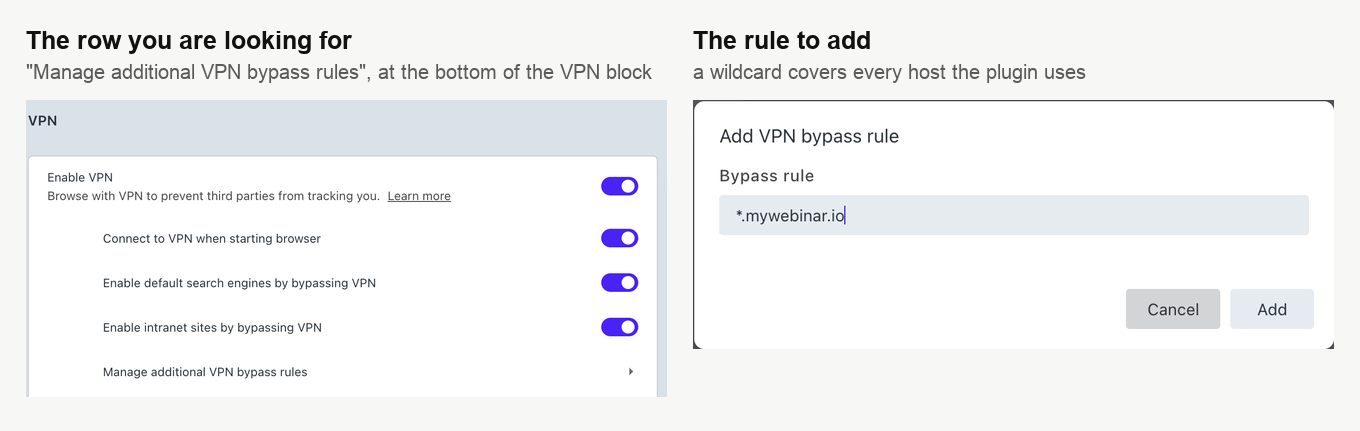
Пишіть *.mywebinar.io, а не одну адресу. Головна адреса програми це add-on.mywebinar.io, а коли вона недоступна, програма йде на www.mywebinar.io. Тож маска покриває обидві. Заразом вона збігається із записом у наших технічних вимогах, а цей список якраз і отримує ваш ІТ-відділ.
Збережіть другим натисканням "Add", потім перезавантажте вебінарну кімнату і натисніть «Говорити» ("Speak").
Спосіб, який лишає вас у браузері
Хочете вести трансляцію з самого браузера? Змініть налаштування, яке зсунула Opera.
Блок лежить у налаштуваннях Opera під "System", у самому низу сторінки. Набрати webrtc у пошуку вгорі швидше, ніж гортати. Далі виберіть перший варіант, "Use any suitable network interface (recommended)".
Це знімає той захист приватності, який поставив VPN, і WebRTC знову бачить вашу справжню адресу. Для вебінару, який ведете ви, обмін чесний. А якщо VPN увімкнено якраз заради приховування адреси, обмін поганий. Показ екрана все одно йде через програму, тож правило обходу вище потрібне в будь-якому разі.
Чого безкоштовний VPN коштує в будь-якому разі
Opera каже про це прямо у своїх налаштуваннях, тільки фразу легко прогорнути.
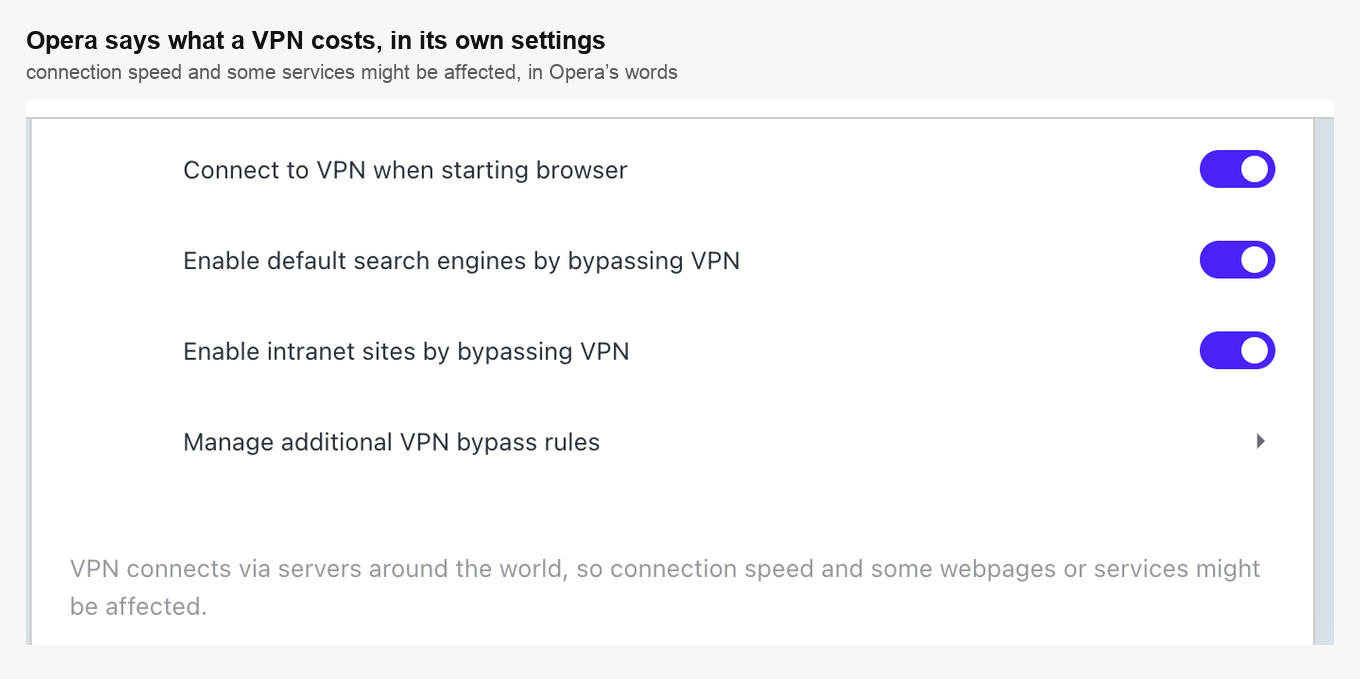
Безкоштовні сервери VPN ділять між собою дуже багато людей одразу. Сторінки повзуть, сайти відкриваються не завжди, відео йде ривками. Глядачеві вебінару це прикрість. Ведучому це ризик чужим часом, адже картинка, яку отримує зал, збирається з того звʼязку, що ви їй дали.
Жоден спосіб на цій сторінці цього не змінює. Трафік вони проводять. Зробити спільний безкоштовний сервер швидким вони не можуть.
Тож для важливого заходу чесна відповідь одна, вимкнути VPN. Не виходить? Беріть програму, а не браузер, адже потік через TCP втрачає якість плавніше, ніж через UDP. І перевірте лінію нашим тестером звʼязку заздалегідь, а не посеред ефіру.
Платний VPN теж не гарантія
Платні VPN зазвичай кращі, і гарантії вони все одно не дають. BitDefender VPN, цілком комерційний продукт, блокує захищені WebSocket, на яких тримаються наші кімнати, і викидає людей із сесії. Повністю цей випадок розбирають проблеми зі зʼєднанням WebSocket через BitDefender VPN.
З будь-яким VPN картина одна. Випробуйте його на кімнаті до заходу і знайте наперед, який спосіб рятує, коли VPN підводить.
Що ми можемо обіцяти, а що ні
VPN живе всередині вашої власної мережі, тому і результат його роботи лишається на вашому боці. Наша політика повернення коштів у пунктах 4.2 і 4.3 лишає стабільність звʼязку та обладнання за вами. Погана якість через VPN потрапляє саме туди, а не до нас.
Це не відписка. Напишіть в онлайн-чат, який у вас VPN і що ви побачили, і ми розберемо це разом з вами.
Часті питання
Чи заважає VPN в Opera так само тим, хто лише дивиться?
Не так само. VPN в Opera не блокує кімнату, він змінює те, як браузер поводиться з WebRTC. А на цій технології тримається трансляція з камери. Отже, той, хто в ефір не виходить, спокійно заходить. Безкоштовний VPN коштує йому іншого, швидкості, адже такі сервери ділять дуже багато людей одразу і відео приходить ривками.
Чи розкриє браузерний спосіб мою справжню IP-адресу?
Так. "Disable non-proxied UDP" це захист приватності. Він не дає сайту дізнатися вашу справжню адресу через WebRTC, а вибір "Use any suitable network interface (recommended)" його знімає. Для вебінару, який ведете ви, обмін чесний. А якщо VPN увімкнено якраз заради приховування адреси, обмін поганий. Тоді беріть нашу завантажувану програму, вона працює і через VPN, адже альтернативна технологія трансляції іде через TCP, а не через той UDP, який VPN відкидає.
Якщо змінити налаштування WebRTC, правило обходу все одно потрібне?
Так, заради показу екрана. Він завжди йде через програму, а камера може подорожувати будь-яким шляхом. Тож програмі так само треба, щоб Opera її пропустила. Правило в "Manage additional VPN bypass rules" додавайте в будь-якому разі.
Чому маска, а не одна адреса програми?
Тому що адрес у програми дві. Головна це add-on.mywebinar.io, а коли вона недоступна, програма йде на www.mywebinar.io, тож *.mywebinar.io покриває обидві. Заразом маска збігається із записом у наших технічних вимогах, а цей список отримує ваш ІТ-відділ.
Як зрозуміти заздалегідь, що VPN витримає в день ефіру?
Випробуйте його на кімнаті до заходу, а не зʼясовуйте це вже в ефірі, і перевірте лінію нашим тестером звʼязку заздалегідь. З будь-яким VPN картина одна, платний зазвичай кращий і все одно не гарантія. Той самий BitDefender VPN блокує захищені WebSocket, на яких тримаються наші кімнати, і викидає людей із сесії. Повністю цей випадок розбирають проблеми зі зʼєднанням WebSocket через BitDefender VPN.
