
Технічні вимоги
Усе на нашій платформі працює у браузері, тож вимоги зводяться до підтримуваної операційної системи, свіжого браузера, достатньої смуги і мережі, яка пропускає наш трафік. Єдиний виняток це показ екрана, він просить у ведучого завантажувану програму. Усі чотири пункти в порядку, а щось однаково не працює? Наприкінці на вас чекає список для пошуку причини.
Підтримувані операційні системи
Ведучі й учасники можуть користуватися будь-якою відомою операційною системою, зокрема macOS, iOS, iPadOS, Microsoft Windows, Linux, Chrome OS і Android. Ми перевірили платформу на кожній із них.
Є одне обмеження. У Linux не можна показувати екран, а ще там не працює наша захищена альтернативна технологія трансляції на TCP. Решта поводиться так само, як і в інших системах.
Браузери
Ваші учасники приходять на заходи з будь-якого поширеного браузера, зокрема Safari, Microsoft Edge, Mozilla Firefox, Google Chrome і Opera.
Ведучим ми радимо Google Chrome або будь-який браузер на Chromium, як-от Brave. Chrome тримає якість вихідного потоку рівно завдяки технології simulcast. Він же дає найнадійніше зʼєднання і через WebRTC на UDP, і через нашу завантажувану програму на TCP. Safari, Firefox, Opera та Edge теж перевірені й працюють правильно.
Вибраний браузер тримайте оновленим. Мінімум це Chrome 60, Firefox 71, Safari 12, Edge 79 та Opera 60, і нічого старішого вебінарну кімнату взагалі не відкриє. Оновлюйтеся напередодні заходу, а не за пʼять хвилин до ефіру.
Усі, хто говорить одночасно, мають працювати в одному браузері й на одній його версії. Chrome і Firefox гасять ехо різними механізмами, тож коли один ведучий в одному, а другий в іншому, обидва чують ехо власного мікрофона, поки говорять разом. Домовтеся про один браузер зі співведучими заздалегідь.
Телефони й планшети
Платформу оптимізовано під телефони й планшети, зокрема iPhone, iPad та пристрої на Android. Щоб зайти на захід ведучим або учасником, візьміть Safari на iPhone чи iPad або Google Chrome на Android.
Встановлювати нічого не треба. Мобільних і планшетних застосунків ми не випускаємо, бо все й так працює у браузері. Сили ми вкладаємо в те, щоб платформа гідно поводилася на малих екранах.
Для трансляції камери, мікрофона чи екрана настільний компʼютер або ноутбук усе ж кращий вибір, і це стосується кожного, кого ви запросите показати презентацію. Хоч би який був пристрій, за здорового звʼязку учасник лишається в тому самому діапазоні, що й ведучі, від 100 до 600 мс, а обмеження старого браузера чи заліза розтягують це до кількох секунд, у найгіршому разі до трьох або семи.
Адаптивна трансляція
Ми маємо власну реалізацію протоколу адаптивної трансляції з повним режимом сумісності. Саме він доносить звук і відео до людей на суворих мережах, старих пристроях і рідкісних браузерах. Вмикається він сам для всіх постійних вебінарних кімнат і запланованих заходів. Чого він не вміє, то це вигадати смугу, тож надто повільна чи хитка лінія однаково коштує учаснику картинки, а далі й трансляції. Що спробувати, розбирає що робити, коли відео підвисає або учасники вилітають.
Протокол не побудований на WebRTC і здебільшого обходиться самим лише TCP-портом 443. Саме це дає нам змогу доставляти звук і відео ведучого всередину корпоративних мереж, де UDP закрито, і крізь найвідоміші VPN-сервіси. Це той самий транспорт, який використовує програма DTS, коли кімнату перемикають вручну, тому затримка лишається в тому самому діапазоні, що й у браузера. Сам потік лишається стабільним і безперервним, як завжди.
Перевірте налаштування до заходу
Збираєтеся вести захід і говорити на ньому? Перевірте все заздалегідь. Наш тестер звʼязку за пару хвилин прожене інтернет, браузер, порти й пристрої.
Він працює у сім кроків, і більшість із них ставить вам просте запитання, а не вирішує за вас. Добрий результат це зелена галочка біля кожного пункту на останньому екрані. Усе інше вказує на хитку мережу або на пристрій, який підведе вас у день заходу, зазвичай на камеру чи мікрофон. Спробуйте іншу мережу, інший браузер або дротове зʼєднання замість Wi-Fi, а ще прочитайте розділ про фаєрвол нижче.
Чистий прохід виглядає так.
Крок 1: Запуск перевірки обладнання
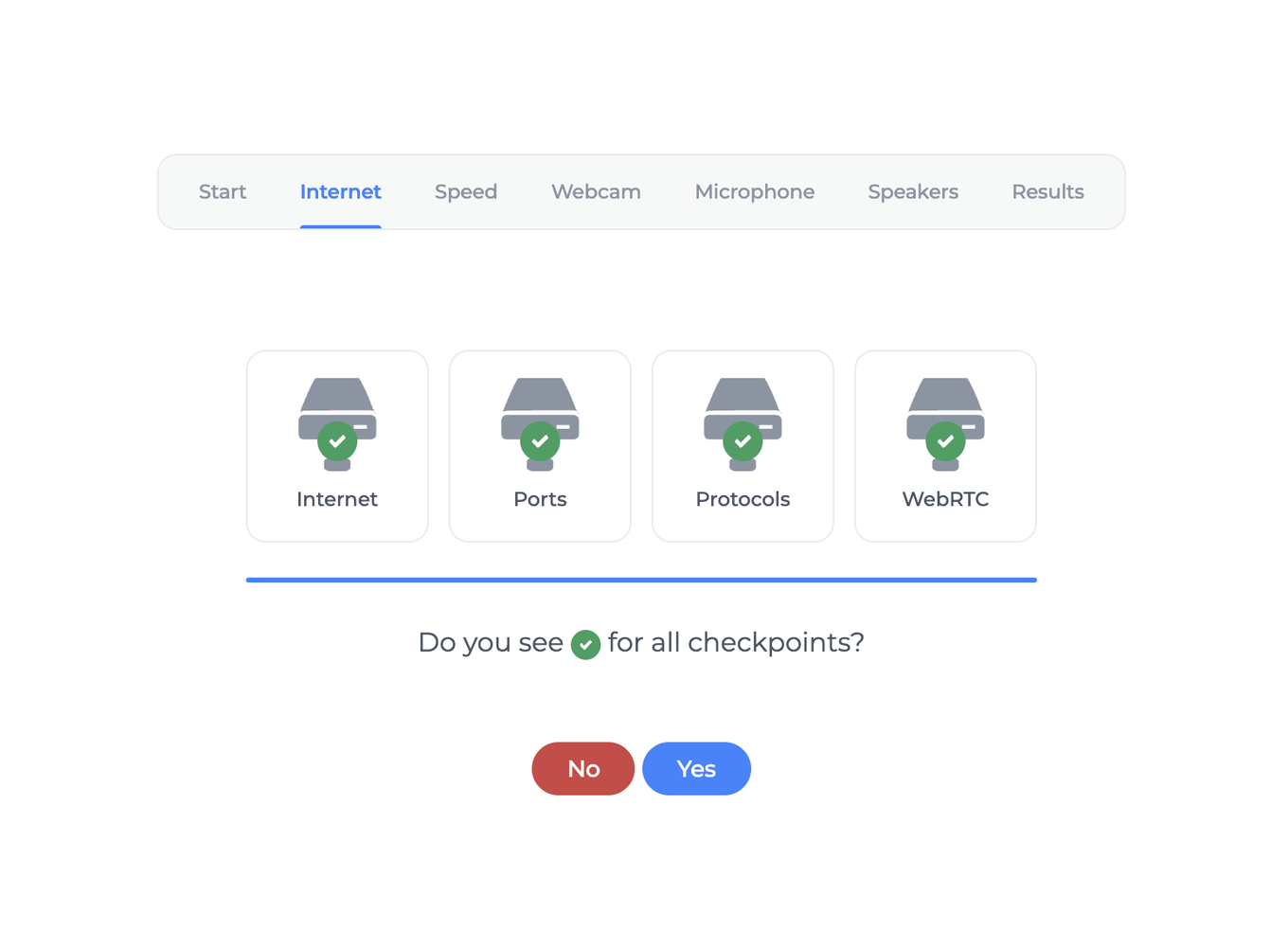
Крок 2: Перевірка потрібних відкритих портів і доступних протоколів
Одразу йдуть чотири контрольні точки, тобто інтернет, порти, протоколи та WebRTC, і тестер питає, чи бачите ви зелену галочку біля кожної.
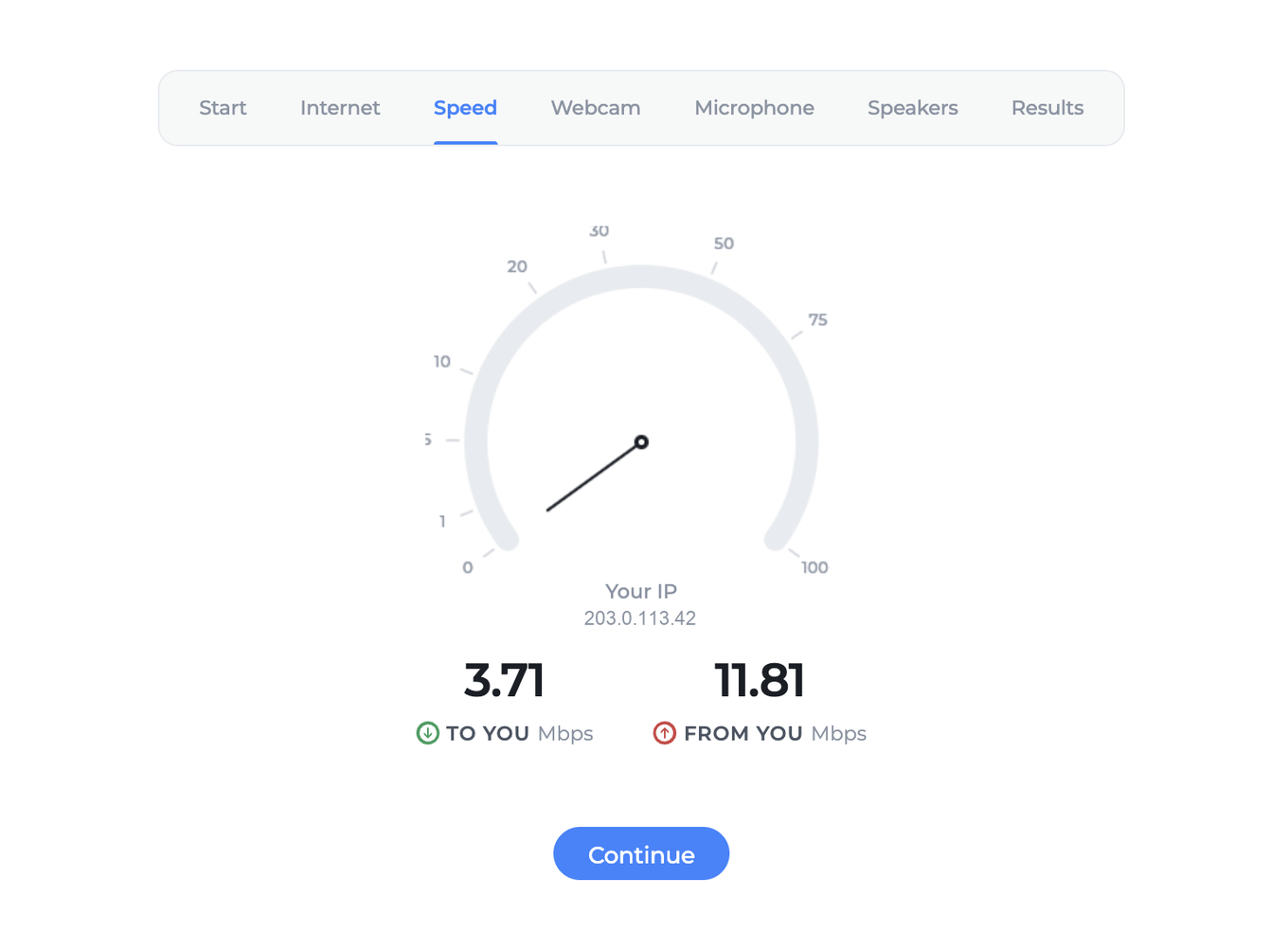
Крок 3: Перевірка зʼєднання і швидкості інтернету
Стрілка заспокоюється за кілька секунд, а важать дві цифри під нею, тобто завантаження ліворуч і віддача праворуч.
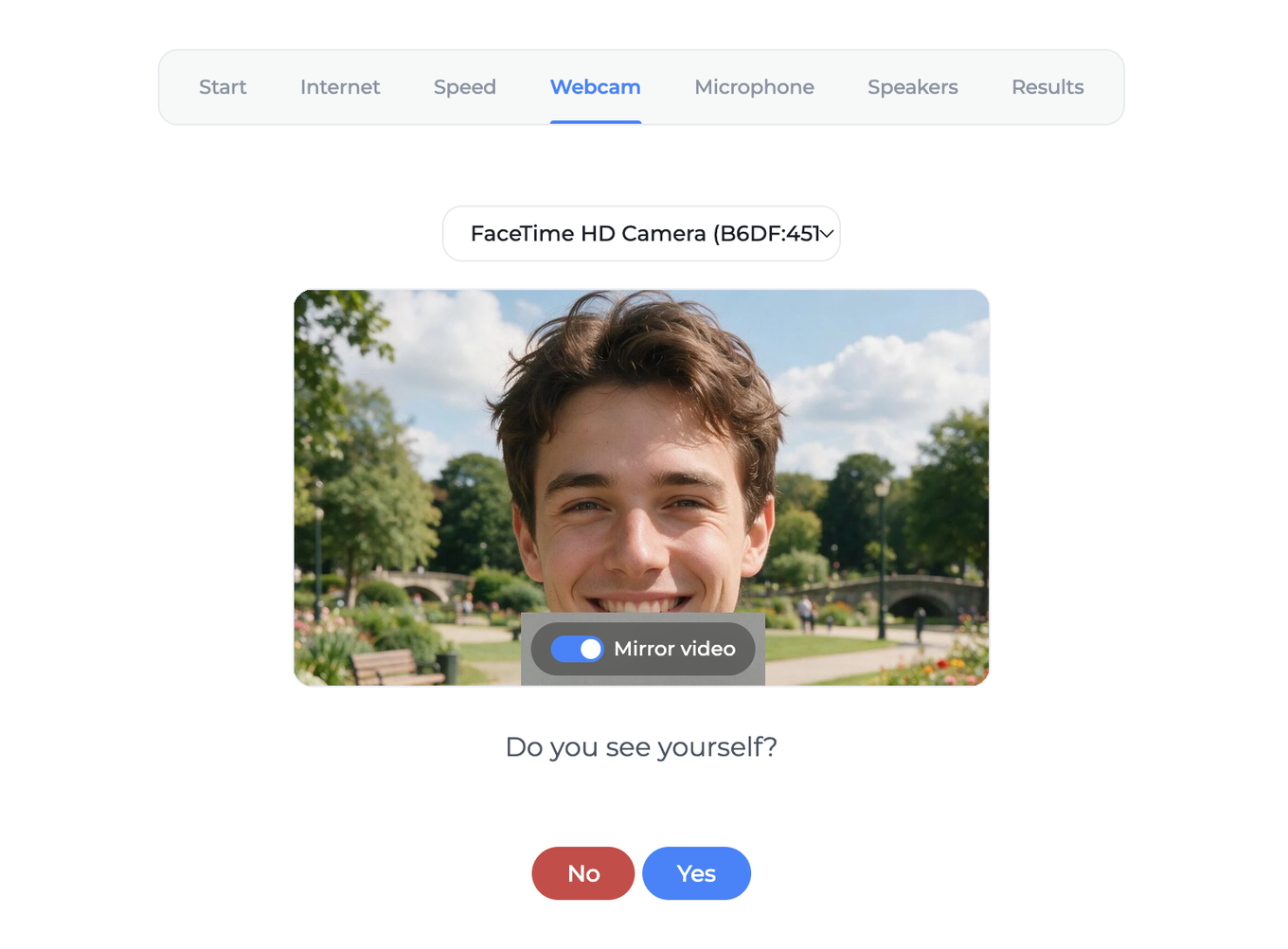
Крок 4: Перевірка камери
Виберіть камеру зі списку, якщо потрібну ще не вибрано. «Віддзеркалити відео» ("Mirror video") лише перевертає картинку для вас і нічого не змінює для учасників.
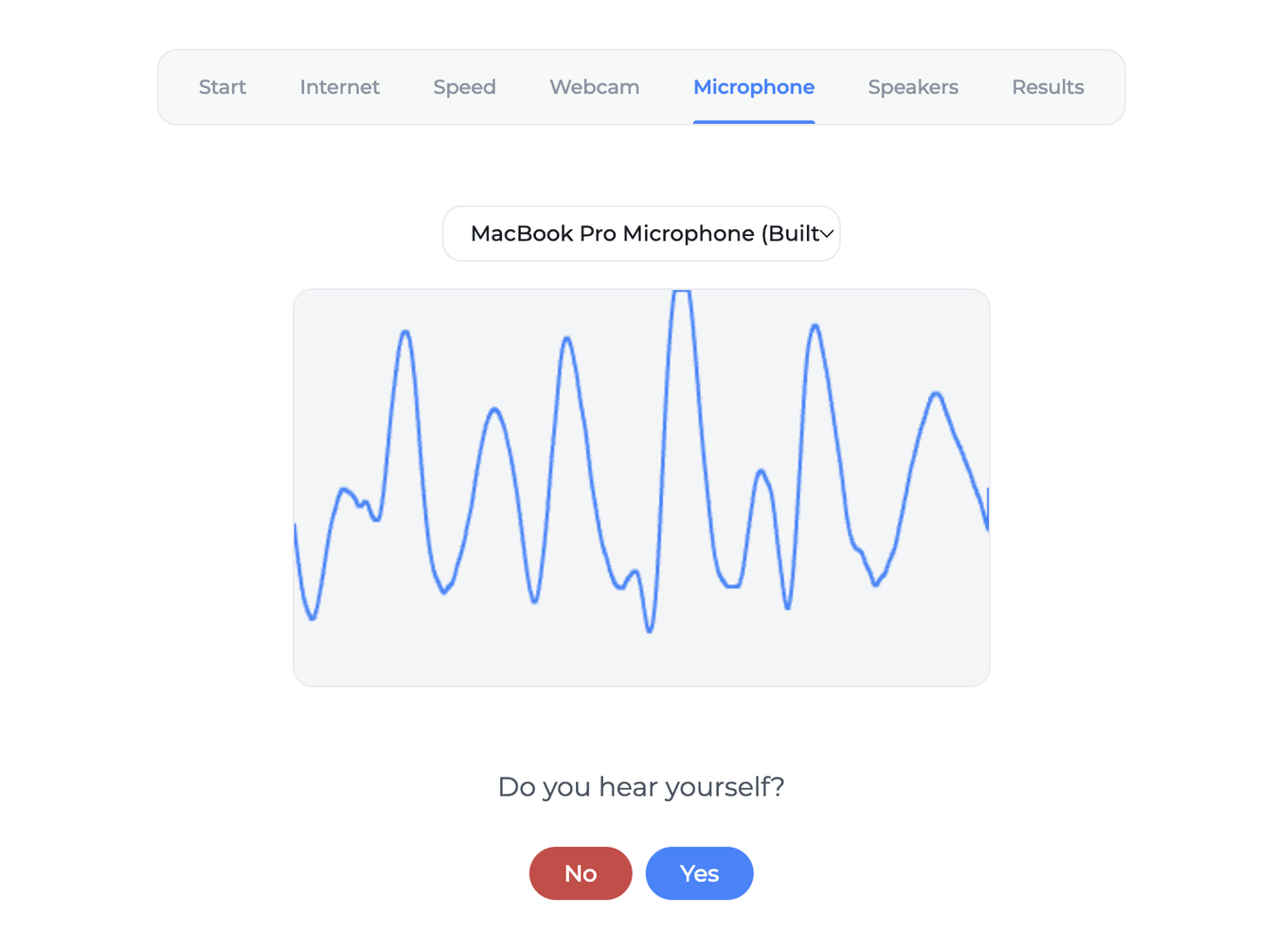
Крок 5: Перевірка мікрофона
Скажіть щось. Смужка має рухатися разом із голосом.
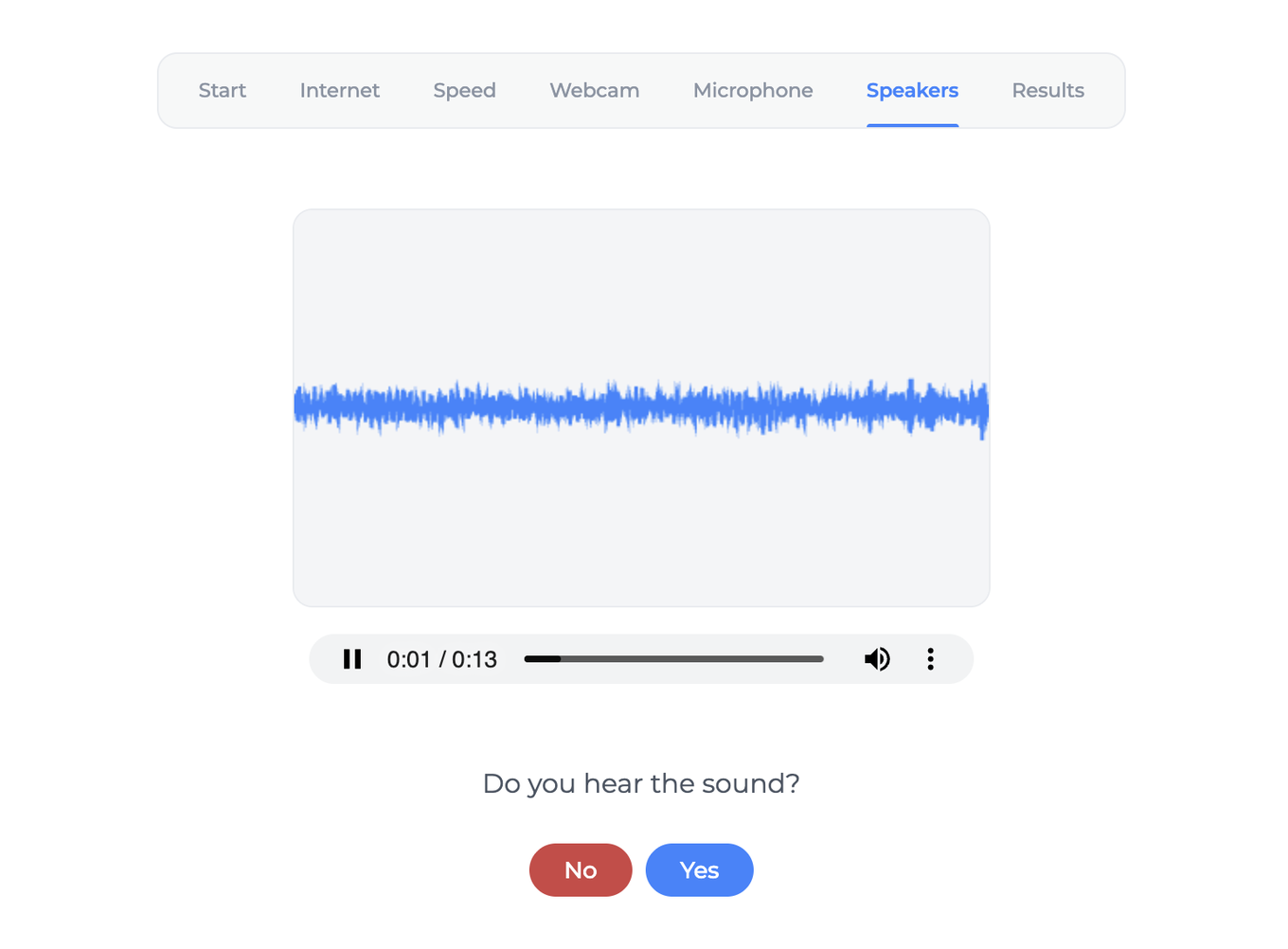
Крок 6: Перевірка рівня гучності динаміків
Крок 7: Кожен крок із зеленою галочкою
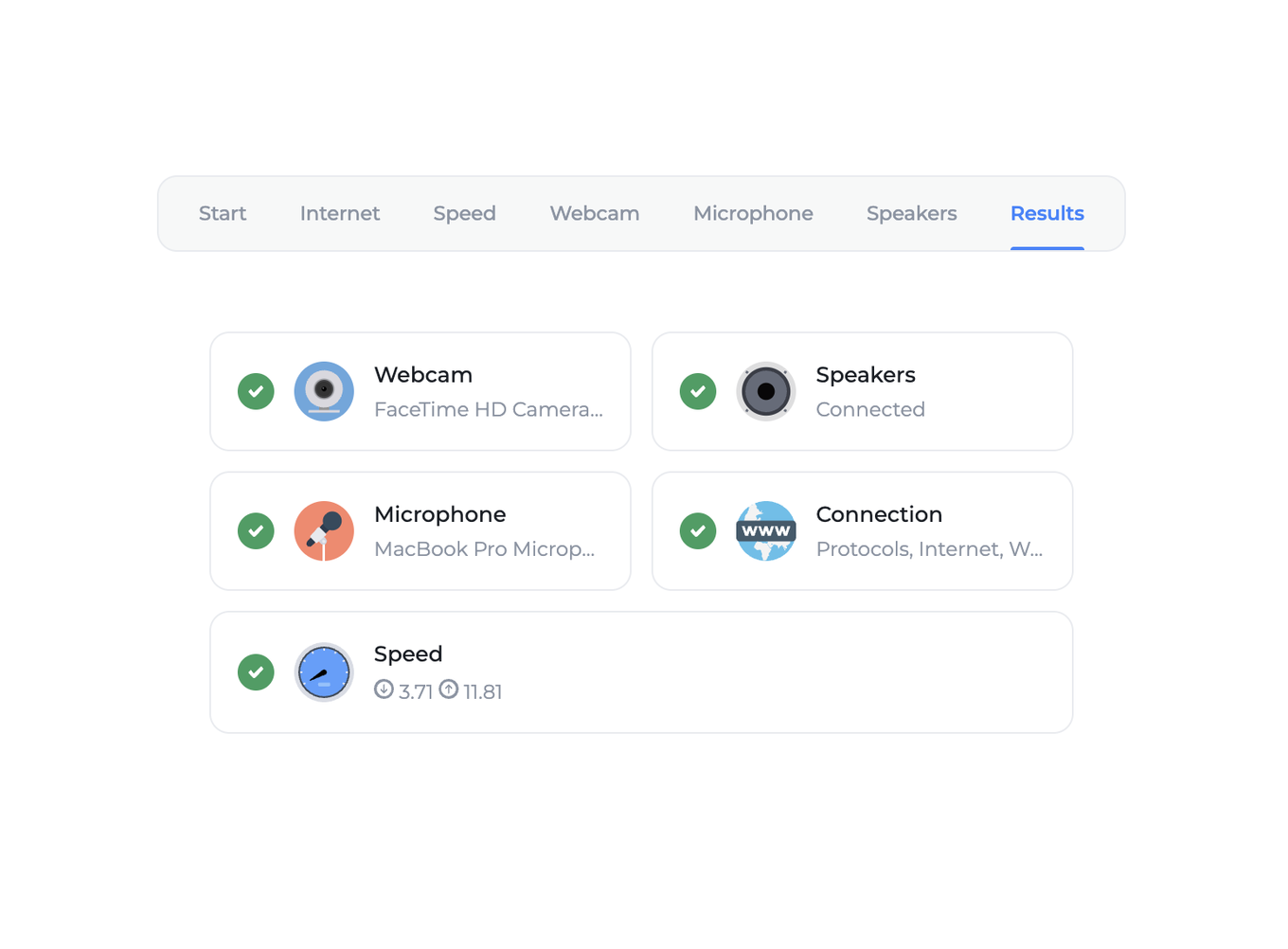
Підсумковий екран ще й повторює, які камеру та мікрофон було задіяно. На це варто глянути, коли на машині їх більше ніж по одному.
Швидкість зʼєднання
Щоб зайти в постійну вебінарну кімнату чи на запланований захід, потрібно щонайменше 256 Кбіт/с у кожен бік.
Ведучому з камерою і мікрофоном треба близько 1,6 Мбіт/с угору, а з показом екрана чи відео близько 3,2. Учаснику треба смуга на кожного спікера в ефірі, бо кожен приходить окремим потоком. Тож цифра росте разом із розміром вашої панелі, а не стоїть на місці. Швидкість інтернету для вебінарної кімнати рахує це спікер за спікером. Коли смуги бракує, наша програма спершу знижує якість вашого відео і віддає пріоритет звуку.
Швидкість це лише половина справи. Стабільність зʼєднання важить не менше, а залежить вона від того, скільки людей ділять із вами лінію. Хитке зʼєднання губить пакети під час сеансу, і ви чуєте це як джитер і провали у звуці. Де можете, беріть Ethernet замість Wi-Fi, а рідних чи колег попросіть не качати важке, поки йде ваш захід.
Старі машини додають своїх обмежень. Повільний процесор чи повільний диск здатні завалити захід навіть на швидкому зʼєднанні.
Налаштування фаєрвола
Кожен, хто виходить в ефір, транслює через протокол WebRTC, який стоїть на UDP і працює майже в будь-якій мережі. Корпоративні мережі з суворими фаєрволами іноді потребують додаткового налаштування, і цю частину варто передати вашому ІТ-відділу. З учасниками, які лише дивляться, простіше, і про них наприкінці розділу.
Додайте у список дозволених такі домени.
*.myownconference.com*.mywebinar.com*.mywebinar.io
Додайте у список дозволених такі порти.
- UDP-порти від 1025 до 65535
- TCP-порти 80 і 443
Заради якості звуку та відео ми віддаємо перевагу UDP перед TCP, і саме він у нас за замовчуванням. Протокол цінує вчасність вище за надійність, а це збігається з тим, як людина чує. Мозок непомітно латає дрібні прогалини, а от затримку в часі помічає одразу. Відкрийте UDP-порти від 1025 до 65535, і результат буде найкращий.
Діапазон UDP потрібен лише тим, хто транслює. Учасник, який дивиться і слухає, отримує все звичайним HTTPS на TCP 443. Тож коли ваш ІТ-відділ відкриває шлях самій лише аудиторії, увесь запит це порт 443.
Сидите за захищеною корпоративною мережею, працюєте під суворими вимогами безпеки або компанія користується корпоративним VPN? Тоді встановіть натомість нашу завантажувану програму на TCP для альтернативної трансляції. Він обходить джитер і втрачені шматки звуку, описані вище, і додає два звукові регулятори, яких немає у трансляції з браузера. Показує і пояснює їх якість звуку на вебінарах. Утім, найчастіше вмикати нічого не треба, бо для постійних кімнат і запланованих подій адаптивний протокол вмикається сам, і весь цей шлях розбирає трансляція з корпоративної мережі.
Доставка листів
Попросіть свого поштового провайдера або систему керування поштою дозволити наведені нижче доменні імена, щоб листи від платформи справді доходили до ваших учасників.
*.myownconference.email*.myownconference.com*.mywebinar.com
Пошук причини
Якщо після всього вище щось однаково не так, пройдіть список для своєї ролі.
Ось що робити ведучому або спікеру.
- Спершу проженіть тестер звʼязку і надішліть нам результати через онлайн-віджет підтримки.
- Відео з камери не стартує вже якийсь час? Його можуть блокувати налаштування роутера. Перезавантажте домашній роутер і компʼютер.
- Якщо це нічого не змінило, попросіть ІТ-відділ розблокувати протокол вебсокетів
wss://, протокол WebRTC і порт 443 для передавання відео та звуку. Повний перелік у розділі про фаєрвол вище.
А ось що робити учаснику.
- Не бачите чи не чуєте захід? Вимкніть камеру ведучого.
- Якщо проблема лишилася, проженіть тестер звʼязку і надішліть нам результати через онлайн-віджет підтримки.
- Якщо й далі лишається, попросіть ІТ-відділ розблокувати вебсокети та TCP-порт 443. Для того, хто дивиться, це весь перелік, бо все отримане учасником іде тим самим портом, що й звичайний сайт.
- А поки що спробуйте зайти з іншої мережі, наприклад із мобільного 3G чи LTE.
Якщо ніщо з цього не допомогло, напишіть в онлайн-чат. Назвіть свою операційну систему, браузер із версією і крок тестера, який не пройшов.
Часті питання
Наш ІТ-відділ відкриє порти лише для аудиторії. Що йому потрібно?
TCP-порт 443, і це весь запит. Учасник, який дивиться і слухає, отримує все звичайним HTTPS саме на цьому порту. Ним же їде звичайний сайт, тож діапазон UDP потрібен лише тим, хто транслює. Попросіть розблокувати ще й вебсокети, а разом з ними домени *.myownconference.com, *.mywebinar.com та *.mywebinar.io.
Чи можна вести вебінар з Linux?
Так, з двома винятками, бо в Linux не можна показувати екран, а ще там не працює наша захищена альтернативна технологія трансляції на TCP. Решта поводиться так само, як і в інших системах, тож камера і мікрофон працюють як завжди. А коли презентацію треба вивести на екран, лишіть цю частину співведучому на одній з інших підтримуваних систем.
Чи мають співведучі працювати в тому самому браузері, що і я?
Так, і в тій самій його версії, для всіх, хто говорить одночасно. Chrome і Firefox гасять ехо різними механізмами, тож коли один ведучий в одному, а другий в іншому, обидва чують ехо власного мікрофона, поки говорять разом. Домовтеся про один браузер заздалегідь, а ведучим ми радимо Google Chrome або будь-який браузер на Chromium, як-от Brave.
Чи є застосунок, який треба ставити на телефон або планшет?
Ні, ставити нічого не треба, бо все й так працює у браузері, а мобільних і планшетних застосунків ми не випускаємо. Візьміть Safari на iPhone чи iPad і Google Chrome на пристрої з Android, байдуже, приходите ви ведучим чи учасником. Для трансляції камери, мікрофона чи екрана настільний компʼютер або ноутбук усе ж кращий вибір.
Скільки смуги треба учаснику, коли в ефірі кілька людей?
Вона росте разом із розміром вашої панелі, а не стоїть на місці, бо кожен спікер в ефірі приходить окремим потоком. Поріг для входу в постійну вебінарну кімнату чи на запланований захід це 256 Кбіт/с у кожен бік. А швидкість інтернету для вебінарної кімнати рахує цифру спікер за спікером. Коли смуги бракує, наша програма спершу знижує якість вашого відео і віддає пріоритет звуку.
